
A Skype Vállalati verzió Saját kép beállítási ablakában módosíthatja a bejelentkezési beállításokat a bejelentkezési folyamat felgyorsításához, megadhatja jelenléti és értekezletadatok megjelenítését a Skype Vállalati verzió másoknak, és megadhatja a Skype Vállalati verzió számára, hogy miként működjön együtt a többi Office-programmal.
Fontos
Ha a Saját kép beállítási ablakban lévő Kép szerkesztése vagy eltávolítása gomb szürkén jelenik meg (azaz nem érhető el), az azt jelenti, hogy a szervezet letiltotta, hogy a felhasználók módosítsák saját képbeállításaikat. Lépjen kapcsolatba a szervezet technikai támogatási csoportjával, ha kérdése van ezzel kapcsolatban.
A Saját kép beállításablak megnyitása:
- A Skype Vállalati verzió főablakában kattintson a Beállítások gombra
 , majd válassza a Saját kép lehetőséget, vagy kattintson a Beállítások gomb melletti nyílra A
  és válassza a Eszközök>beállításai.
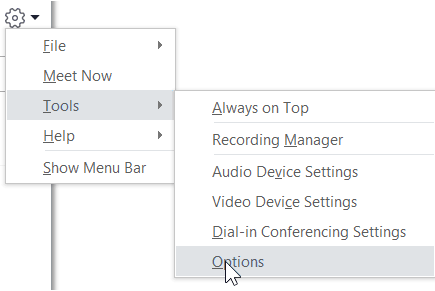
- A Beállítások lapon válassza a Saját kép lehetőséget.
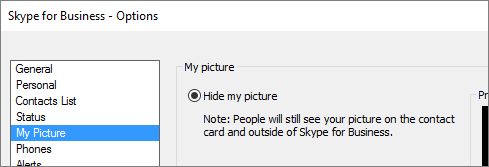
Megjegyzés
Ha bejelölte a Menüsáv megjelenítése jelölőnégyzetet, a beállítások menüjét a Skype Vállalati verzió főablakából nyithatja meg az Eszközök>és a Saját kép elemre kattintva.
Saját kép elrejtése
A Skype Vállalati verzió beállításaitól függően lehetséges, hogy el tudja rejteni a fényképét a Skype Vállalati verzió többi felhasználója elől. Ekkor a felhasználók a fényképe helyett csak egy emberi fej körvonalait látják.
- Ha el szeretné rejteni a fényképét a Skype Vállalati verzió többi felhasználója elől, kattintson a Saját kép elrejtése elemre, majd az OK gombra.
Megjegyzés
Ha nem szeretné, hogy a képe a Microsoft Office egyik programjában is megjelenjen, így a Skype Vállalati verzióban sem:
- Kattintson a Beállítások >, a Saját kép >szerkesztése vagy a Kép eltávolítása elemre.
- Kattintson a SharePoint ablakban az X ikonra.
- Kattintson a Mentés, majd az OK gombra.
Saját kép megjelenítése
Ha a szervezete úgy állította be a Skype Vállalati verziót, hogy az megjelenítse a felhasználók képét a többi partneradatukkal együtt, akkor automatikusan megjelenik a vállalati címtár képe. Ha Ön elégedett a képpel, nem kell módosítania az ebben az ablakban található beállításokat.
Saját kép módosítása
Ha a Kép szerkesztése vagy eltávolítása gomb szürkén jelenik meg, akkor a szervezet úgy döntött, hogy nem engedélyezi a felhasználóknak a képük módosítását. Ha módosíthatja a képet, akkor azt az alábbiak szerint teheti meg:
Kép használata a számítógépről vagy külső meghajtóról
Kattintson a Kép szerkesztése vagy eltávolítása gombra.
Ekkor a rendszer beállításaitól függően megnyílik egy Microsoft Exchange- vagy egy Microsoft SharePoint-ablak.
Ha egy Exchange-ablak jelent meg, tegye a következőket:- Kattintson a Szerkesztés>gombra Fénykép> szerkesztéseTallózás gombra.
- A Fénykép módosítása ablakban kattintson a Mentés gombra. Ha megjelenik egy üzenet, amely rákérdez, hogy szeretné-e bezárni az ablakot, kattintson az Igen gombra.
- Keresse meg a másik fényképet (a kép lehet a saját számítógépén vagy egy külső, illetve hálózati meghajtón is). Bármilyen méretű és típusú képet választhat, akár nagy felbontásút is.
- Kattintson duplán a fájlra.
Ha egy SharePoint-ablak jelent meg, az alábbiakat kell tennie:
- Kattintson a Tallózás gombra, és keresse meg a feltölteni kívánt helyettesítő képet.
- Kattintson duplán a képre vagy a fájlnévre, majd kattintson a Módosítás gombra.
- Kattintson a Mentés gombra.
Megjegyzés
A kép módosítása után eltarthat egy kis ideig, amíg megjelenik az új kép.
Kép használata nyilvános webhelyről
Megjegyzés
Partnerei csak akkor láthatják ezt a képet, ha nekik is van hozzáférésük ahhoz a webhelyhez, amelyre a képet feltöltötte.
Ha szervezete engedélyezte ezt a lehetőséget, bármelyik nyilvános webhelyről (például Yammer, OneDrive, Facebook, LinkedIn stb.) használhat fényképet a Skype Vállalati verzió képéhez. Ha a lehetőség elérhető, a Saját kép beállításablakban megjelenik a Kép megjelenítése webhelyről választógomb:
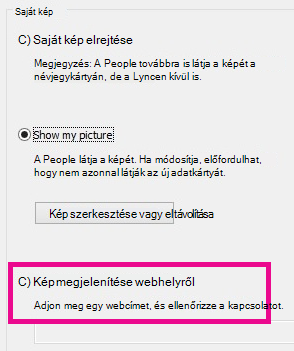
A lehetőség használatához jelölje be a Kép megjelenítése webhelyről választógombot, adja meg a használni kívánt fénykép URL-jét, és kattintson a Csatlakozás a képhez gombra.