Az iOS, Android vagy Windows Phone-telefon rendszeren futó Skype Vállalati verzió nagyszerű online értekezleti élményt nyújt a legújabb hang- és videofunkciókkal, képernyőmegosztással és egyszerű használattal.
Fontos
A Skype Vállalati verzió használatához Skype Vállalati verzió- vagy Lync-fiókra van szükség – általában ugyanazt a felhasználónevet és jelszót használhatja, mint a munkahelyi vagy iskolai bejelentkezéskor.
Bejelentkezés a Skype Vállalati verzió szolgáltatásba az első alkalommal
iOS-eszközén pöccintsen az alkalmazások lapjain, amíg meg nem jelenik a Skype Vállalati verzió ikonja.

Az app megnyitásához koppintson a Skype Vállalati verzió ikonjára.
Adja meg a bejelentkezési címét (például user@domain.com) és a jelszavát, majd koppintson a Bejelentkezés gombra.
A rendszer kérheti a felhasználónevet és a bejelentkezési címet is. A felhasználónév az az adat, amellyel szervezete hálózatába bejelentkezik, vagy user@domain.com tartomány \felhasználónév.
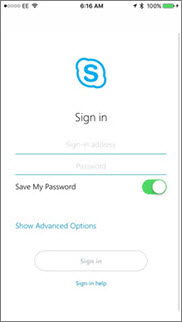
Adja meg mobilszámát az országhívószámmal és a körzetszámmal együtt. Ha Ön vállalati hangkommunikációs ügyfél, és Skype Vállalati verzió nem tud Wi-Fi vagy mobil adathálózatot használni hang- vagy videohívások kezdeményezéséhez, ezen a számon fogják felhívni és ezen csatlakozik a hívás hangjához.
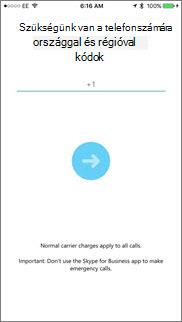
Koppintson a Következő elemre.
Ha lehetséges, válassza ki, hogy csatlakozik-e a Felhasználói élmény fokozása programhoz, és kattintson a Tovább gombra.
Fogadja el a licencszerződést, majd kattintson a Kész gombra.
Kijelentkezés a Skype Vállalati verzióból
Koppintson a képére, és jelentkezzen ki.
Bejelentkezés a Skype Vállalati verzió szolgáltatásba az első alkalommal
Tallózzon az alkalmazások között, amíg meg nem találja a Skype Vállalati verzió ikonját (az  ), majd koppintson az ikonra az app megnyitásához.
Adja meg a bejelentkezési címét (például user@domain.com) és jelszavát, majd koppintson a Tovább gombra ( ).
).
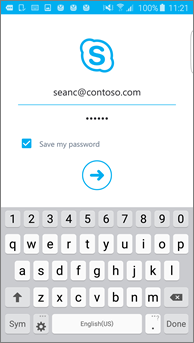
Adja meg mobilszámát az országhívószámmal és a körzetszámmal együtt. Ha Ön vállalati hangkommunikációs ügyfél, és Skype Vállalati verzió nem tud Wi-Fi vagy mobil adathálózaton keresztül hang- vagy videohívást kezdeményezni, ezen a számon fogják felhívni és ezen csatlakozik a hívás hangjához.
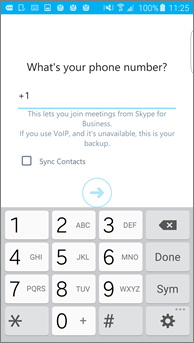
Válassza ki, hogy szinkronizálja-e a névjegyeket, majd koppintson a Tovább gombra () a Skype Vállalati verzió használatának megkezdéséhez.
Kijelentkezés a Skype Vállalati verzióból
A Skype Vállalati verzió főképernyőjén koppintson a képére, majd a Kijelentkezés lehetőségre.
Megjegyzés
2018. május 20-i hatállyal a Skype Vállalati verzió Windows Phone-telefon alkalmazását kivezetjük, és többé nem tölthető le a Windows Phone-telefon Áruházból.
Bejelentkezés a Skype Vállalati verzió szolgáltatásba az első alkalommal
A kezdőképernyőn pöccintsen balra a telepített alkalmazások megtekintéséhez, keressen rá a Skype Vállalati verzió kifejezésre, majd koppintson az ikonra az app megnyitásához.
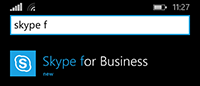
Adja meg a bejelentkezési címét (például user@domain.com) és a jelszavát, majd koppintson a Kész gombra A  .
.
A rendszer kérheti a felhasználónevet és a bejelentkezési címet is. A felhasználónév az az adat, amellyel szervezete hálózatába bejelentkezik, vagy user@domain.com tartomány \felhasználónév.
A Felhasználói élmény fokozása program képernyőn koppintson a Bekapcsolódás elemre az alkalmazáshibákra vagy a használatra vonatkozó névtelen adatok elküldéséhez a Microsoftnak, illetve a Nem, köszönöm lehetőségre, ha nem szeretne részt venni.
A Többé nem marad le munkahelyi hívásokról képernyőn adja meg a mobilszámát az országkóddal és a régió hívószámával együtt. Ha Skype Vállalati verzió nem tud Wi-Fi- vagy mobilhálózaton keresztül hang- vagy videohívást kezdeményezni, automatikusan ezen a számon fogják felhívni és ezen csatlakozik a hívás hangjához.

Koppintson a Tovább és tekintse át az értesítések és a telefonkönyv-hozzáférés beállításait:
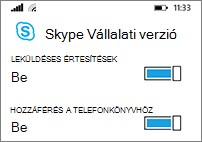
Leküldéses értesítések Új hívás vagy csevegés esetén értesítést kaphat. Általában Be (ajánlott).
Fontos
Ha kikapcsolja ezt a beállítást, nem fog értesítést kapni a csevegésekről, hívásokról és a Skype Vállalati verzió egyéb riasztásairól, hacsak az alkalmazás nincs aktív.
Hozzáférés a telefonkönyvhöz A Skype Vállalati verzió partnereinek keresésekor keressen a mobiltelefonján tárolt partnerek között.
Koppintson a Tovább és kezdje el használni a Skype Vállalati verziót.
Kijelentkezés a Skype Vállalati verzióból
A Skype Vállalati verzió főképernyőjén koppintson a Továbbiak > aljánJelentkezzen ki.
