
A Skype Vállalati webes ütemező egy webes program, amelyet Skype-értekezletek létrehozására használhat, ha nincs Outlookja vagy az Outlook Web App alkalmazást támogató böngészője. A Skype Vállalati webes ütemező használatával létrehozhat új értekezleteket, módosíthatja a meglévőket, és felkéréseket küldhet kedvenc levelezőprogramjával.
A Skype Vállalati webes ütemező webcíme a szervezettől függ. Ha nem tudja a webes ütemező címét, kövesse az alábbi lépéseket:
- Keresse fel a Microsoft 365 Web Scheduler címét a https://sched.lync.com webhelyen, és próbáljon bejelentkezni munkahelyi vagy iskolai fiókjával.
- Ha ez nem működik, kérdezze meg a munkahelyi technikai támogatási csoporttól a Skype Vállalati webes ütemező címét a szervezetében.
Skype-értekezlet létrehozása
Amikor bejelentkezik a Skype Vállalati webes ütemező, közvetlenül az Új értekezlet lapra kerül.
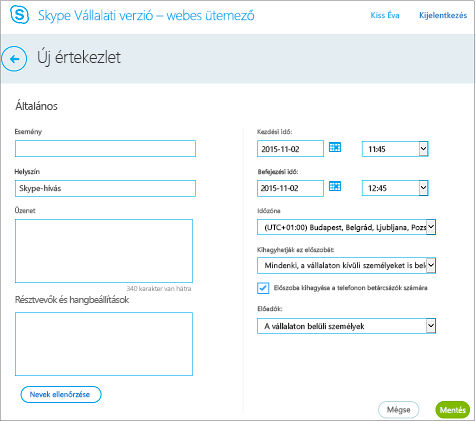
Adja meg az értekezlet eseménycímét .
Az értekezlet helye maradhat Skype-hívás, de személyes résztvevők esetén felvehet egy helyszínt, például üléstermet is.
Adja meg az értekezlet adatait az Üzenet mezőben, és adja meg a kezdő és a záró dátumot és időpontot.
A Résztvevők és hang csoportban vegye fel a résztvevők nevét vagy e-mail címét, pontosvesszővel (;) elválasztva egymástól.
(Nem kötelező) A Névellenőrzés lehetőséget választva ellenőrizheti a szervezetébe tartozó résztvevők címét.
A Ki hagyja ki az előszobát? és a Ki előadó? résznél tegye a következők valamelyikét:
- Elfogadhatja a normál beállításokat, amelyek a legalkalmasabbak a szervezeten belüli személyekkel, kisebb körben folytatott munkahelyi értekezletekhez.
VAGY - Attól függően, hogy milyen típusú értekezletet szeretne ütemezni, az előszobát vagy az előadót érintő további beállításokat is megadhat.
A következőknek nem kell az előszobában várniuk
Ki kerülhet be közvetlenül? Mi történik? Ajánlott, ha… Csak a szervező Ön az egyetlen, aki közvetlenül beléphet az értekezletbe. Mindenki másnak várnia kell, amíg beengedik. Magas szintű védelmet igénylő vagy bizalmas információkat érintő értekezletet tart. A vállalaton belül általam meghívottak Csak a meghívottak léphetnek be közvetlenül az értekezletbe. Mindenki másnak várnia kell, amíg beengedik. Bizalmas információkról tárgyal, és csak meghatározott munkatársaknak szeretné engedélyezni a csatlakozást. A vállalaton belüli személyek A vállalattól bárki közvetlenül csatlakozhat az értekezlethez, akkor is, ha nem hívták meg. Nincsenek külső résztvevők, és nem tárgyal bizalmas információkról. Bárki (korlátozás nélkül) Bárki, aki hozzáfér az értekezlet hivatkozásához, közvetlenül csatlakozhat az értekezlethez. Külső résztvevőket hív meg, és nem bizalmas adatokat beszél meg. Ki az előadó?
Előadói beállítás Ki előadó? Mikor érdemes használni? Csak a szervező Csak az értekezleteket ütemező személy. Olyan bemutatók esetén, ahol a résztvevőknek nem kell kezelniük az értekezlet tartalmát. (Az értekezlet során további előadókat is kinevezhet.) Az általam kiválasztottak Ön és az Ön által kiválasztott résztvevők. Több előadós bemutatók esetén A vállalaton belüli személyek Minden meghívott, aki rendelkezik fiókkal a hálózaton Olyan csoportmunka-értekezletek esetén, amelyeken az összes résztvevő az adott szervezetnél dolgozik, és megoszthatja, illetve módosíthatja az értekezlet tartalmát Bárki (korlátozás nélkül) Minden meghívott Olyan csoportmunka-értekezletek esetén, amelyeken a hálózaton fiókkal nem rendelkező személyek is részt vesznek - Elfogadhatja a normál beállításokat, amelyek a legalkalmasabbak a szervezeten belüli személyekkel, kisebb körben folytatott munkahelyi értekezletekhez.
Jelölje be az Előszoba kihagyása a telefonon betárcsázók számára jelölőnégyzetet, ha szeretné közvetlenül az értekezletre beengedni a betárcsázó felhasználókat.
Válassza a Mentés lehetőséget.
Az értekezlet adatainak elküldése a résztvevőknek
Az értekezlet-összehívás elküldéséhez az értekezlet adatait a vágólapra másolhatja, majd beillesztheti egy levelezőprogramba, vagy az adatokat iCalendar formátumban mentve elküldheti mellékletként.
Az értekezlet-összehívás vágólapra másolása és beillesztése egy e-mailbe
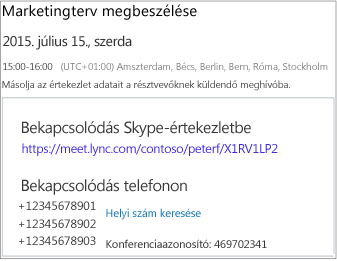
Amikor befejezte az értekezlet létrehozását, válassza a Mentés gombot. Ekkor megjelenik egy megerősítési lap, amelyen az értekezlet adatai szerepelnek. Kattintson az X ikonra a megerősítési lap bezárásához.
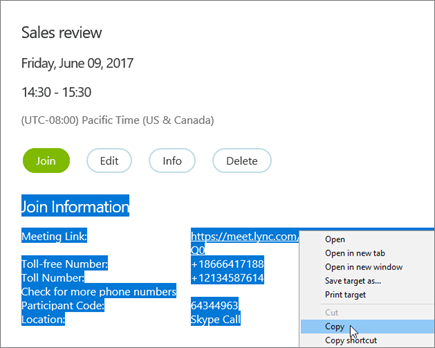
Az Értekezletek lapon jelölje ki az értekezlet adatait, kattintson a jobb gombbal, majd válassza a Másolás parancsot.
Nyissa meg levelezőprogramját, és hozzon létre egy szokásos értekezlet-összehívást.
Illessze be az értekezlet adatait az összehívásba.
Adja hozzá a résztvevők e-mail-címét az üzenethez, adja meg az értekezlet dátumát és időpontját, adja meg az értekezlet napirendjét, majd küldje el az összehívást.
Az értekezlet-összehívás elküldése iCalendar-fájlként
Az iCalendar fájlformátummal a különböző levelezőrendszereket használó felhasználók is megoszthatják egymással naptáradataikat. Az értekezlet-összehívás elküldése iCalendar-fájlként:
A Saját értekezletek csoportban válassza ki a tárgy alapján az értekezletet, és kattintson az Infó elemre.
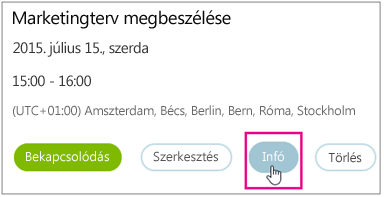
Az értekezlet-összehívás ablakának alján válassza az Exportálás iCalendarként lehetőséget.

Amikor a webböngésző felajánlja az iCalendar-fájl megnyitását vagy mentését, kattintson vagy koppintson a Mentés gombra.
Hozzon létre egy e-mailt, és vegye fel mellékletként az imént létrehozott iCalendar-fájlt.
Adja meg az értekezlet résztvevőit és címét, írja be a kívánt üzenetet, és küldje el az e-mailt.
Amikor a résztvevők megnyitják az iCalendar-fájlt, az értekezlet automatikusan hozzáadódik az illetők alapértelmezett levelező- vagy naptárprogramjához.
Bekapcsolódás Skype-értekezletbe
Ha be szeretne kapcsolódni egy a Skype Vállalati webes ütemező használatával létrehozott értekezletbe, tegye a következők egyikét:
Megnyithatja az e-mailben kapott értekezlet-összehívást, és az értekezlet hivatkozására kattinthat vagy koppinthat.
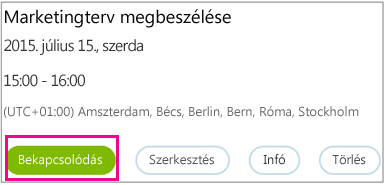
VAGYNyissa meg a Skype Vállalati webes ütemezőt, a bal oldali listában jelölje ki a kívánt értekezletet, majd válassza az értekezlet összefoglalását tartalmazó ablaktáblában a Bekapcsolódás lehetőséget.
További információ:
- Bekapcsolódás Skype-értekezletbe
- Bekapcsolódás Skype-értekezletbe a Skype Vállalati webalkalmazásból
Meglévő értekezlet megtekintése, szerkesztése vagy törlése
Egy értekezlet részleteinek megtekintéséhez nyissa meg a Skype Vállalati webes ütemezőt, és jelölje ki a bal oldalon az értekezlet címét. A Skype Vállalati webes ütemező csak az Ön által ütemezett értekezleteket sorolja fel, a naptárban megtalálható összes értekezletet nem.
Értekezlet szerkesztése vagy törlése:
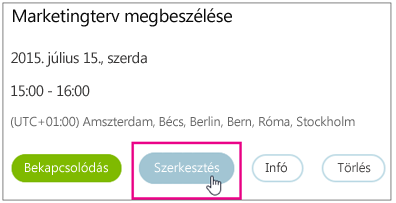
Kattintson vagy koppintson az értekezlet összefoglalását tartalmazó munkaablakban a Szerkesztés vagy a Törlés gombra.
Miután elvégezte a kívánt módosításokat, küldje el a résztvevőknek a frissített értekezletadatokat vagy az értekezlet lemondásáról szóló tájékoztatást.
Fontos
A Skype Vállalati webes ütemező nem frissíti automatikusan a naptárát, ezért a résztvevőket tájékoztatni kell minden módosításról.