
Ha Ön a Skype Vállalati verzió felhasználója, és hang- vagy videóproblémába ütközik egy értekezlet vagy együttműködés során, ez a hibaelhárítási útmutató segíthet a probléma megoldásában. Az alábbi listában megtalálhatja a leggyakoribb problémák megoldását.
A Skype Vállalati verzió videoproblémáinak elhárítása
Nem látja a többi résztvevő a videoképemet
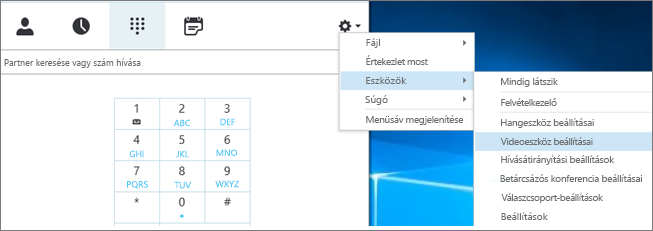
A Skype Vállalati verzió főablakában válassza az Eszközök>videoeszköz beállításai lehetőséget. Az ablakban megjelenik a kamera által vett kép.
Megjegyzés
Ha egynél több webkamerával rendelkezik, az összesnek meg kell jelennie a legördülő listában.
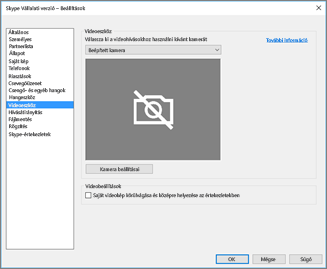
Ha a kamera nem jelenik meg a listában:
Dell elülső laptop videokamerát használ?
Egyes Dell laptopmodellek előlapi kameráját a Skype Vállalati ügyfél nem ismeri fel érvényes beviteli eszközként. A probléma megoldásához frissítse a Skype Vállalati verzió ügyfélprogramot a megfelelő csatorna legalacsonyabb verziójára.Csatorna Minimális verzió Féléves csatorna 16.0.13801.10001 Havi csatorna 16.0.14527.20234 Office/Skype Vállalati verzió LTSC 2019 16.0.10380.20062 Office/Skype Vállalati verzió LTSC 2021 16.0.14332.20172 Skype Vállalati verzió 2016 MSI 16.0.5254.1000 Csatlakoztatta a kamerát?
Ha nem beépített, hanem külső kamerát használ, győződjön meg róla, hogy a kamera csatlakoztatva van, és hogy be van kapcsolva. Ha a kamera USB-kapcsolattal csatlakozik a számítógéphez, próbálja meg egy másik USB-porthoz csatlakoztatni. Ha USB-elosztót használ, próbálja meg közvetlenül a számítógépen lévő USB-porthoz csatlakoztatni a kamerát – és válassza le a többi USB-eszközt.Telepítve van megfelelően a kamera?
Ellenőrizze az Eszközkezelőben, hogy a kamera megjelenik-e, és hogy engedélyezve van-e. Ezt akkor is javasolt ellenőrizni, ha beépített kamerát használ.
Az Eszközkezelő megnyitásához:- A Windows 10 vagy a Windows 8 asztali verzióban koppintson a Windows billentyűre (Start), és írja be az Eszközkezelő szót a keresőmezőbe. Ha szükséges, válassza a felügyeleti eszközt az eredménylistában.
- Windows 7 rendszerben válassza a Windows billentyű (Start) >Vezérlőpultot. A Megtekintés a következő szerint listában válassza a Kategória lehetőséget.
Válassza a Hardver és hang lehetőséget, majd az Eszközök és nyomtatók csoportban válassza az Eszközkezelő lehetőséget.
- Ellenőrizze, hogy látja-e a kamerát a Képeszközök csoportban.

- Ha látja a kamerát, győződjön meg róla, hogy engedélyezve van. Ha megjelenik a Tiltás lehetőség, az azt jelzi, hogy a kamera engedélyezve van. Ha nem, kattintson a jobb gombbal a kamerára, és válassza az Engedélyezés parancsot.
- Ha nem látható a kamera, vagy ha kérdőjelet vagy felkiáltójelet ábrázoló ikon látható mellette, akkor újra kell telepítenie a kamerát. A kamera legújabb illesztőprogramjait az interneten találja. Keressen rá a kamera modelljére a Bingen.
Ha a kamera megjelenik a listában, de nem jelenít meg előnézetet:
-
Használja egy másik alkalmazás a webkamerát?
Zárjon be minden olyan alkalmazást, amely esetleg használja a webkamerát, beleértve a videószerkesztő szoftvereket, a virtuális kameraszoftvereket, a azonnali üzenetküldőket és az internetböngészőket. Ha a kamerájához tartozik egy LED, mely mutatja, hogy mikor van a kamera bekapcsolva, és a LED világít akkor is, amikor nincs hívásban, akkor egy másik alkalmazás használja a kameráját. -
Ellenőrizze a kamera adatvédelmi beállításait.
Egyes kamerák rendelkeznek "Adatvédelem" beállítással.
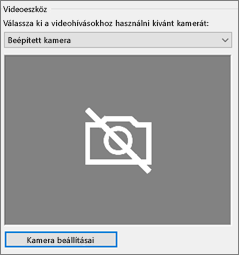
Válassza a Kamera beállításai gombot, és tiltsa le a beállítást.
Ha fekete képet lát a videokép előnézeténél, elképzelhető, hogy a kameráját takarólap fedi. Ez esetben nyissa fel a takarólapot a videókép használatához.
Gyenge a videokép minősége
Ha a videokép gyenge minőségű – vagyis ha a résztvevők látják egymás videoképét, de a kép túl sötét, elmosódott vagy pixeles, vagy ha a kép lefagy –, az alábbi tippekkel próbálkozhat:
-
A kapcsolat ellenőrzése
Ha a videó lefagy, blokkszerűnek tűnik vagy elmosódott a mozgása, akkor lehet, hogy az Ön (vagy egy másik résztvevő) internetkapcsolata okozza a hibát. Ha a Skype Vállalati verzió gyenge kapcsolatot észlel, csökkenteni fogja a minőséget, hogy megpróbálja megakadályozni a hívás teljes megszakadását. A probléma elhárításához tekintse át a kapcsolati problémák megoldásának lépéseit. -
A fényviszonyok javítása
A jól megvilágított helyiség sokat segíthet a videoképe minőségének javításában. Ha a helyiség túl sötét, akkor a webkamerája megpróbálja felerősíteni a jelet a kép kivilágosításához, mely rontja a videokép minőségét. Emellett ha ablakok vagy más fényforrások találhatók Ön mögött, akkor az arca sötét és nehezen látható lehet a többi résztvevő számára. A legjobb eredmény érdekében győződjön meg róla, hogy a helyiség kellőképpen világos, és kerülje a háttérből érkező megvilágítást. -
Ellenőrizze a kamera beállításait
A Skype Vállalati verzió főablakában válassza az Eszközök>– videoeszköz beállításai lehetőséget. A megjelenő ablakban láthatja, hogy a kamerája mit lát épp. Válassza a Kamera beállításai gombot a használt webkamera beállításainak eléréséhez. Normál esetben az alapértelmezett kamerabeállítások használata javasolt, hogy kamerája automatikusan igazodni tudjon a fényviszonyokhoz. Előfordulhat azonban, hogy egyes beállításokat manuálisan kell módosítania. Előfordulhat például, hogy a villódzáscsökkentő funkció nincs megfelelően beállítva az Ön lakhelyén használt 50 vagy 60 Hz-es áramfrekvenciához. -
Frissítse kameráját
A régebbi laptopok és táblagépek beépített kamerája nem feltétlenül adja a legjobb eredményt. Ha ilyen kamerát használ, érdemes lehet megfontolni egy újabb webkamera beszerzését. A legtöbb külső webkamera működik a Skype Vállalati verzió alkalmazással, de a legjobb élményt a katalógusban szereplő, Skype Vállalati verzió minősítéssel rendelkező webkamera garantálja. Ha már külső webkamerát használ, és videoproblémákat tapasztal, próbálja meg egy másik USB-porthoz csatlakoztatni a kamerát.
Nem látom a többi résztvevő videoképét
Válassza a Résztvevők ikont. A videoképet küldő résztvevők mellett egy kék kameraikont láthat.

Ha az ikon halványítva jelenik meg (mely azt jelzi, hogy a funkció nem érhető el), akkor az adott résztvevő nem tud videoképet küldeni. Ha két függőleges sávot lát, a videoképesség rendelkezésre áll, de a résztvevő nem használja.Megjegyzés
Hanghívás kezdése után az összes kameraikon halványítva jelenik meg, amíg egy résztvevő videoképet nem kezd el küldeni.

Ha nem látja egy adott résztvevő videoképét, a probléma valószínűleg nem Önnél van. Ajánlja ezt a hibaelhárítási útmutatót a résztvevő figyelmébe.
Mozog a videoképem
A Skype Vállalati verzió igyekszik Önt a küldött videokép közepén tartani az alapértelmezés szerint bekapcsolt Saját videokép körülvágása és középre helyezése az értekezletekben funkcióval. Ha le szeretné tiltani ezt a funkciót, nyissa meg az Eszközök>videoeszköz beállításait, és törölje a Saját videokép körülvágása és középre helyezése az értekezletekben jelölőnégyzet jelölését.
Hangproblémák megoldása a Skype Vállalati verzióban
Mikrofonproblémák megoldása
Nem hall engem a többi résztvevő
Ha a többi résztvevő nem hall semmit sem Öntől, a probléma vagy az Ön mikrofonjával van, vagy a résztvevők lejátszóeszközével (vagyis hangszórójával vagy fejhallgatójával).
Ellenőrizze a beállításokat a Skype Vállalati verzió alkalmazásban.
A Skype Vállalati verzió automatikusan elnémítja az ütemezett konferenciákhoz csatlakozó személyeket. Ez azért történik, hogy csökkentse a nem aktív előadókat tartalmazó felek zaját.
Ha szeretné feloldani a saját némítását, válassza az áthúzott mikrofonikont a hívás ablakában.

Ellenőrizze a mikrofonját.
Ha a számítógép beépített mikrofonját használja, ellenőrizze, hogy nincs-e némítva. Ha külső mikrofont használ, ellenőrizze, hogy be van-e dugva. Ha vezeték nélküli mikrofonról van szó, ellenőrizze, hogy az akkumulátorok fel vannak-e töltve. Emellett ellenőrizze a fizikai némító gombokat is a headset/headset vezetékén.Győződjön meg róla, hogy a megfelelő eszköz van kiválasztva.
Ebből a rövid videóból megtudhatja, hogyan ellenőrizheti a hang- és videobeállításokat. Vagy kövesse az alábbi lépéseket.- Válassza a Skype Vállalati verzió főablakának bal alsó sarkában a Hangeszköz beállításai parancsot.
- Ha eltérő hangbemeneti és hangkimeneti eszközt szeretne használni, válassza az Egyéni eszköz lehetőséget. Ekkor megjelenik egy különálló Hangszóró és Mikrofon legördülő lista. Válassza a használni kívánt mikrofont a Mikrofon legördülő listában. Ha egyedül a számítógépe beépített mikrofonját használja, akkor csak egy választási lehetőséget fog látni.
Beszéljen a mikrofonba. Ha a mikrofon hallja Önt, mozgást kell látnia a kék beszédjelző sávban (minél hosszabb a sáv kitöltöttsége, annál jobb a jelerősség). Ha egynél több mikrofonja van, és nem tudja, hogy melyik név melyik mikrofonra utal, beszéljen bele sorban a mikrofonokba, és ellenőrizze, hogy lát-e mozgást a kék beszédjelző sávban.
Végezzen teszthívást:
Válassza a Skype Vállalati verzió főablakának bal alsó sarkában a Hívásminőség ellenőrzése lehetőséget.Megjegyzés
Ez a funkció még nem érhető el a Skype Vállalati verzió felhasználóinak.
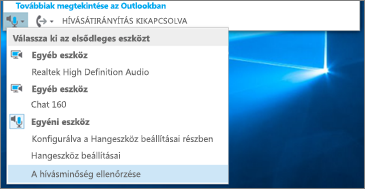
- Ha hallja a rögzített üzenetét, akkor a mikrofonja megfelelően működik. A problémát a másik résztvevő kapcsolata vagy lejátszóeszköze okozhatja. Javasolja a résztvevőnek, hogy tekintse át ezt az útmutatót a hangszóró- és fejhallgatóproblémák elhárításához.
- Ha nem hallja a rögzített üzenetet, ellenőrizze a Windows hangbeállításait ezekkel a lépésekkel.
Ellenőrizze a Windows beállításait.
Állítsa be a mikrofon jelerősségét (erősítését) Windowsban: kattintson a jobb gombbal a képernyő jobb alsó sarkában lévő hangszóróikonra, és használja a csúszkát.

Válassza a Rögzítőeszközök parancsot. Kattintson a jobb gombbal a Skype Vállalati verzió által használt eszközre, és válassza a Tulajdonságok parancsot. Ezután a Szintek lapon állítsa be a kívánt hangerőt a csúszkával.
Ha ezek a lépések nem segítettek, akkor előfordulhat, hogy a probléma a Windows hangbeállításaival kapcsolatos. A Microsoft kínál egy eszközt a hangproblémák automatikus diagnosztizálásához és javításához.
Nehezen hall engem a többi résztvevő
Ha gyenge a hangminőség – vagyis a többi résztvevő hallja Önt, de a hangja visszahangzik, tompa vagy akadozó –, az alábbi tippek segíthetnek.
Ellenőrizze a kapcsolatot.
Ha a hangfelvétel akadozik vagy késik, vagy ha az egyik résztvevő kezd úgy hangozni, mint egy robot, lehet, hogy az Ön vagy egy másik résztvevő internetkapcsolata okozza a hibát. A Csatlakozási problémák megoldása című részt ebben az útmutatóban találja.Győződjön meg róla, hogy a megfelelő eszköz van kiválasztva.
lehetőségre a Skype Vállalati verzió főablakának bal alsó sarkában, válasszon egy eszközt a Válassza ki az elsődleges eszközt listában.Ellenőrizze a hangeszköz beállításait.
Válassza a Skype Vállalati verzió főablakának bal alsó sarkában a Hangeszköz beállításai parancsot. Állítsa be a hangerőszabályzót a kiválasztott mikrofon alatt, és győződjön meg arról, hogy normál beszéd esetén az észlelt hangnak legalább a harmada kitölti a mezőt.
Ha a szintjelző nem éri el, próbálja meg növelni a mikrofon jelerősségét a Windowsban a képernyő jobb alsó sarkában lévő hangszóróikonra kattintva.
Válassza a Rögzítőeszközök parancsot. Kattintson a jobb gombbal a Skype Vállalati verzió által használt eszközre, és válassza a Tulajdonságok parancsot. A Szintek lapon húzza a csúszkát a mikrofon jelerősségének növeléséhez (ha elérhető ez a beállítás).Javítsa a beszéd/zaj arányt.
A hangminőség javításának legjobb módja, ha növeli az Ön hangja és a környező zajok közötti kontrasztot. Ezt számos módon megteheti.- Kihangosító vagy webkamera használata esetén helyezze közelebb a mikrofont: Ha túlzottan távol van a mikrofontól, akkor nehezebb tisztán rögzíteni a hangját. Ha a számítógépe beépített mikrofonját használja, derítse ki, hogy a számítógép mely pontján található a mikrofon, és győződjön meg róla, hogy semmi sem takarja. Kézben használt táblagép esetén ellenőrizze, hogy nem takarja-e a kezével vagy az egyik ujjával a mikrofon nyílását.
- Csökkentse a háttérzajt: Hangminőség szempontjából a halk helyek a legjobbak, mert kevesebb környezeti zajjal kell a beszédének versengenie. A beépített mikrofonok gyakran a környezet összes hangját rögzítik.
- Csökkentse a lejátszási hangerőt: Ha a hangszórója túl hangos, vagy ha a hangszórók túl közel vannak a mikrofonhoz, az interferenciát vagy visszhangot okozhat. Csökkentse a hangszórója hangerejét, és ha lehetséges, helyezze a hangszórókat a mikrofontól távolabb.
- Használjon mikrofonos fejhallgatót: Szinte az összes tárgyalt probléma esetén segít, ha USB-s mikrofonos fejhallgatót használ. Minden USB-s mikrofonos fejhallgató együttműködik a Skype Vállalati verzió verziójával, de a legjobb élményt a katalógusban szereplő, Skype Vállalati verzió minősítésű headset garantálja.
Ha a mikrofonos fejhallgató új, és hangproblémákat tapasztal, próbálja meg a fejhallgatót egy másik USB-porthoz csatlakoztatni. Ellenőrizze azt is, hogy nincs-e hardveresen némítva a mikrofon. Egyes mikrofonos fejhallgatókon például a mikrofon kikapcsol, ha a mikrofonkart felső, mennyezet felé néző állásba fordítja. A fejhallgatója helyes használatáról az ahhoz kapott útmutatóban tájékozódhat.
Hangszóróval és fejhallgatóval kapcsolatos problémák megoldása
Ha egyáltalán nem vagy rossz minőséggel hallja a többi résztvevőt, előfordulhat, hogy valami nincs rendben a lejátszóeszközével (a hangszóróval vagy a fejhallgatóval) vagy a beállításaival.
Nem hallom a többi résztvevőt
Ha nem hallja egyáltalán a többi résztvevőt, a probléma vagy a résztvevő mikrofonjával van, vagy az Ön lejátszóeszközével.
-
Győződjön meg róla, hogy a megfelelő eszköz van kiválasztva.
Ebből a rövid videóból megtudhatja, hogyan ellenőrizheti a hang- és videobeállításait, vagy kövesse az alábbi lépéseket.
- Válassza a Skype Vállalati verzió főablakának bal alsó sarkában a Hangeszköz beállításai parancsot.
- Ha más hangbemeneti és hangkimeneti eszközöket szeretne használni, válassza az Egyéni eszköz lehetőséget. Ekkor megjelenik egy különálló Hangszóró és Mikrofon legördülő lista.
- Válassza ki a használni kívánt lejátszóeszközt a Hangszóró legördülő listában. Ha a számítógépbe épített hangszóró az egyetlen hangszórója, akkor csak egy választási lehetőséget fog látni a listában. Ha fejhallgatót vagy külső hangszórót használ, győződjön meg róla, hogy az annak megfelelő lehetőséget választja.
- Kattintson a Lejátszás ikonra a hangszóró teszteléséhez.
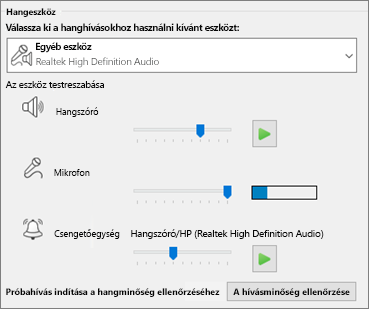
Végezzen teszthívást.
Megjegyzés
Ez a funkció még nem érhető el a Skype Vállalati verzió felhasználóinak.
- Válassza a Skype Vállalati verzió főablakának bal alsó sarkában a Hívásminőség ellenőrzése lehetőséget.
Ha hallja a beszédhangot a teszthívás során, akkor a hangbeállításai megfelelők. A problémát a másik résztvevő kapcsolata vagy mikrofonja okozhatja. Ha van rá lehetősége, javasolja az érintett résztvevőnek, hogy tekintse át ezt az útmutatót a mikrofonproblémák elhárításához.
Ha nem hallja a beszédhangot a teszthívás során, ellenőrizze a hangbeállításokat a Skype Vállalati verzió alábbi lépéseivel.
- Válassza a Skype Vállalati verzió főablakának bal alsó sarkában a Hívásminőség ellenőrzése lehetőséget.
Ellenőrizze a Windows beállításait.
Ellenőrizze, hogy a hangszóró hangereje nincs-e elnémítva, és elég magas ahhoz, hogy hallja.- Válassza a képernyő jobb alsó sarkában lévő hangszóróikont, és állítsa be a hangerőt.
A hangerőállító csúszka a rendszer alapértelmezett lejátszóeszközének hangerejét szabályozza. Ha több lejátszóeszközzel rendelkezik, előfordulhat, hogy a Skype Vállalati verzió másikat használ. A többi eszköz hangerejének módosításához kattintson jobb gombbal a hangszóróikonra, és válassza a Lejátszóeszközök parancsot. Kattintson a jobb gombbal a Skype Vállalati verzió által használt eszközre, és válassza a Tulajdonságok parancsot. Ezután a Jelszintek lapon állítsa be a kívánt hangerőt a csúszkák húzásával.
Ha ezek a lépések nem segítettek, akkor előfordulhat, hogy a probléma a Windows hangbeállításaival kapcsolatos. A Microsoft kínál egy eszközt a hangproblémák automatikus diagnosztizálásához és javításához.
- Válassza a képernyő jobb alsó sarkában lévő hangszóróikont, és állítsa be a hangerőt.
Nehezen hallom a többi résztvevőt
Ha gyenge a hangminőség – vagyis hallja a többi résztvevőt, de a hangjuk visszahangzik, tompa vagy akadozó –, az alábbi tippek segíthetnek.
Ellenőrizze a lejátszóeszközt.
Ha a többi résztvevő csendesen hallatszik, lehet, hogy hangosítania kell a hangszórót.- Válassza a képernyő jobb alsó sarkában lévő hangszóróikont, és állítsa be a hangerőt.
A hangerőállító csúszka a rendszer alapértelmezett lejátszóeszközének hangerejét szabályozza. Ha több lejátszóeszközzel rendelkezik, előfordulhat, hogy a Skype Vállalati verzió másikat használ. A többi lejátszóeszköz hangerejének módosításához kattintson jobb gombbal a hangszóróikonra (lásd fentebb), és válassza a Lejátszóeszközök parancsot. Kattintson a jobb gombbal a Skype által használt eszközre, válassza a Tulajdonságok parancsot, és állítsa át a hangerőt a Jelszintek lapon lévő csúszkával.
- Válassza a képernyő jobb alsó sarkában lévő hangszóróikont, és állítsa be a hangerőt.
Ellenőrizze az alkalmazásbeli hangerőt:
- A Skype Vállalati verzió főablakának bal alsó sarkában kattintson a Hangeszköz beállításai elemre. Húzza a Hangszóró csúszkáját a kívánt helyre, és válassza a Lejátszás ikont a hangszórója teszteléséhez.
Másik lehetőségként a hívásablakban is módosíthatja a hangerőt hívás közben, a Hívásvezérlők gombot választva.
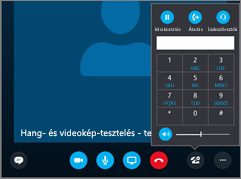
- A Skype Vállalati verzió főablakának bal alsó sarkában kattintson a Hangeszköz beállításai elemre. Húzza a Hangszóró csúszkáját a kívánt helyre, és válassza a Lejátszás ikont a hangszórója teszteléséhez.
Ellenőrizze a kapcsolatot.
Ha akadozásokat vagy késéseket tapasztal a hangban, lehet, hogy az Ön (vagy a másik résztvevő) internetkapcsolata okozza a hibát. A Csatlakozási problémák megoldása című részt ebben az útmutatóban találja.Javítsa a hangminőséget a vonal másik végén:
- Ha egy konferenciahívásban háttérzajt hall. válassza a Résztvevők gombot, majd vessen egy pillantást az egyes résztvevők mikrofonikonjára.
Az ikonok jelzik a tevékenységet, és ha a háttérzaj megegyezik egy nem előadó személy ikonjával, kérje meg az adott résztvevőt, hogy némítsa el a mikrofonját. Ha Ön előadó, saját maga is elnémíthatja az adott résztvevőt.
Kérje meg az érintett résztvevőt, hogy kövesse a jelen útmutató lépéseit a mikrofonproblémák elhárításához. A beszéd/zaj számos különféle módon javítható, és mind segíteni fog abban, hogy tisztábban hallja a résztvevőt.
- Ha egy konferenciahívásban háttérzajt hall. válassza a Résztvevők gombot, majd vessen egy pillantást az egyes résztvevők mikrofonikonjára.
Kapcsolódási problémákat tapasztal a Skype Vállalati verzió-hívások során? Olvassa el a Kapcsolati hibák elhárítása a Skype Vállalati verzióban című témakört.