
Ha a Microsoft 365 asztali telefonjának telefonrendszere a Skype Vállalati verzió használatára van konfigurálva, a Skype Vállalati verzió segítségével felhívhatja a szervezet tagjait, és a hívás hangja a telefonon keresztül fog szólni. A Skype Vállalati verzió ügyfélprogramból hívásokat bármely, közeli telefonról (például mobiltelefonról, otthoni vagy szállodai telefonról) is kezdeményezhet. A hívott fél az Ön asztali telefonjának számát látja, mintha csak a vállalati fővonalról hívta volna őt. Amikor Skype Vállalati verzió-hívást kezdeményez, amelynek hangja a telefonrendszer asztali telefonján keresztül továbbítódik, nagyszerű hangminőséget kap, valamint az alábbiakat:
- Csevegés: gyorsan bemásolhat és elküldhet például egy megosztandó URL-t.
- Asztal- és alkalmazásmegosztás: egyszerűen megmutathatja és elmondhatja, mire gondol, megbeszélheti a problémákat partnerével, vagy vizuális segítséggel magyarázhat.
- Mellékletek: fájlokat küldhet partnerének a Skype Vállalati verzió elhagyása nélkül
Megjegyzés
Néhány dolog van, amire ebben az esetben nincs mód, például az értekezlet rögzítésére, PowerPoint- vagy más fájlok feltöltésére, a Skype Vállalati verzió videó, a rajztábla, a OneNote-integráció, a szavazás és a Q&A funkciók használatára. Másokat sem vonhat be a hívásba, ez kétszemélyes forgatókönyv a hívó és a hívott fél között. Ha a Skype Vállalati verzió ezen funkciói közül bármelyikre van szüksége, akkor olyan rendszeres Skype Vállalati verzió-értekezletet kell beállítania, amelyet nem az asztali telefonján keresztül továbbít.
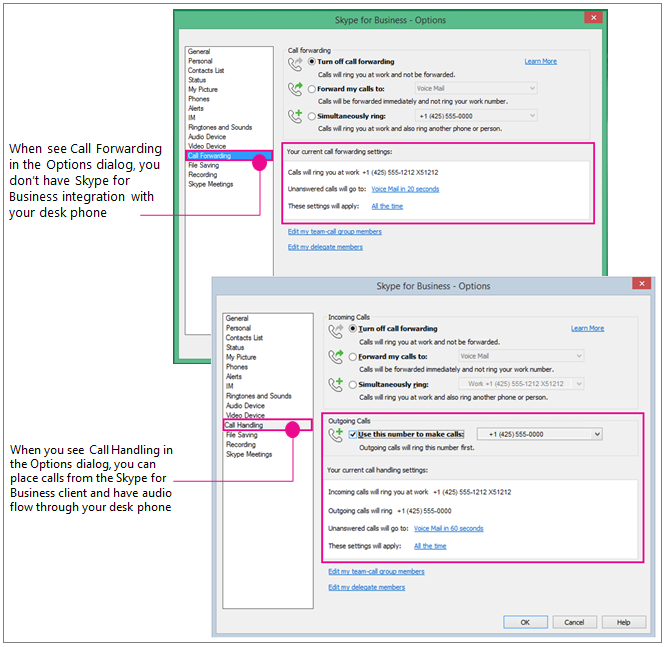
Ezt a funkciót a rendszergazdának kell beállítania a cégénél. Könnyen megállapítható, hogy egy cég engedélyezte-e a funkciót. A Skype Vállalati verzió főablakában kattintson a fogaskerék ikonra ( ) a Beállítások párbeszédpanel megjelenítéséhez. Ha a Hívásátirányítás lehetőséget látja a listában, akkor a Skype Vállalati verzió nem tud az asztali telefonján keresztül működni. Ha a Híváskezelés lehetőséget látja a listában, akkor a Skype Vállalati verzió és az asztali telefonja integrálva vannak.
Munka előkészítése – állítsa be a Híváskezelés és kimenő hívások számát a telefonrendszer asztali telefonjához
Ha a telefonrendszer asztali telefonját szeretné használni a Skype Vállalati verzió hangjához, egyszerűen állítsa be a Kimenő hívások beállítást.
Fontos
Ha privát telefonvonala van, vagy ha a rendszerben főnökként, meghatalmazottként, csoportvezetőként, csoporttagként vagy válaszcsoport tagjaként van beállítva, akkor nem használhatja ezt a funkciót. Ha a konfigurációt módosítja a Skype Vállalati verzió asztali telefonnal való használatához, azzal letiltja a híváskezelési és hívásátirányítási beállításokat, amelyekre azonban szükség van az említett munkakörökhöz. Ezenkívül, ha módosítja ezeket a beállításokat, például a Skype Vállalati verzió hívásainak átirányítását a mobiltelefonjára, amikor távol van az íróasztalától (vagy ha a Skype Vállalati verzió online ügyfelet használja, amely automatikusan beállítja az Egyidejű csengetés beállítást a mobiltelefonszámára), ismét vissza kell állítania a beállításokat, ha Skype Vállalati verzió/Telefonrendszer asztali telefonhívás később, az irodába való visszatérése után.
Az Eszközök>lapon kattintson a Híváskezelés lehetőségre. (Ha a kezelőfelületen a Hívásátirányítás lehetőség látható, akkor a Skype Vállalati verzió nincs beállítva a telefonrendszer asztali telefonjával való használatára.)
A Bejövő hívások csoportban jelölje be az Egyidejű csengetés jelölőnégyzetet, majd adja meg a telefonrendszer asztali telefonszámát – ha van mellék, akkor a mellék nélkül. (Ez biztosítja, hogy ha valaki a munkahelyéről felhívja Önt a Skype Vállalati verzió használatával, akkor az asztali telefonja kicsengjen, és a telefonon keresztül beszélgethessen, miközben a Skype Vállalati verzió megosztási és vizuális funkcióit használja.)
A Kimenő hívások csoportban jelölje be a Hívásokhoz ennek a számnak a használata jelölőnégyzetet, majd adja meg a telefonrendszer asztali telefonszámát (ha van mellék, akkor a mellékkel együtt).
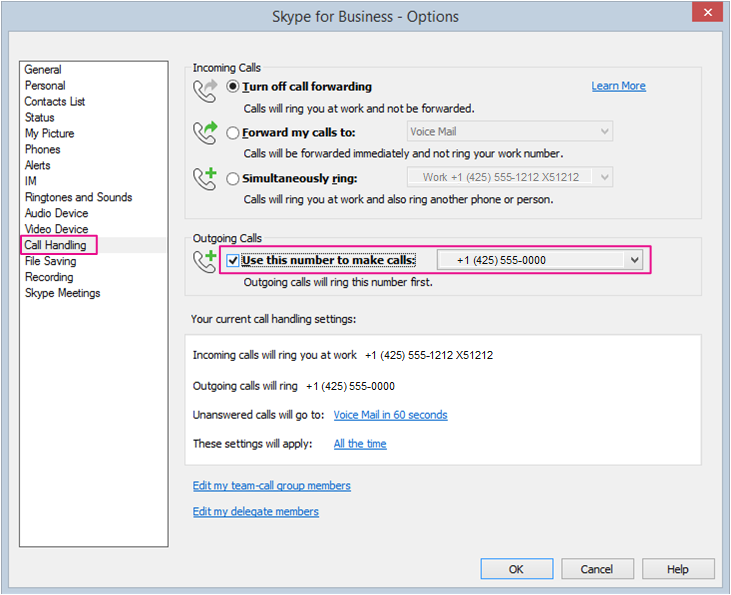
Kattintson az OK gombra.
Hívás kezdeményezése a Skype Vállalati verzió alkalmazásból! Olvasson tovább...
Telefonrendszer asztali telefonhívása/Skype Vállalati verzió hívása
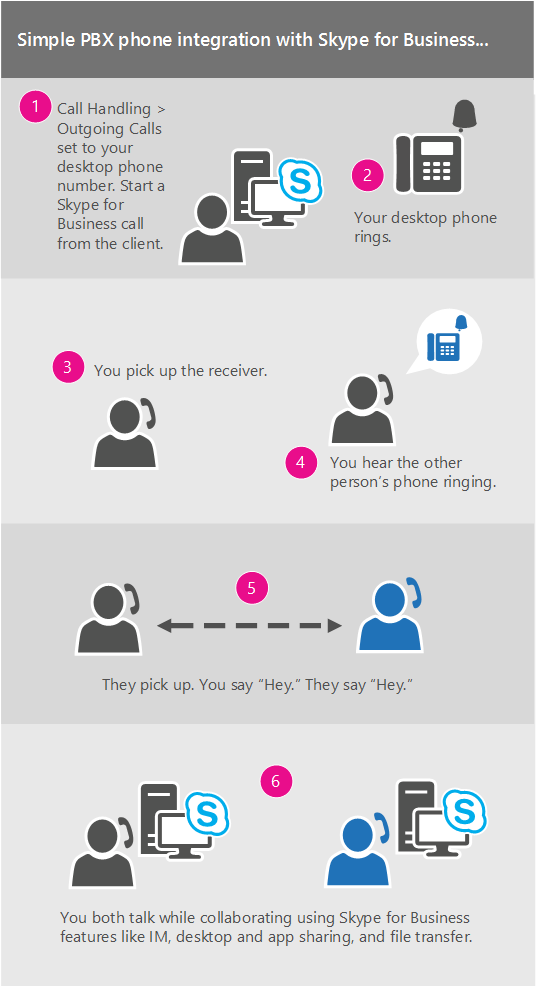
Miután beállította a kimenő hívás számát az asztali telefontelefonjára, majd amikor hívást kezdeményez a Skype Vállalati verzió ügyfélből, a Skype Vállalati verzió hívja fel először az Ön telefonját, Ön felveszi a kagylót, hallani fogja a másik fél telefonjának csengését, majd felveszi a hívást, és már kész is van! Chat és használhatja a Skype Vállalati verzió ügyfélprogramot megosztásra és megjelenítésre.
Az alábbi ábrán a folyamat áttekintése látható:
 szolgáltatással A részletekről az alábbiakban olvashat:
A Skype Vállalati verzió főképernyőjén keresse meg a hívni kívánt személyt.
Mutasson a képére, amíg meg nem jelennek a gyorsműveletek ikonjai.
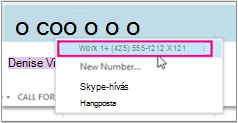
Kattintson a telefon ikonon lévő nyílra, és válassza az illető munkahelyi telefonszámát.
Megnyílik a Skype Vállalati verzió beszélgetési ablaka, és az üzenetsávon a "Hívás..." üzenet olvasható.
Kicseng az asztali telefonja. (A telefon kijelzője bejövő hívást jelez a vállalati fővonalról.)
Vegye fel a kagylót!
Hallhatja, hogy telefonja a hívott fél telefonját hívja, és a Skype üzenetsávján a „Távoli fél hívása” üzenet jelenik meg.
Amikor a hívott fél felveszi a kagylót, már minden megy magától. (A Skype üzenetsávján megjelenik a „Csatlakozva” üzenet.)
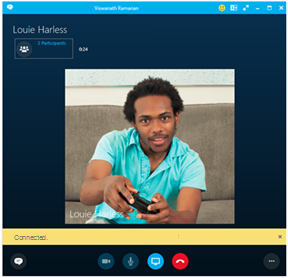
Innen csevegőüzeneteket adhat a híváshoz. Kattintson a bal alsó sarokban lévő üzenetbuborékra.
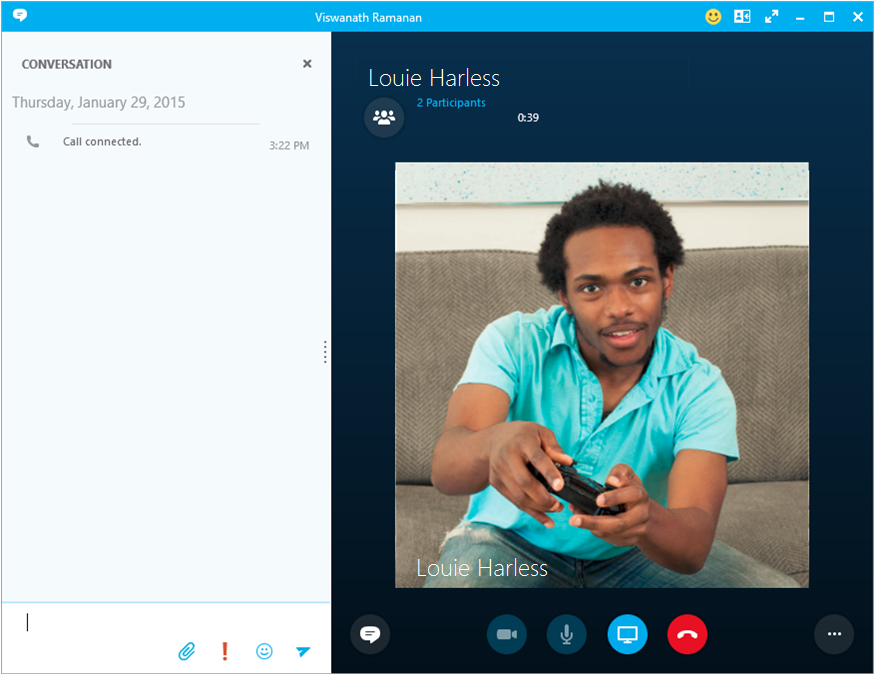
…és megoszthatja az asztalt a megosztási ikonra kattintva.