
Tünetek
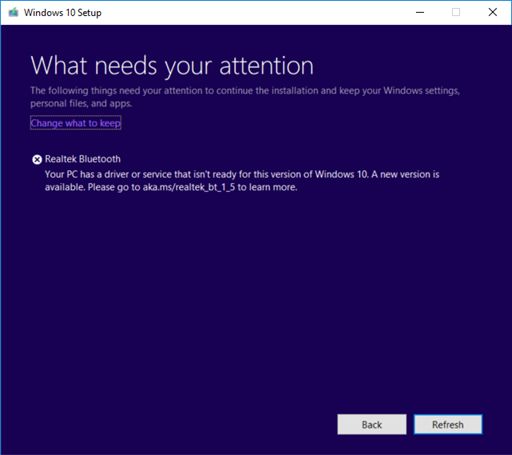
Ha megpróbál frissíteni a Windows 10 2019. november 10. frissítésére (Windows 10, 1909-es verzió), a Windows 10 2019. május 10. szolgáltatásfrissítésére (Windows 10, 1903-as verzió) vagy a Windows 10 2018. októberi frissítésére (Windows 10, 1809-es verzió), akkor frissítés-kompatibilitási visszatartás fordulhat elő, és a következő üzenetet láthatja: „Realtek Bluetooth: A számítógép olyan illesztőprogrammal vagy szolgáltatással rendelkezik, amely még nem áll készen a Windows 10 ezen verziójára. Új verzió érhető el."
Windows 10, 1909 verzió és Windows 10, 1903-as verzió:
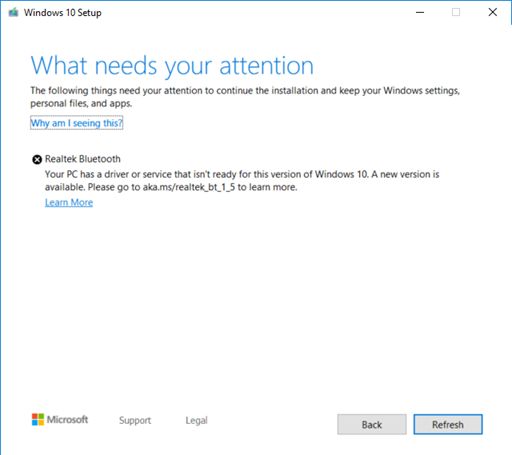
Windows 10, 1809-es verzió
Ok
A Microsoft a Realtek által gyártott Bluetooth rádiók illesztőprogram-verzióival kapcsolatban kompatibilitási problémákat azonosított. A biztonsági rés eltávolításához frissítenie kell az 1.5.1012-es vagy újabb illesztőprogram-verzióra. Ez a probléma az illesztőprogram minden korábbi verzióját érinti.
A frissítési élmény megóvása érdekében az érintett illesztőprogram-verziókkal rendelkező eszközökön kompatibilitás-visszatartási folyamatot alkalmaztunk a Realtek Bluetooth rádiók esetén a Windows 10, 1909-es vagy a Windows 10, 1903-as verzió telepítésére az illesztőprogram frissítéséig.
Következő lépések
Először meg kell próbálnia manuálisan ellenőrizni a frissítéseket. Útmutatásért lásd: A Windows 10 frissítése. Ha a rendszer felkínálja a Realtek Bluetooth illesztőprogramokat, és azok telepítése sikeres volt, akkor most már frissíthet a Windows 10 1909-es verziójára vagy a Windows 10 1903-as verziójára. Válassza ismét a Frissítések keresése lehetőséget, a rendszernek fel kell ajánlania és a várt módon kell telepítenie.
Ha a rendszer nem kínálja fel a Realtek Bluetooth illesztőprogramokat, akkor manuálisan kell frissítenie az illesztőprogramokat. Ezt a következő lépésekkel teheti meg:
- Töltse le a Realtek Bluetooth rádió mindkét illesztőprogramját a kívánt mappába: 1. illesztőprogram, 2. illesztőprogram. Megjegyzés Javasoljuk, hogy a Dokumentumok mappába töltse le őket.
- Nyissa meg a Fájlkezelőt. Ha nincs fájlkezelő ikon a tálcán, válassza ki a keresőmezőt, írja be a fájlkezelő szót, és válassza ki.
- A Fájlkezelőben nyissa meg a Dokumentumok mappát, vagy azt a mappát, ahová letöltötte az illesztőprogramokat.
- Keresse meg és kattintson duplán vagy koppintson duplán a következő fájlra: 068de0d6-6ac2-473a-8cbd-bd449cd5c97c_942eec5828662eecc6b98cc2706658bf2433717c.cab
- Válassza a CTRL+a billentyűt a billentyűzeten. Ezzel kiválasztja az összes fájlt
- Kattintson a jobb gombbal, vagy hosszan nyomja meg bármelyik fájlt, és válassza a Kivonat lehetőséget.
- Válassza az Új mappa gombot, és nevezze át Realtek Bluetooth-ra.
- Válassza a Kibontás gombot.
- A Fájlkezelőben válassza a
 gombot, és lépjen arra a helyre, ahová letöltötte az illesztőprogramokat.
 - Keresse meg és kattintson duplán vagy koppintson duplán a következő fájlra: f2748416-7753-49c6-9185-56f4986f490b_e98e0d664b7e874011b8e3752046ca61f3475295.cab
- Válassza a CTRL+a billentyűt a billentyűzeten. Ezzel kiválasztja az összes fájlt
- Kattintson a jobb gombbal, vagy hosszan nyomja meg bármelyik fájlt, és válassza a Kivonat lehetőséget.
- Ha a Realtek Bluetooth nevű mappában van, válassza az Új mappa gombot, és írja be a Realtek Bluetooth 2 kifejezést.
- Válassza a Kibontás gombot.
- A tálcán lévő keresőmezőbe írja be az eszközkezelő kifejezést, majd válassza az Eszközkezelő lehetőséget.
- Keresse meg a Bluetooth-t, és bontsa ki.
- Keresse meg a Realtek eszközt, és kattintson rá jobb egérgombbal, vagy hosszan nyomja meg.
- A helyi menüben válassza az Illesztőprogram frissítése lehetőséget.
- Válassza az Illesztőprogramok keresése a számítógépen tallózással gombot.
- Alapértelmezés szerint a Dokumentumok mappának kell lennie, ha ide mentette az illesztőprogramokat, akkor válassza a Tovább gombot. Ha nem a Dokumentumok mappába mentette az illesztőprogramokat, válassza a Tallózás gombot, keresse meg azt a mappát, ahová letöltötte az illesztőprogramokat, majd válassza az OK gombot.
- Most meg kell keresnie a frissített illesztőprogramokat, és telepítenie kell azokat. Várja meg, amíg ez befejeződik, és válassza a Bezárás lehetőséget.
Miután frissítette a Realtek Bluetooth rádió illesztőprogramjait, távolítsa el a biztonsági visszatartást, és telepítse a Windows 10 újabb verzióját.