
Összegzés
A Windows-ügyfeleket és -kiszolgálókat érintő CrowdStrike Falcon-ügynök probléma folytatásaként kiadtunk egy frissített helyreállítási eszközt, amely két javítási lehetőséggel segíti a rendszergazdákat a javítási folyamat felgyorsításában. Az eszköz automatizálja a kézi lépéseket a KB5042421 (ügyfél) és a KB5042426 (kiszolgáló) területen. Töltse le az aláírt Microsoft helyreállítási eszközt a Microsoft letöltőközpontjából. Az eszközzel Windows-ügyfeleket, -kiszolgálókat és Hyper-V virtuális gépeket (VM) állíthat helyre.
Két javítási lehetőség közül választhat:
- Helyreállítás Windows PE-ből: ez a beállítás rendszerindító adathordozót használ, amely automatizálja az eszköz javítását.
- Helyreállítás csökkentett módból: ez a beállítás rendszerindító adathordozót használ az érintett eszközök csökkentett módban való indításához. A rendszergazda ezután bejelentkezhet egy helyi rendszergazdai jogosultságokkal rendelkező fiókkal, és elvégezheti a szervizelési lépéseket.
A használni kívánt beállítás meghatározása
A Windows PE környezetből való gyors és közvetlen helyreállítási lehetőség helyreállítja a rendszereket, és nem igényel helyi rendszergazdai jogosultságokat. Ha az eszköz BitLockert használ, előfordulhat, hogy az érintett rendszer kijavítása előtt manuálisan meg kell adnia a BitLocker helyreállítási kulcsot.
Ha nem a Microsoft által gyártott lemeztitkosítási megoldást használ, olvassa el az adott gyártó útmutatását. Meg kell adniuk a meghajtó helyreállításának lehetőségeit, hogy futtathassa a hibajavítási parancsfájlt a Windows PE eszközből.
További szempontok
Bár az USB-beállítás előnyben részesített, előfordulhat, hogy egyes eszközök nem támogatják az USB-csatlakozást. Ezekben az esetekben olvassa el A Preboot Execution Environment (PXE) környezet helyreállítására való használatát ismertető részt.
Ha az eszköz nem tud csatlakozni a PXE-hálózathoz, és az USB-t nem lehet használni, próbálkozzon az alábbi cikkekben ismertetett manuális lépésekkel:
- KB5042421: A Windows-végpontokat befolyásoló CrowdStrike-probléma, amely 0x50 vagy 0x7E hibaüzenetet okoz kék képernyőn
- KB5042426: A Windows-kiszolgálókat érintő CrowdStrike probléma, amely 0x50 vagy 0x7E hibaüzenetet okoz kék képernyőn
Ellenkező esetben az eszköz lemezképének újbóli elvégzése megoldást jelenthet.
Bármelyik helyreállítási lehetőséget használja, először tesztelje több eszközön, mielőtt széles körben használná a környezetben.
A rendszerindító adathordozó létrehozása
A rendszerindító adathordozó létrehozásának előfeltételei
- Egy 64 bites Windows kliens, legalább 8 GB szabad hellyel, amelyen futtathatja az eszközt a rendszerindításra alkalmas USB-meghajtó létrehozásához.
- Felügyeleti jogosultságok a Windows-ügyfélen a #1 előfeltételtől.
- Egy legalább 1 GB méretű, de 32 GB-nál nem nagyobb USB-meghajtó. Az eszköz törli a meghajtón lévő összes adatot, és automatikusan FAT32 fájlrendszerbe formázza azt.
Útmutató a rendszerindító adathordozó létrehozásához
Helyreállítási adathordozó létrehozásához a 64 bites Windows-ügyfélről az #1 előfeltétel részeként kövesse az alábbi lépéseket:
Töltse le az aláírt Microsoft helyreállítási eszközt a Microsoft letöltőközpontjából.
Bontsa ki a PowerShell-parancsfájlt a letöltött fájlból.
Nyissa meg a Windows PowerShell alkalmazást rendszergazdaként, és futtassa a következő parancsfájlt:MsftRecoveryToolForCS.ps1
Az eszköz letölti és telepíti a Windows Assessment and Deployment Kit (Windows ADK) csomagot. Ez a folyamat több percig is eltarthat.
Az érintett eszközök helyreállításához válasszon a két lehetőség közül: Windows PE vagy csökkentett mód.
Tetszés szerint válasszon ki egy könyvtárat, amely a helyreállítási lemezképbe importálni kívánt illesztőprogramfájlokat tartalmazza. Azt javasoljuk, hogy hagyja N ki ezt a lépést.
- Az eszköz a SYS és INI fájlokat rekurzív módon importálja a megadott könyvtárban.
- Bizonyos eszközök, például a Surface-eszközök esetében további illesztőprogramokra lehet szükség a billentyűzettel való bevitelhez.
Válassza ki az ISO-fájl vagy USB-meghajtó létrehozásának lehetőségét.
Ha az USB-lehetőséget választja:
- Amikor a rendszer kéri, helyezze be az USB-meghajtót, és adja meg a meghajtóbetűjelet.
- Miután az eszköz befejezte az USB-meghajtó létrehozását, távolítsa el azt a Windows-kliensből.
Utasítások a helyreállítási beállítás használatához
Ha az előző lépésekben létrehozott adathordozót a Windows PE-hez, kövesse ezeket az utasításokat az érintett eszközökön.
A rendszerindító adathordozó Windows PE helyreállításához való használatának előfeltételei
Szükség lehet a BitLocker helyreállítási kulcsra minden BitLocker-kompatibilis és érintett eszközhöz.
- Ha az érintett eszköz TPM+PIN-védőket használ, és Ön nem ismeri az eszköz PIN-kódját, akkor szüksége lehet a helyreállítási kulcsra.
Utasítások a rendszerindító adathordozó használatához a Windows PE helyreállításához
Helyezze be az USB-kulcsot az érintett eszközbe.
Indítsa újra az eszközt.
Újraindítás közben nyomja meg a gombot F12 a BIOS rendszerindítási menüjének eléréséhez.
Megjegyzés
Egyes eszközök más billentyűkombinációt használhatnak a BIOS rendszerindítási menüjének eléréséhez. Kövesse az eszközre vonatkozó, gyártóra vonatkozó utasításokat.
A BIOS rendszerindítási menüjében válassza a Rendszerindítás USB-ről lehetőséget, majd folytassa. Az eszköz lefut.
Ha a BitLocker engedélyezve van, a rendszer kéri a BitLocker helyreállítási kulcsot a felhasználótól. A BitLocker helyreállítási kulcs megadásakor adja meg a kötőjeleket (-). A helyreállítási kulcs lehetőségeivel kapcsolatos további információkért lásd: Hol keresse a BitLocker helyreállítási kulcsot.
Megjegyzés
Nem a Microsoft által gyártott eszköztitkosítási megoldások esetén kövesse a gyártó által biztosított lépéseket a meghajtóhoz való hozzáféréshez.
- Ha a BitLocker nincs engedélyezve az eszközön, a rendszer akkor is kérheti a BitLocker helyreállítási kulcsot. Nyomja meg a Enter kihagyáshoz és a folytatáshoz.
Az eszköz a CrowdStrike által ajánlott szervizelési lépéseket futtatja.
Ha elkészült, távolítsa el az USB-meghajtót, és indítsa újra az eszközt a szokásos módon.
Helyreállítási adathordozó használata Hyper-V virtuális gépeken
A helyreállítási adathordozóval szervizelheti az érintett Hyper-V virtuális gépeket (VM). A rendszerindító adathordozó létrehozásakor válassza az ISO-fájl létrehozásának lehetőségét.
Megjegyzés
Nem Hyper-V rendszerű virtuális gépek esetén kövesse a hipervizor szállítójának utasításait a helyreállítási adathordozó használatához.
Utasítások a Hyper-V virtuális gépek helyreállításához
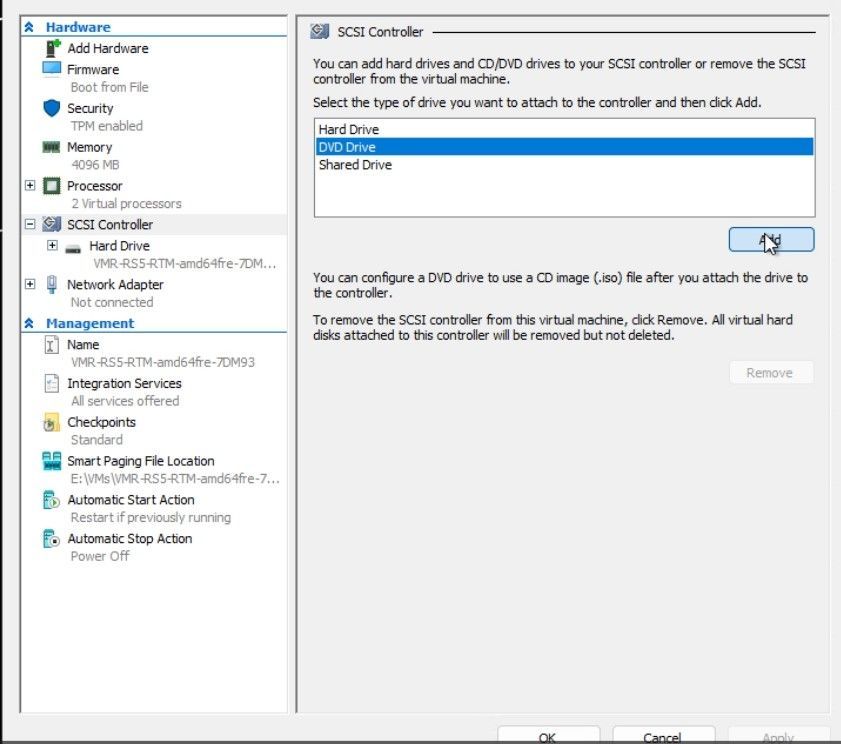
Az érintett virtuális gépen adjon hozzá egy DVD-meghajtót a Hyper-V beállítások>SCSI-vezérlő területen.
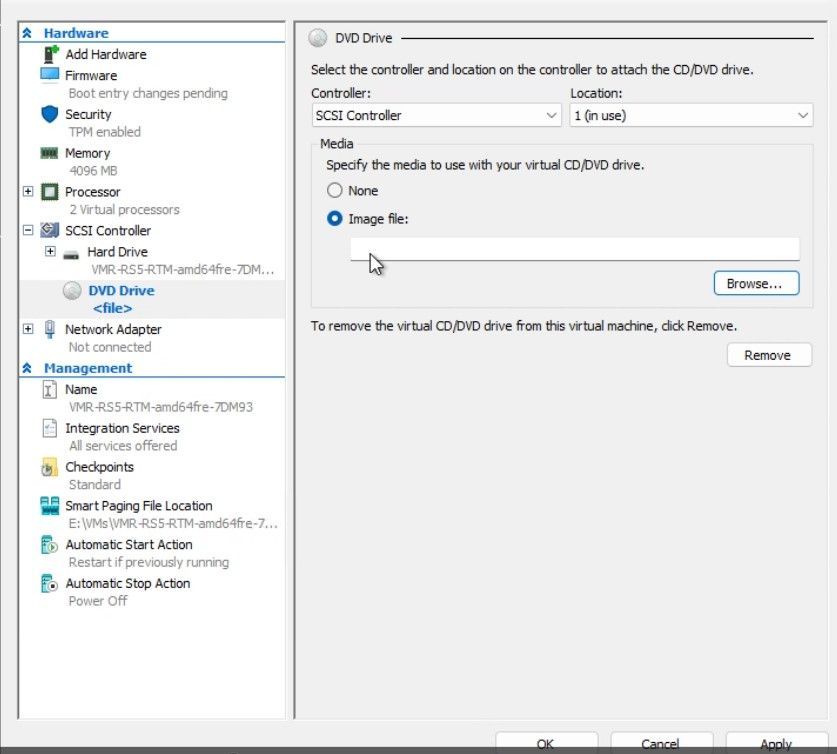
Tallózással keresse meg a helyreállítási ISO-fájlt, és adja hozzá lemezképfájlként a Hyper-V beállítások>SCSI-vezérlő>DVD-meghajtója területen.
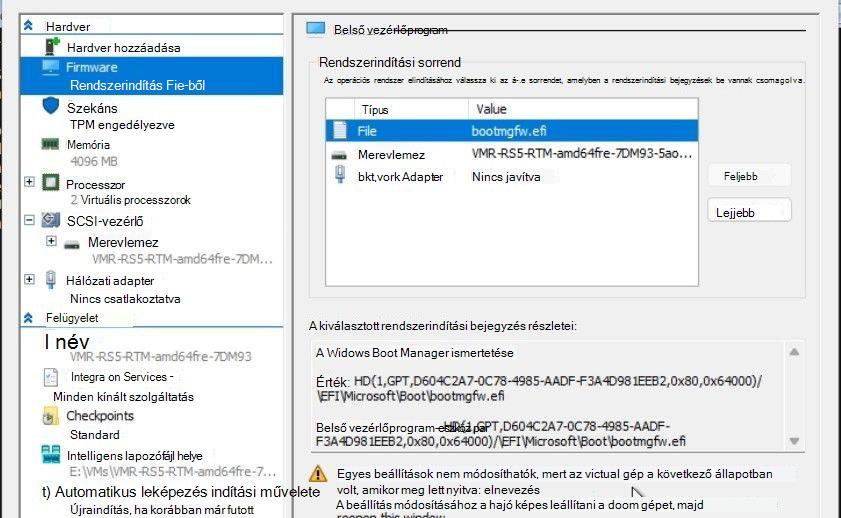
Jegyezze fel az aktuális rendszerindítási sorrendet , hogy később manuálisan visszaállíthassa. Az alábbi képen egy rendszerindítási sorrend látható, amely eltérhet a virtuális gép konfigurációjától.
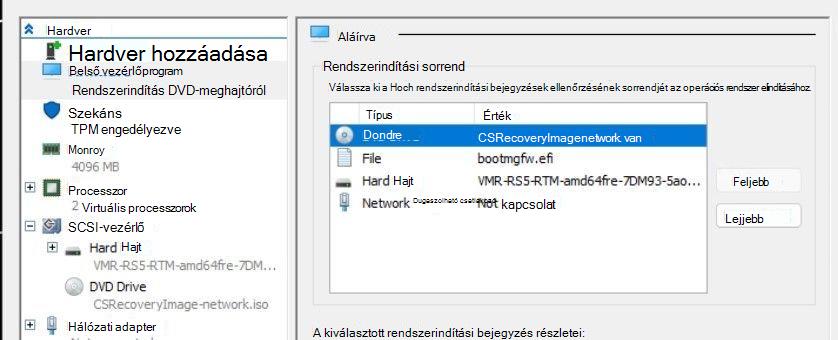
Módosítsa a rendszerindítási sorrendet , hogy a DVD-meghajtó első rendszerindítási bejegyzésként feljebb kerüljön.
Indítsa el a virtuális gépet, és nyomjon le egy tetszőleges billentyűt az ISO-lemezkép rendszerindításának folytatásához.
Attól függően, hogy hogyan hozta létre a helyreállítási adathordozót, kövesse a Windows PE vagy a csökkentett módú helyreállítási lehetőségek használatához szükséges további lépéseket.
Állítsa vissza a rendszerindítási sorrendet az eredeti rendszerindítási beállításokra a virtuális gép Hyper-V beállításai között.
Indítsa újra a virtuális gépet a szokásos módon.
A PXE használata a helyreállításhoz
A legtöbb ügyfél esetében az egyéb helyreállítási lehetőségek segítenek az eszközök visszaállításában. Ha azonban az eszközök nem tudják használni az USB-ről történő helyreállítás lehetőségét például biztonsági házirendek vagy portok rendelkezésre állása miatt, a rendszergazdák a PXE használatával szervizelhetik a szolgáltatást.
A megoldás használatához használhatja a Windows Imaging Format (WIM) formátumú lemezképet, amelyet a Microsoft helyreállítási eszköze hoz létre egy meglévő PXE-környezetben. Az érintett eszközöknek a meglévő PXE-kiszolgálóval azonos hálózati alhálózatban kell lenniük.
Másik lehetőségként használhatja az alább ismertetett PXE-kiszolgálói megoldást. Ez a beállítás akkor működik a legjobban, ha szervizelési célból egyszerűen áthelyezheti a PXE-kiszolgálót egyik alhálózatról az alhálózatra.
A PXE-helyreállítás előfeltételei
A rendszerindító lemezképet üzemeltető 64 bites Windows-eszköz. Ez az eszköz a "PXE-kiszolgáló".
A PXE-kiszolgáló bármely támogatott 64 bites Windows-ügyfél operációs rendszeren futtatható.
A PXE-kiszolgálónak internet-hozzáféréssel kell rendelkeznie a Microsoft PXE eszköz letöltéséhez a Microsoft letöltőközpontjából. Azt is megteheti, hogy a hálózat egy másik rendszeréről átmásolja a PXE-kiszolgálóra.
A PXE-kiszolgálónak rendelkeznie kell bejövő tűzfalszabályokkal a 67-es, 68-as, 69-es, 547-es és 4011-es UDP-portokhoz. A letöltött PXE eszköz (MSFTPXEToolForCS.exe) frissíti a Windows tűzfal beállításait a PXE-kiszolgálón. Ha a PXE-kiszolgáló nem a Microsoft által készített tűzfalat használ, az általa javasolt szabályokat kell létrehoznia.
Megjegyzés
Ez a parancsfájl nem törli a tűzfalszabályokat. A szervizelés befejezése után távolítsa el ezeket a tűzfalszabályokat. Ha el szeretné távolítani ezeket a szabályokat a Windows tűzfalról, akkor nyissa meg rendszergazdaként a Windows PowerShell eszközt, és futtassa a következő parancsot:MSFTPXEInitToolForCS.ps1 clean
A PXE eszköz futtatásához szükséges rendszergazdai jogosultságok.
A PXE-kiszolgálóhoz a Microsoft Visual C++ terjeszthető csomagra van szükség. Töltse le és telepítse a legújabb verziót.
Az érintett Windows-eszközöknek a PXE-kiszolgálóval azonos alhálózatban kell lenniük. Ezeket vezetékesen kell kötni, nem pedig Wi-Fi hálózatot.
A PXE-kiszolgáló konfigurálása
Töltse le a Microsoft PXE eszközt a Microsoft letöltőközpontjából. Bontsa ki a zip-archívum tartalmát bármelyik könyvtárba. Tartalmazza az összes szükséges fájlt.
Nyissa meg a Windows PowerShell alkalmazást rendszergazdaként. Váltson arra a könyvtárra, ahová kibontotta a fájlokat, és futtassa a következő parancsot: MSFTPXEInitToolForCS.ps1
- A parancsfájl ellenőrzi a PXE-kiszolgálón található Windows ADK és Windows PE Add-On telepítését. Ha nincsenek telepítve, a parancsfájl telepíti őket. A telepítés folytatásához tekintse át és fogadja el a licencfeltételeket.
- A parancsfájl létrehozza a szervizelési parancsfájlokat, és létrehoz egy érvényes rendszerindító lemezképet.
- Ha szükséges, fogadja el a kérdést, és adja meg az illesztőprogramfájlokat tartalmazó elérési utat. A billentyűzethez vagy a háttértárhoz illesztőprogramfájlokra lehet szükség. Általában nincs szükség illesztőprogramok hozzáadására. Ha nincs szüksége további illesztőprogramfájlokra, válassza a Nlehetőséget.
- A PXE-kiszolgáló beállítható úgy, hogy alapértelmezett szervizelési lemezképet vagy csökkentett módú lemezképet biztosítson. A következő üzenetek jelennek meg:
1. A probléma megoldásához indítsa el a WinPE-t. Ha a rendszerlemez BitLocker-titkosítva van, meg kell adni a BitLocker helyreállítási kulcsot.
2. Indítsa el a WinPE-t, konfigurálja a csökkentett üzemmódot, és futtassa a javítási parancsot a csökkentett módba való belépés után. Ez a beállítás kevésbé valószínű, hogy BitLocker helyreállítási kulcsot igényel, ha a rendszerlemez BitLocker-titkosítással van ellátva. - A parancsfájl létrehozza a szükséges terjesztési fájlokat, valamint megadja a PXE-kiszolgálóeszköz másolási útvonalát.
Ellenőrizze a PXE-helyreállítás előfeltételeit, különösen a Microsoft Visual C++ terjeszthető termék esetében.
A PowerShell-konzolból rendszergazdaként váltson arra a könyvtárra, ahová a PXE-kiszolgálóeszköz másolva van, és futtassa a következő parancsot a figyelési folyamat elindításához: .\MSFTPXEToolForCS.exe
Mivel a PXE-kiszolgáló kezeli a kapcsolatokat, nem jelennek meg további válaszok. Ne zárja be ezt az ablakot, mert az leállítja a PXE-kiszolgálót.
Ugyanebben a könyvtárban figyelemmel kísérheti a PXE-kiszolgáló folyamatát az MSFTPXEToolForCS.log fájlban.
Megjegyzés
Ha több PXE-kiszolgálót szeretne futtatni különböző alhálózatokhoz, másolja a könyvtárat a PXE-kiszolgáló eszközzel, és futtassa ismét a 3. & 4. lépést.
További információ a PXE-ről
- PXE-rendszerindítás a Konfigurációkezelő-ben
- Speciális hibaelhárítás PXE-rendszerindítási problémák esetére
- PXE-rendszerindítást szeretne végrehajtani? A DHCP-beállítások használatának mellőzése
Érintett eszköz helyreállítása a PXE használatával
Az érintett eszköznek a PXE-kiszolgálóval azonos alhálózatban kell lennie. Ha az eszközök különböző alhálózatokban találhatók, konfigurálja az IP-segítőket a hálózati környezetben a PXE-kiszolgáló felderítésének engedélyezéséhez.
Ha az érintett eszköz nincs PXE-rendszerindításra konfigurálva, kövesse az alábbi lépéseket:
Az érintett eszközön nyissa meg a BIOS\UEFI menüt.
- Ez a művelet modellenként és gyártónként eltérő. Az eszköz gyártmányával és modelljével kapcsolatban tekintse meg a készülék eredeti gyártója által biztosított dokumentációt.
- A BIOS\UEFI elérésének leggyakoribb lehetőségei közé tartozik egy billentyű (például F2, F12, DEL vagy ESC) lenyomása indítási folyamat során.
Győződjön meg arról, hogy a hálózati rendszerindítás engedélyezve van az eszközön. További útmutatásért tekintse meg az eszköz gyártójának dokumentációját.
Konfigurálja a hálózati rendszerindítás beállítását első rendszerindítási prioritásként.
Mentse az új beállításokat. Indítsa újra az eszközt a beállítások alkalmazásához, és indítsa el a PXE-t.
Amikor PXE-rendszerindítást végez az érintett eszközön, a viselkedés attól függ, hogy a Windows PE eszközt választja-e a PXE-kiszolgálóhoz, vagy a csökkentett módú helyreállítási adathordozót.
Ezekről a lehetőségekről további információt a Windows PE környezet vagy a csökkentett módú helyreállítási lehetőségek használatának további lépéseiben talál.
A Windows PE helyreállítási lehetőség esetén a rendszer kéri a felhasználót a Windows PE rendszerbe való indításra, és a szervizelési parancsfájl automatikusan lefut.
A csökkentett mód helyreállítási lehetősége esetén az eszköz csökkentett módban indul el. A felhasználónak be kell jelentkeznie a helyi rendszergazdafiókkal, és manuálisan kell futtatnia a parancsprogramot.
- Csökkentett módban, helyi rendszergazdaként bejelentkezve nyissa meg a Windows PowerShell programot rendszergazdaként.
- Futtassa az alábbi parancsokat:
del %SystemRoot%\System32\drivers\CrowdStrike\C-00000291*.sys
bcdedit /deletevalue {current} biztonságos indítás
shutdown -r -t 00
Ha ezzel végzett, indítsa újra az eszközt a szokásos módon, válaszolva a képernyőn megjelenő üzenetre. Nyissa meg a BIOS\UEFI menüt, és frissítse a rendszerindítási sorrendet a PXE-rendszerindítás eltávolításához.
Lépjen kapcsolatba a CrowdStrike-kal
Ha a fenti lépések végrehajtása után, és továbbra is problémákat tapasztal az eszközére való bejelentkezéskor, kérjük, forduljon a CrowdStrike-hoz további segítségért.
További információk
A CrowdStrike Falcon ügynököt futtató Windows-ügyfeleket és -kiszolgálókat érintő problémával kapcsolatos további információkért tekintse meg a következő forrásokat:
A Windows-kiadás állapota (aka.ms/WRH) számos Windows-információ áll rendelkezésre.
A helyreállítás részletes lépéseit az alábbi cikkekben találja:
A Windows 365 felhőalapú PC-ügyfelek megkísérelhetik visszaállítani a felhőalapú PC-jüket egy ismert jó állapotba a frissítés megjelenése előtt (2024. július 19.). További információért olvassa el az alábbi cikkek egyikét:
A Microsoft Azure-on futó Windows rendszerű virtuális gépek esetében kövesse az Azure állapota problémamegoldási lépéseit.
A CrowdStrike további részletei a CrowdStrike szervizelési és útmutatási központban érhetők el: Falcon tartalomfrissítés Windows-gazdagépekhez.
A helyreállítási eszközről szóló Microsoft Intune Customer Success blogbejegyzésben más rendszergazdák megjegyzései is hasznosak lehetnek.
Hivatkozások
Harmadik felektől származó információkra vonatkozó jogi nyilatkozat
A jelen cikkben tárgyalt, külső féltől származó termékeket a Microsofttól független cégek készítik. Nem vállalunk sem kifejezett, sem más jellegű jótállást e termékek megbízhatóságára és működésére vonatkozóan.
Azért biztosítjuk harmadik felek elérhetőségi adatait, hogy a felhasználók könnyebben találhassanak technikai támogatást. Ezek az elérhetőségi adatok értesítés nélkül megváltozhatnak. Nem garantáljuk az ezen harmadik félre vonatkozó elérhetőségi adatok pontosságát.