
Megjegyzés
- Eredeti közzétételi dátum: 2025. szeptember 9-i kiadás
- Tudásbáziscikk azonosítója: 5067315
Fontos
- A 2025. október 28-án és azt követően kiadott Windows-frissítések továbbfejlesztést tartalmaztak, amely finomította a felhasználói fiókok felügyeletének (UAC) parancskövetelményeit, miközben továbbra is kezelte a biztonsági sebezhetőséget, a CVE-2025-50173-at. Ez a fejlesztés megoldott egy problémát, amely váratlan UAC-üzeneteket hozott létre egyes alkalmazásokban, például az Autodesk AutoCAD-ben.
- Mielőtt megpróbálja elvégezni a cikkben szereplő megoldási lépéseket, győződjön meg arról, hogy telepítette a legújabb Windows-frissítéseket, és ellenőrizze, hogy a legújabb frissítés megoldja-e a problémát.
Módosítási napló
| Dátum módosítása | Leírás: |
|---|---|
| 3/26/2026 | A SecureRepairAllowlistrendszerleíró kulcsot érintő megoldási lépések frissítve. |
| 11/24/2025 | Információkat adtunk hozzá a 2025. október 28-án és azt követően kiadott Windows-frissítésekről, amelyek megoldják ezt a problémát egyes alkalmazások, például az Autodesk AutoCAD esetében. |
Tünetek
A Windows 2024. szeptemberi biztonsági frissítésével kezdődően a Windows Installer (MSI) elkezdte megkövetelni, hogy a felhasználói fiókok felügyelete (UAC) kérje a hitelesítő adatait egy alkalmazás javításakor. Ezt a követelményt a 2025. augusztusi Windows biztonsági frissítésben tovább érvényesítették a CVE-2025-50173 biztonsági rés kezelése érdekében.
A 2025. augusztusi frissítésben bevezetett biztonsági szigorítás miatt a nem rendszergazdai felhasználók problémákat tapasztalhatnak egyes alkalmazások futtatásakor:
Az MSI-javítást csendesen (a felhasználói felület megjelenítése nélkül) kezdeményező alkalmazások hibaüzenettel meghiúsulnak. Ha például az Office Professional Plus 2010-et nem rendszergazdaként telepítette és futtatta, akkor a konfigurációs folyamat során 1730-as hiba lépett fel.
A nem rendszergazda felhasználók váratlanul felhasználói fiókok felügyeletére (UAC) vonatkozó kéréseket kaphatnak, amikor az MSI-telepítők bizonyos egyéni műveleteket hajtanak végre. Ezek a műveletek magukban foglalhatnak konfigurációs vagy javítási műveleteket az előtérben vagy a háttérben, beleértve egy alkalmazás kezdeti telepítését is. Ezek a műveletek a következők:
- MSI-javítási parancsok futtatása (például msiexec /fu).
- MSI-fájl telepítése, miután a felhasználó első alkalommal bejelentkezik egy alkalmazásba.
- A Windows Installer futtatása Active Setup során.
- Csomagok üzembe helyezése a Microsoft Configuration Manager (ConfigMgr) használatával, amelyek felhasználóspecifikus "hirdetési" konfigurációkra támaszkodnak.
- A Secure Desktop engedélyezése.
Megoldás
E problémák megoldása érdekében a 2025. szeptemberi Windows biztonsági frissítés (és újabb frissítések) csökkenti az UAC-kérések MSI-javításokhoz való megkövetelésének hatókörét, és lehetővé teszi a rendszergazdák számára, hogy letiltsák az UAC-kéréseket bizonyos alkalmazások esetén oly módon, hogy hozzáadják őket egy engedélyezési listához.
A 2025. szeptemberi frissítés telepítése után az UAC-kérésekre csak akkor lesz szükség az MSI-javítási műveletek során, ha a cél MSI-fájl rendszergazda jogú egyéni műveletet tartalmaz. Ez a követelmény tovább finomul a 2025. október 28-án és azt követően kiadott Windows-frissítések telepítése után, így az UAC-kérésekre csak akkor lesz szükség, ha a rendszergazdai jogú egyéni műveletek végrehajtása a javítási folyamat során történik. Ezért a legújabb Windows-frissítések telepítése megoldja ezt a problémát azokban az alkalmazásokban, amelyek nem hajtanak végre ilyen emelt szintű egyéni műveleteket.
Mivel az MSI-javítási folyamat során emelt szintű egyéni műveleteket végrehajtó alkalmazások esetében továbbra is szükség lesz UAC-kérésekre, a 2025. szeptemberi frissítés telepítése után a rendszergazdák hozzáférhetnek egy olyan kerülő megoldáshoz, amely letilthatja az UAC-kéréseket bizonyos alkalmazások számára azáltal, hogy MSI-fájlokat ad hozzá egy engedélyezési listához.
Alkalmazások hozzáadása engedélyezési listához az UAC-parancsok letiltásához
Figyelmeztetés
Vegye figyelembe, hogy ez a leiratkozási módszer gyakorlatilag eltávolítja a mélységi védelmi szolgáltatást ezekből a programokból.
Fontos
Ez a cikk információt tartalmaz a beállításjegyzék módosításáról. A módosítás előtt készítsen biztonsági másolatot a beállításjegyzékről. Legyen tisztában azzal is, hogy probléma esetén hogyan állíthatja vissza a beállításjegyzéket. A beállításjegyzék biztonsági mentéséről, visszaállításáról és módosításáról további információt A beállításjegyzék biztonsági mentése és visszaállítása Windows rendszerben című témakörben talál.
Mielőtt elkezdené, be kell szereznie az engedélyezőlistára felvenni kívánt MSI-fájl termékkódját. Ezt a Windows SDK-ban elérhető ORCA eszközzel teheti meg:
- Töltse le és telepítse a Windows SDK-összetevőket a Windows Installer fejlesztői számára.
- Nyissa meg a C:\Program Files (x86)\Windows Kits\10\bin\10.0.26100.0\x86 mappát, és futtassa a Orca-x86_en-us.msiparancsot. Ezzel telepíti az ORCA eszközt (Orca.exe).
- Futtassa aOrca.exeparancsot.
- Az ORCA eszközben a Fájl > megnyitása gombbal keresse meg az engedélyezési listához hozzáadni kívánt MSI-fájlt.
- Miután megnyílt az MSI-táblák, kattintson a bal oldali lista Tulajdonság elemére , és jegyezze fel a ProductCode értéket.
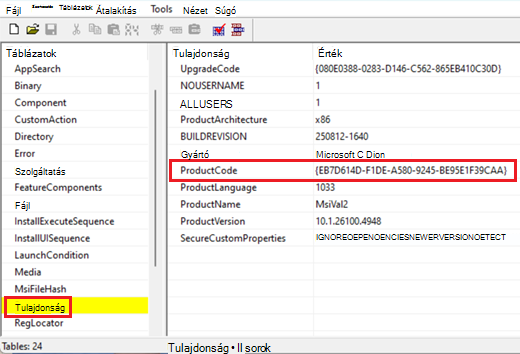
- Másolja ki a ProductCode kódot. Később szüksége lesz rá.
Ha megvan a termékkód, kövesse az alábbi lépéseket az adott termék UAC-parancsainak letiltásához:
A keresőmezőbe írja be a kifejezést regedit, és a keresési eredmények között válassza a Beállításszerkesztő elemet.
Keresse meg és jelölje ki a beállításjegyzékben a következő alkulcsot:
HKEY_LOCAL_MACHINE\SOFTWARE\Policies\Microsoft\Windows\InstallerA Szerkesztés menüben mutasson az Új elemre, majd válassza a DWORD érték lehetőséget.
Írja be SecureRepairPolicy a DWORD nevét, majd nyomja le az Enter billentyűt.
Kattintson a jobb gombbal a SecureRepairPolicy elemre, majd válassza a Módosítás lehetőséget.
Az Érték mezőbe írja be a 2 értéket, majd válassza az OK gombot.

Keresse meg és jelölje ki a beállításjegyzékben a következő alkulcsot:
HKEY_LOCAL_MACHINE\SOFTWARE\Policies\Microsoft\Windows\InstallerA Szerkesztés menüben mutasson az Új pontra, majd kattintson a Kulcs parancsra.
Adja a kulcs neveként az alábbiak egyikét, majd nyomja le az Enter billentyűt:
- Windows 11, 25H2-es vagy Windows 11, 24H2-es verzió esetén: Ha telepítette a 2026. március 26-án vagy azt követően kiadott Windows-frissítéseket (operációsrendszer-buildek: 26200.8116 és 26100.8116 vagy újabb), írja be a következőt:SecureRepairAllowlist.
- A Windows összes többi verziója esetén: TípusSecureRepairWhitelist.
Figyelmeztetés
Ha a Windows 11 24H2-es vagy 25H2-es verzióját (operációs rendszer: 26200.8116-os és 26100.8116-os vagy újabb build) használja, és HKEY_LOCAL_MACHINE\SOFTWARE\Policies\Microsoft\Windows\Installer\SecureRepairWhitelist már létezik, ne használja egyidejűleg a SecureRepairAllowlistés a SecureRepairWhitelistbeállításkulcsot. Ha a SecureRepairWhitelistrendszerleíró kulcs már létezik, javasoljuk, hogy hajtsa végre a következő lépéseket:
- Hozza létre a SecureRepairAllowlistbeállításkulcsot a fent leírtak szerint.
- Másolja a SecureRepairWhitelist-bentalálható esetleges karakterlánc-értékeket, és adja hozzá őket a SecureRepairAllowlistbeállításkulcshoz az alábbiak szerint.
- Ezután törölje a SecureRepairWhitelistbeállításkulcsot.
Kattintson duplán a SecureRepairAllowlist (vagy SecureRepairWhitelist) kulcsra a megnyitásához.
A Szerkesztés menüben mutasson az Új pontra, majd kattintson a Karakterlánc parancsra. Hozzon létre olyan karakterláncértékeket, amelyek tartalmazzák az engedélyezési listához hozzáadni kívánt MSI-fájlokhoz korábban feljegyzett ProductCode kódot (kapcsos zárójelekkel együtt {}). A karakterlánc NEVE a Termékkód, a VALUE üresen hagyható.
