
Megjegyzés
Előfordulhat, hogy egyes termékek nem érhetők el minden országban és régióban.
Megjegyzés
A Surface Dial használatához a PC-n a Windows 10 évfordulós frissítésnek vagy újabb verziónak kell futnia, és Bluetooth 4.0 LE technológiával kell rendelkeznie.
Nem sikerül párosítani a Surface Dialt a PC-mmel
Elsőként győződjön meg róla, hogy követte a párosítás lépéseit:
Nyissa meg a pc-n a Start
 gombot, majd válassza a Beállítások>Eszközök>Bluetooth & más eszközök lehetőséget.
Kapcsolja be a Bluetooth funkciót.
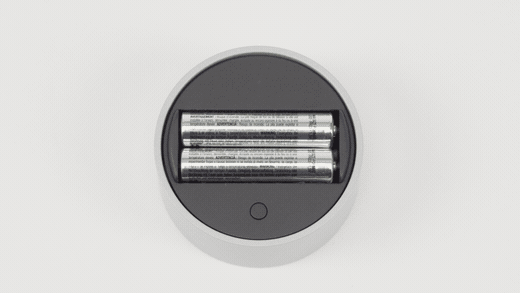
Az elem-/akkumulátorrekesz kinyitásához húzza le a Surface Dial alját. Győződjön meg arról, hogy a rekeszben két AAA elem található. Távolítsa el a Surface Dial alján található elem-/akkumulátorlapot.
Tartsa lenyomva az elemek/akkumulátorok melletti gombot, amíg az elemek/akkumulátorok túloldalán, a gombbal szemben található Bluetooth-jelzőfény villogni nem kezd.
Vissza a számítógép Bluetooth-beállítások lapjára, majd válassza a Bluetooth vagy más eszköz>Bluetooth elemét.
Válassza ki a Surface Dial lehetőséget az eszközök listájából. Kövesse az esetleges további utasításokat, majd válassza a Kész lehetőséget.
Távolítsa el a védőfóliát a Surface Dialról.
Problémákat tapasztal? A következőket kell tennie:
Ha a párosítás fénye nem kapcsol be
Elsőként ellenőrizze, hogy az elemek/akkumulátorok megfelelően vannak-e behelyezve. Távolítsa el az elemeket/akkumulátorokat, majd helyezze be őket újra az alattuk látható ábra szerint. Nyomja meg újból a párosítás gombot. Ha 10 másodperc elteltével sem kapcsolódik be a párosítás LED-fénye, akkor új elemekre/akkumulátorokra van szükség.
Ha a párosítás fénye az elemek/akkumulátorok cseréje után sem kapcsol be, hozzon létre egy szervizrendelést, hogy kicserélhessük a Surface Dialját.
Ha a párosítás fénye háromszor felvillan, majd kialszik
Ez azt jelenti, hogy a Surface Dial már párosítva van egy másik közeli eszközzel. A szóban forgó eszközön távolítsa el a kiegészítőt a Bluetooth-eszközök listájáról a Gépházban. Térjen vissza ahhoz az eszközhöz, amelyhez párosítani kívánja a kiegészítőt, és próbálkozzon újból a párosítással.
Remélhetőleg most már készen áll a használatra! Még mindig nem történt meg a párosítás? Teendő:
Ha a párosítás fénye továbbra is villog (több mint háromszor)
Ellenőrizze, hogy a Bluetooth be van kapcsolva azon az eszközön, amelyet párosítani kíván a Surface Diallal. Ha már be van kapcsolva a Bluetooth, próbálja meg a csatlakoztatást a fenti „Nem sikerül párosítani a Surface Dialt a PC-mmel” részben ismertetett lépésekkel.
Ha ez nem működik, ellenőrizze, hogy más Bluetooth-eszközök csatlakoztathatók-e. Ha nem, akkor nem a Surface Diallal van probléma, hanem az eszköz Bluetooth funkciójával. Ha más Bluetooth-eszközök sikeresen párosíthatók, akkor győződjön meg arról, hogy a PC támogatja a Bluetooth 4.0 LE technológiát, és hogy telepítve van a Windows 10 évfordulós frissítése (1607-es verzió). Ha ellenőrizte az említetteket, és a párosítás továbbra is meghiúsul, hozzon létre egy szervizrendelést, hogy kicserélhessük a Surface Dialját.
A Surface Dial párosítva van, de nem működik megfelelően
Mielőtt megpróbálná elvégezni az alábbi megoldásokat, húzza le a Surface Dial alját az elem-/akkumulátorrekesz kinyitásához. Tartsa lenyomva a párosítás gombot, és ellenőrizze, hogy a párosítás LED-fénye háromszor felvillan, majd kialszik. Ha a fény egyáltalán nem villan fel, vagy három felvillanás után továbbra is villog, akkor végezze el a Surface Dial párosításának lépéseit. Amikor a párosítás LED-fénye háromszor felvillan, megpróbálkozhat az alábbiakkal:
- Távolítsa el a Surface Dial elemeit/akkumulátorait annak alaphelyzetbe állításához. Újrapárosításra nem lesz szükség.
- Távolítsa el a Surface Dialt a Bluetooth-beállítások között, majd vegye fel újból.
- Indítsa újra (ne állítsa le) a PC-t.
- Távolítsa el és telepítse újra a Surface Dial illesztőprogramjait, majd indítsa újra (ne állítsa le) a PC-t.
Megjegyzés
Ne feledje, hogy a Surface Dial alapértelmezett eszközei az éppen használt alkalmazástól vagy szoftvertől függően megváltoznak. Lásd: A Surface Dial beállításainak módosítása.
A Surface Dial poros és piszkos
A Surface Dial úgy tisztítható meg a legbiztonságosabban, hogy ragacsos szalaggal vagy szösztelenítő hengerrel eltávolítja a port és szennyeződést.