
A Surface Dial egy teljesen új módszer a technológiával való interakcióra és a legtermdemesebb, legmeredekebb módon történő létrehozására. Fizikai eszközök tárolása, testreszabása, elérése, navigálás és újragondolása a digitális világban – a koncepciótól a létrehozásig

Megvásárolható a Microsoft Store-ból és más kiskereskedőktől.
Beállítás
Távolítsa el a védőfóliát a Surface Dialról.
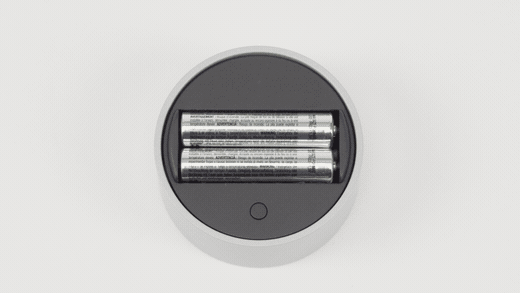
Az elem-/akkumulátorrekesz kinyitásához húzza le a Surface Dial alját. Győződjön meg arról, hogy a rekeszben két AAA elem található.
Távolítsa el a Surface Dial alján található az elemlapot.
Tartsa lenyomva a Párosítás gombot az elemek mellett 5-7 másodpercig, majd engedje fel. Párosítási módban a fény fehéren villog.
Eszköz párosítása a Windowsban:
-
A Windows 11 pc-n: Válassza a Start
 lehetőséget, majd válassza a
  >Bluetooth & eszközök > Eszköz hozzáadása>Bluetooth>Surface Dial>Kész lehetőséget.
 -
A Windows 10 pc-n: Válassza a Start lehetőséget, majd válassza a Beállítások
 >Eszközök
 >Bluetooth & más eszközökhöz lehetőséget.
>
Bluetooth vagy más eszköz> hozzáadásaBluetooth>Surface Dial>Kész.
>Bluetooth & más eszközökhöz lehetőséget.
>
Bluetooth vagy más eszköz> hozzáadásaBluetooth>Surface Dial>Kész.
-
A Windows 11 pc-n: Válassza a Start
Most már készen áll a használatára!
Használja a képernyőn
Megjegyzés
A Surface Dial a képernyőn a következőkkel működik: Surface Studio 2+, Surface Studio 2, Surface Studio (1. generációs), Surface Book 2 és Surface Pro 6, Surface Pro (5. generációs) és Surface Pro 4. Ha más típusú számítógépet használ, használja a Surface Dialt asztali vagy más sík felületen.
Akár az asztalára, akár közvetlenül a képernyőre helyezi, a Surface Dial segítségével természetes, ergonomikus módon hozhat létre, és mindig a folyamat része. A beállítások megjelenése a képernyőn kissé eltérő lesz attól függően, hogy a Surface Dial az asztalon vagy a kijelzőn van-e, de ugyanúgy működnek.
Ha például van egy Surface Studio, helyezze studio módba (lefelé), majd helyezze a Surface Dialt a képernyőre. Nyomja le az eszközöket, és forgassa el a kívánt eszköz kiválasztásához.
A Surface Dial használata alkalmazásokkal
A Surface Dial olyan alkalmazásokkal működik, amelyek Windows 11, például a Microsoft Edge-et és a Mapset. Professzionális szintű szoftverekkel is működik, beleértve az Adobe Photoshopot és az Adobe Illustratort (mindkettő külön vásárolható meg).
Az alábbiakban felsoroljuk az alkalmazás néhány funkcióját.
Mennyiség
Forgassa el balra a lehalkításhoz és jobbra a felhangosításhoz. Kattintással elnémítható, illetve feloldható a némítás.
Görgetés
Forgassa el balra a felfelé görgetéshez vagy jobbra a lefelé görgetéshez.
Nagyítás/kicsinyítés
Adobe Photoshopban és Adobe Illustratorban forgassa el balra a kicsinyítéshez vagy jobbra a nagyításhoz. Kattintással a képernyőhöz igazíthatja.
Visszavonás
Forgassa el balra a visszavonási előzmények közötti visszalépéshez, vagy a visszaállítási előzmények közötti előrelépéshez. Egyetlen művelet visszavonásához kattintson egyszer.
Fényerő
Forgassa el balra a kijelző fényerejének csökkentéséhez vagy jobbra a fényerő növeléséhez.
Tipp:
- A Surface Dial testreszabása:
-
A Windows 11: Nyissa meg a , majd válassza a Beállítások>Bluetooth & eszközök>Kerék lehetőséget.
-
On Windows 10: Nyissa meg a lehetőséget, majd válassza a >Eszközök>Kerék.
Hol lehet megvásárolni
A Surface-tartozékok a Microsoft Store-ból és más kiskereskedőktől vásárolhatóak meg.