
A lábak cseréje Surface-eszközökön
Így cserélheti le a gumilábat Surface-eszközökön.
A Surface megjelenésének és működésének megőrzéséhez kövesse az alábbi lépéseket az ajánlott sorrendben.
- 1. lépés: A Surface előkészítése
- 2. lépés: A Surface-láb eltávolítása
- 3. lépés: Ragasztóeltávolítási és -tisztítási javaslatok
- 4. lépés: A Surface-láb telepítése
Hol lehet megvásárolni
A cserelábak a Microsoft Store-ban vagy az iFixitben érhetők el.
1. lépés: A Surface előkészítése
- Kapcsolja ki a Surface-t. Győződjön meg arról, hogy teljesen leállítja a Surface-t, és leválasztja azt a tápegységről.
- Beállítás lehetőségre. Az olyan sérülések megelőzése érdekében, mint a karcolások, helyezze a készüléket tiszta, törmelékmentes felületre, alulról felfelé felfelé.
2. lépés: A Surface-láb eltávolítása
Megjegyzés
Csak a lecserélni kívánt lábakat távolítsa el. Ne távolítsa el az aktuális laptop lábát, amíg meg nem kapja a cserelábat. A következő eszközökre lesz szüksége – a műanyag csipesszel és egy elmozdítónak nevezett műanyag eszközzel (a cserelábakban nem szereplő eszközökkel).
A Surface-lábak eltávolításához kövesse az alábbi lépéseket a modellhez. Megtudhatja, hogy melyik Surface-modellel rendelkezik.
Lábeltávolítási utasítások Surface-modell szerint
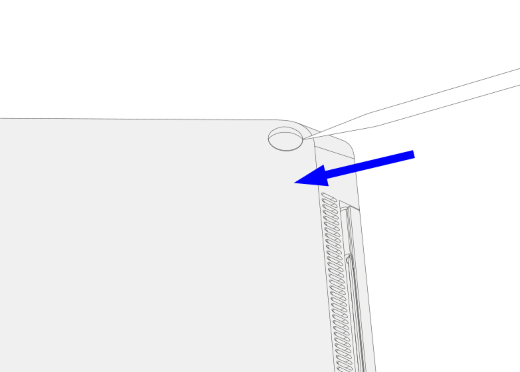
A Surface Laptop 3, a Surface Laptop 4, a Surface Laptop 5, a Surface Laptop 6 Vállalati verzió, a Surface Laptop (7. kiadás), a Surface Laptop 5G for Business
- Szúrja be a lökhárító hegyes végét a láb közepére az első széltől kezdve, és nyomja a laptop közepére.
- A csipeszekkel fogja meg a láb laza végét, majd húzza a lábát, hogy eltávolítsa a laptopról.
- Ismételje meg az 1–2. lépést a másik láb eltávolításához.
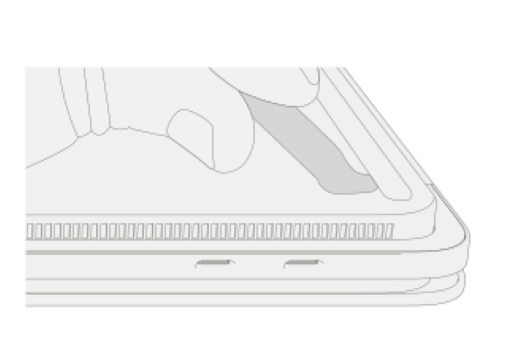
Láb eltávolítása a Surface Laptop Studióban, Surface Laptop Studio 2
- Emelje fel a láb szélét a lökdösővel.
- A csipeszekkel fogja meg a láb laza végét, majd húzza a lábát, hogy eltávolítsa a laptopról.
- Ismételje meg az 1–2. lépést a másik láb eltávolításához.

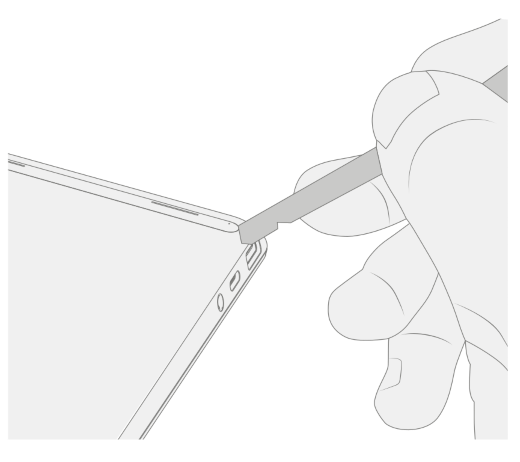
Láb eltávolítása a Surface Laptop Go 2- és Surface Laptop Go 3-on
- Emelje fel a láb szélét a lökdösővel.
- A csipeszekkel fogja meg a láb laza végét, majd húzza a lábát, hogy eltávolítsa a laptopról.
- Ismételje meg az 1–2. lépést a másik láb eltávolításához.
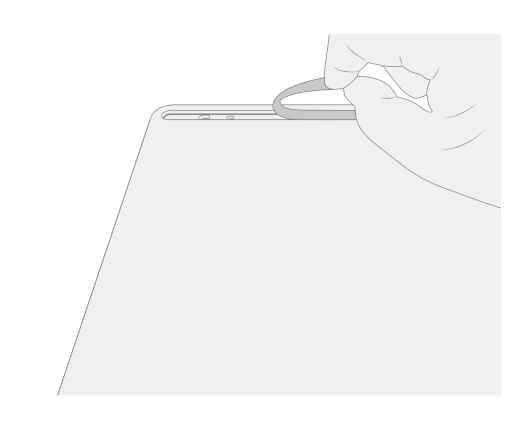
Láb eltávolítása a Surface Laptop SE-n
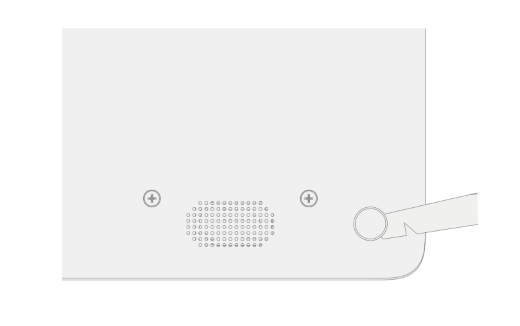
A Surface Laptop SE lábának eltávolításához emelje fel a láb szélét a lökővel, és távolítsa el.
3. lépés: Ragasztóeltávolítási és -tisztítási javaslatok
Ha a Surface lábmélyedéséből el szeretné távolítani a ragasztó béléseket vagy ragasztószalag maradványokat, használjon izopropil-alkohol (IPA) oldatot, csak 70% -ban. A lábmélyedések törlése előtt enyhén csillapítsunk egy tisztítópálcát az IPA-oldattal. A cserelábak telepítése előtt győződjön meg arról, hogy az összes ragasztómaradványt eltávolítják, és az IPA-oldatot le kell szárítani.
4. lépés: A Surface-láb telepítése
Ha surface laptopokra szeretne cserelábat telepíteni, kövesse a modellhez tartozó lépéseket.
Surface Laptop 3, Surface Laptop 4, Surface Laptop 5, Surface Laptop 6 for Business, Surface Laptop (7. kiadás), Surface Laptop 5G for Business
Csereláb telepítése Surface Laptop 3, Surface Laptop 4, Surface Laptop 5, Surface Laptop 6 for Business, Surface Laptop (7. kiadás), Surface Laptop 5G for Business
Megjegyzés
Az új lábfejek telepítése előtt végezze el a Surface javítását. Ne telepítse a korábban eltávolított vagy használt lábat a Surface-en.
Megjegyzés
Telepítés előtt ellenőrizze a cserelábat. A Surface Laptop 3 és a Surface Laptop 4 elülső és hátsó lába eltérő.
Miután meghatározta, hogy mely lábak tartoznak a Surface elejéhez és hátuljához, kövesse a megfelelő lépéseket.
Az elülső lábak telepítése:
Helyezze laptopját egy tiszta felületre, alulról felfelé.
Távolítsa el a bélést az egyik cserelábról. Győződjön meg arról, hogy a ragasztóoldal a láb helye felé néz. Igazítsa a három szöget a lábára a laptop alján lévő zsebtel.
Nyomd be a lábat a kezeddel, amíg le nem ül.
Ismételje meg a 2–3. lépést, ha a másik előlábat a szomszédos oldalra szeretné telepíteni.
Győződjön meg arról, hogy az elülső lábak biztonságosak. Tegye a következők valamelyikét:
Használjon egy fogót: A kapocs igazítása és középre igazítása az első lábakon. Rögzítse mindkét első lábat 4 percig.
Használja a kezét: Helyezze a billentyűzetet és a lábat a hüvelykujja és a mutatóujja közé, majd csippentse össze szorosan a hüvelykujját, és tartsa lenyomva 20 másodpercig.

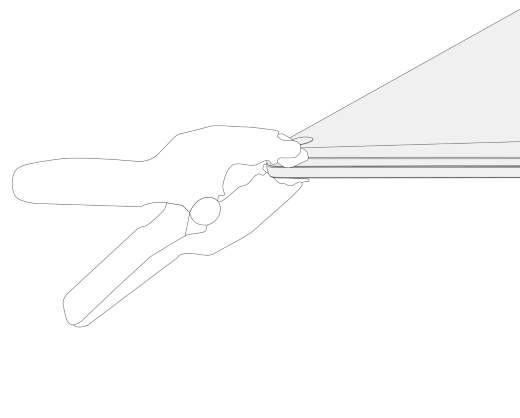
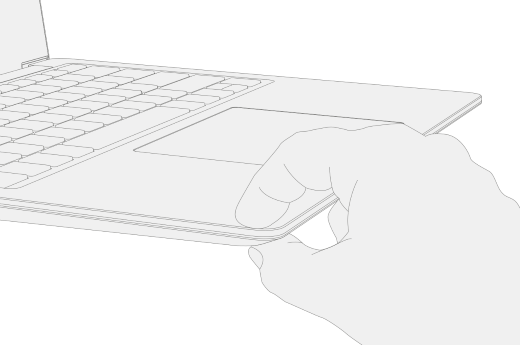
Keressen bármilyen sérülést vagy rést a laptop lába és alja között. Ha 0,05 mm-nél nagyobb rés van, cserélje le a lábfejet.
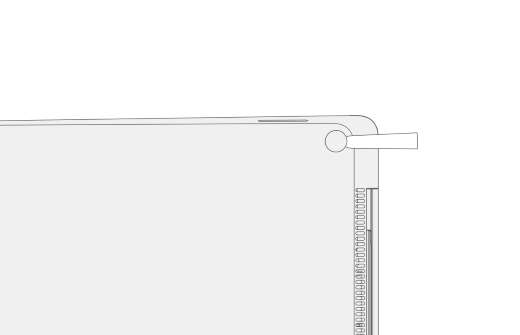
A hátsó lábak beszúrása:
Távolítsa el a bélést az egyik cserelábról. Győződjön meg arról, hogy a ragasztóoldal a láb helye felé néz. Igazítsa a szöget a lábra a laptop alján lévő zsebtel.
Nyomd be a lábat a kezeddel, amíg le nem ül.
Ismételje meg az 1–2. lépést, hogy a másik hátsó lábfejet a szomszédos oldalra telepítse.
Győződjön meg arról, hogy a hátsó lábak biztonságosak. Tegye a következők valamelyikét:
Használjon egy fogót: A kapocs igazítása és középre igazítása az első lábakon. Rögzítse mindkét első lábat 4 percig.
Használja a kezét: Helyezze a billentyűzetet és a lábat a hüvelykujja és a mutatóujja közé, majd csippentse össze szorosan a hüvelykujját, és tartsa lenyomva 20 másodpercig.
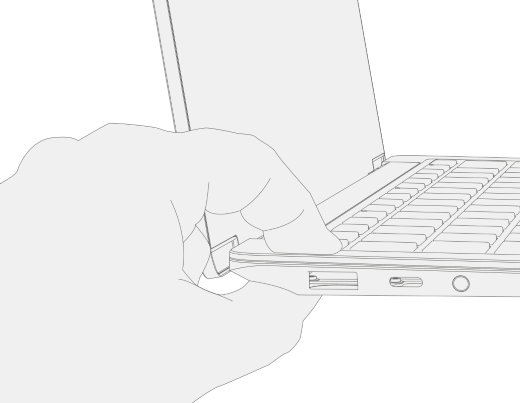
Keressen bármilyen sérülést vagy rést a laptop lába és alja között. Ha 0,05 mm-nél nagyobb rés van, cserélje le a lábfejet.
Fontos
Miután telepítette a cserelábat, hagyja, hogy laptopja legalább 12 órán át lábbal leüljön egy asztallapra. Ha ez nem lehetséges, legalább 12 órán át ne helyezze hátizsákba, pénztárcába vagy más hordozóba.
Surface Laptop Studio, Surface Laptop Studio 2
Csereláb telepítése a Surface Laptop Studióra és a Surface Laptop Studio 2-re
Helyezze laptopját tiszta felületre, alulról felfelé.
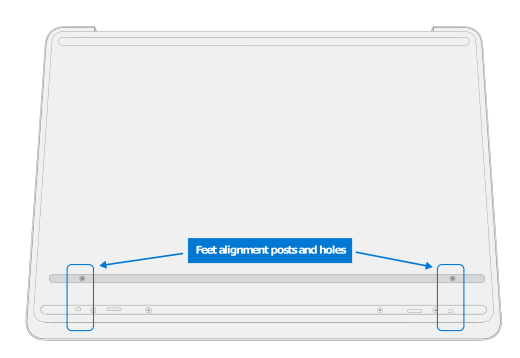
Távolítsa el a bélést az egyik cserelábról. Győződjön meg arról, hogy a ragasztóoldal a laptop alján lévő horony felé néz.
Helyezze a láb jobb oldalát a horonyba, hogy az igazítóoszlop illeszkedjen a lyukba. Ezután lazán helyezze le a láb többi részét, hogy a bal oldali igazítási pozíció illeszkedjen a megfelelő lyukba.
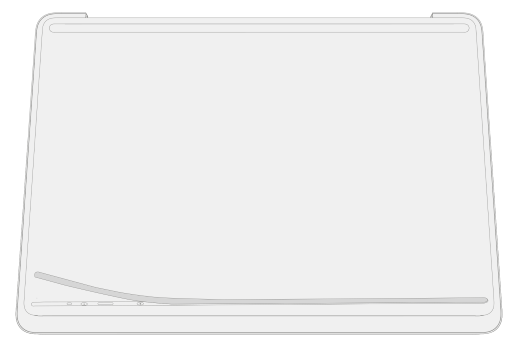
Ismételje meg a 2–3. lépést a másik láb telepítéséhez.
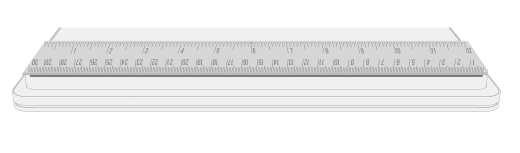
Győződjön meg róla, hogy a lábak biztonságban vannak. Helyezzen egy vonalzót az egyik láb fölé, és nyomja le több ujjal a vonalzó hossza mentén 30 másodpercig. Ismételje meg a folyamatot a többi lábnál.

Surface Laptop Go 2, Surface Laptop Go 3
Csereláb telepítése a Surface Laptop Go 2-n és a Surface Laptop Go 3-on
Megjegyzés
Az új lábfejek telepítése előtt végezze el a Surface javítását. Ne telepítse a korábban eltávolított vagy használt lábat a Surface-en.
Megjegyzés
Telepítés előtt ellenőrizze a cserelábat. A Surface Laptop Go 2 és a Surface Laptop Go 3 elülső és hátsó lába eltérő.
Miután meghatározta, hogy mely lábak tartoznak a Surface elejéhez és hátuljához, kövesse a megfelelő lépéseket.
Az első láb beszúrása:
Helyezze laptopját egy tiszta felületre, alulról felfelé.
Távolítsa el a bélést a cserelábból. Győződjön meg arról, hogy a ragasztóoldal a laptop alján lévő láb felé néz. Igazítsa a két locating állás az első láb.
Erősen nyomd meg a lábat.

Győződjön meg arról, hogy a lába biztonságos. Csúsztassa a kezét felfelé és lefelé a láb kiterjedése.
Keressen bármilyen sérülést vagy rést a laptop lába és alja között.
A hátsó láb beszúrása:
Távolítsa el a védőlapot a cserelábról. Győződjön meg arról, hogy a ragasztóoldal a laptop alján lévő láb felé néz. Igazítsa a helybehelyezési bejegyzést a hátsó lábról.
Erősen nyomd meg a lábat.
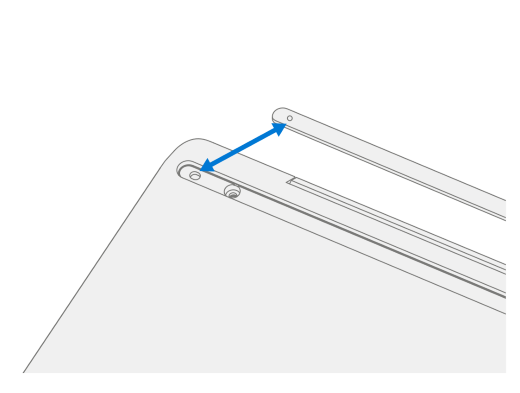
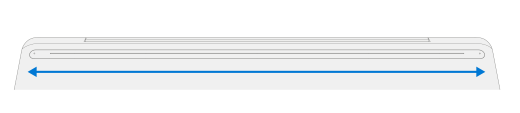
Győződjön meg arról, hogy a lába biztonságos. Csúsztassa a kezét felfelé és lefelé a láb kiterjedése.
Keressen bármilyen sérülést vagy rést a laptop lába és alja között.
Fontos
Miután telepítette a cserelábat, hagyja, hogy laptopja legalább 12 órán át lábbal leüljön egy asztallapra. Ha ez nem lehetséges, legalább 12 órán át ne helyezze hátizsákba, pénztárcába vagy más hordozóba.
Surface Laptop SE
Csereláb telepítése a Surface Laptop SE-hez
Megjegyzés
Telepítés előtt ellenőrizze a cserelábat. A Surface Laptop SE elülső és hátsó lába különböző méretű.
Miután meghatározta, hogy mely lábak tartoznak az eszköz elejéhez és hátuljához, folytassa a lépésekkel.
Helyezze laptopját egy tiszta felületre, alulról felfelé.
Távolítsa el a bélést az egyik cserelábról. Győződjön meg arról, hogy a ragasztóoldal a laptop alján lévő zseb felé néz.
Nyomja meg a lábát az üregbe.
Ismételje meg a 2–3. lépést a többi csereláb telepítéséhez.
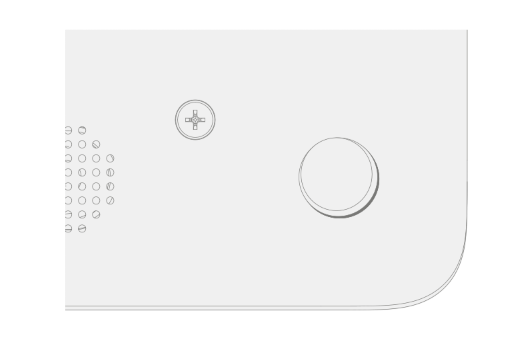
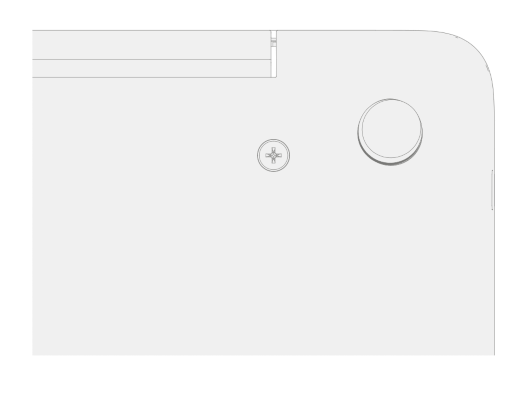
Keressen bármilyen sérülést vagy rést a laptop lába és alja között.