Megjegyzés
- Bemutatkoznak az új Surface PC-k
- A hihetetlen sebesség és az akkumulátor üzemideje együtt érkezik a következő szintű AI-élményekkel és a Surface jellegzetes arculatával.
- A legújabb Surface PC-k felfedezése
Létezik néhány egyszerű módszer arra, hogy azonosítsa, melyik Surface Pro, Surface Laptop vagy más Surface eszközzel rendelkezik – akár közvetlenül az eszközön, akár online a sorozatszám regisztrálása után.
A Microsoft-fiók online használata
A regisztrált sorozatszám birtokában az eszköz adatait online is megtekintheti.
Bejelentkezés a Microsoft-fiókba | A fiókjával rendelkező eszközök.
Keresse meg az eszközt, majd válassza az Információ & támogatás lehetőséget.
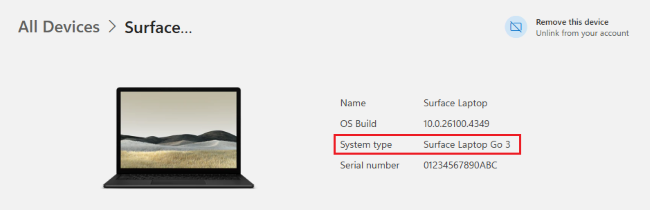
Ha a Surface eszköz nem szerepel a listában, válassza az Eszköz regisztrálása lehetőséget, és kövesse a lépéseket a sorozatszám regisztrálásához.
Tipp:
Ha segítségre van szüksége a sorozatszám megkereséséhez, tekintse meg A Surface-eszköz és -tartozékok sorozatszámának megkeresése vagy a Microsoft-tartozékok
Ellenőrzés a Surface-eszközön
Az eszköz modelladatait az alábbi módszerek valamelyikével találhatja meg: Surface-alkalmazás vagy Rendszerinformációk.
Megnézheti a Surface alkalmazásban
A legegyszerűbben a Surface alkalmazást használva találhatja meg, hogy melyik Surface-modellel rendelkezik. Megjeleníti a Surface eszköz modelladatait.
A Surface alkalmazásban bontsa ki az Eszközinformációkat, és tekintse meg a Surface-modell melletti értéket.

Megjegyzés
Ha nincs telepítve a Surface alkalmazás, letöltheti a Surface alkalmazást a Microsoft Store-ból. Ha letöltötte, válassza a Start , keresse meg a Surface-t, majd válassza ki az alkalmazást a találatok listájából.
Nézze meg a Rendszerinformációk között
- Válassza a Start ikonját, írja be a rendszer kifejezést a keresőmezőbe, majd válassza a találatok listájából a Rendszerinformáció elemet.
- A jobb oldali panelen keresse meg a System Model (Rendszermodell) vagy a System SKU (Rendszerváltozat) mezőt.

Kapcsolódó témakörök
- Surface rendszer termékváltozat-referencia
- A Surface-eszköz és tartozékai, illetve a Microsoft-tartozékok sorozatszámának megkeresése
- Információ keresése a windowsos eszközről
További segítségre van szüksége?
Technikai támogatás

Technikai támogatásért nyissa meg a Surface alkalmazást, írja le a problémát, és válassza a Segítség kérése lehetőséget.
Közösségi támogatás

A közösségek segítségével kérdéseket tehet fel, és részletes ismeretekkel rendelkező szakértőktől hallhat. Kérdezze a közösséget.
Egyéb támogatás

Ha nem tudja használni a Surface-t, vagy valami mással kapcsolatos kérdése van, nyissa meg a Segítség kérése lapot , hogy egyéb online támogatást kapjon.