
Látott adatok
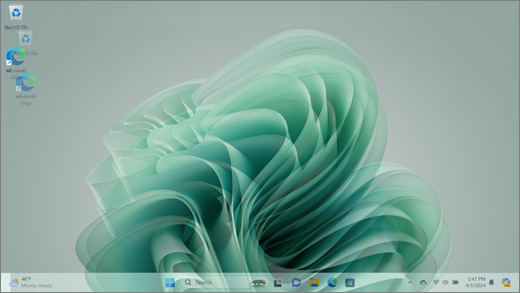
A képernyő-kódrészletek töredezett vizualizációkra utalnak , amelyek elemei nem megfelelőek, így kihívást jelent a képernyőn megjelenő információk felismerése.
Megjegyzés
Ha nem ezt látja, a Mi a teendő, ha a Surface-képernyő villódzik, eltorzul, vagy egyéb megjelenítési problémák merülnek fel? című témakörben talál segítséget a megjelenítéssel kapcsolatos egyéb problémákhoz.
Elvégezhető műveletek
A képernyő hibáinak elhárításához és az újbóli működéshez számos műveletet elvégezhet.
A képernyő tesztelése a Surface UEFI-jében
Az UEFI-beállítások nem a Windowsban vannak, ezért az UEFI megjelenítési problémái a hardverrel, nem pedig a Windows-illesztőprogrammal kapcsolatos problémára utalnak. Így ellenőrizheti, hogy a képernyőproblémák csak a Windows használatakor fordulnak-e elő:
- Kapcsolja ki a Surface-t, és várjon 10 másodpercet.
- Tartsa lenyomva a Hangerő növelése gomb
 a Surface-en, és ugyanakkor nyomja le és engedje fel a
  . Megjelenik az embléma képernyője.
 - Tartsa lenyomva a Hangerő növelése gomb . Engedje fel a gombot, amikor megjelenik az UEFI képernyő.
- Tekintse meg a képernyőt, és ellenőrizze, hogy a probléma továbbra is fennáll-e. Ha a képernyő megfelelően működik az UEFI-n belül, akkor valószínűleg a Surface-en telepített szoftver okozza a problémát. Megpróbálhatja újratelepíteni az OEM-panel illesztőprogramját és a kijelzőadaptert.
Frissítések keresése
Gyorsan ellenőrizheti a Surface-illesztőprogramok és belső vezérlőprogramok állapotát a Surface alkalmazással.
A Surface alkalmazásban bontsa ki a Súgó és támogatás menüt, hogy ellenőrizze a frissítés állapotát.
Ha vannak elérhető frissítések, válassza a Frissítések keresése gombot a Windows Update megnyitásához és az elérhető frissítések telepítéséhez.
Megjegyzés
Ha nincs telepítve a Surface alkalmazás, letöltheti a Surface alkalmazást a Microsoft Store-ból. Miután letöltötte, válassza a Start gombot, keresse meg a Surface-t, majd válassza ki az alkalmazást a találatok listájából.
A megjelenítési beállítások ellenőrzése a Windowsban
Windows 11
Válassza a Start
 >Beállítások
 >Rendszer
 >Megjelenítése.
 Bontsa ki a Fényerő szakaszt, majd állítsa be a Fényerő automatikus módosítása beállítást, amikor a világításKi értékre változik. Ezután a Fényerő módosítása tartalom alapján beállításnál válassza a Ki lehetőséget a legördülő menüben.
A Megjelenítési beállítások területen állítsa a kapcsolót Ki értékre az Adaptív szín beállításnál. Ez a beállítás nem érhető el minden Surface-eszközön.
Válassza a Speciális megjelenítés lehetőséget, majd a Frissítési gyakoriság kiválasztása területen módosítsa a beállítást 60 Hz-re, 120 Hz-re vagy Dinamikusra. Ez a beállítás nem érhető el minden Surface-eszközön.
Windows 10:
Próbálja meg módosítani az adaptív fényerőt, és ellenőrizze, hogy ez megoldja-e a problémát.
Válassza a Start
>Beállítások >Rendszer
 >Megjelenítés lehetőséget.
 Állítsa be a fényerőt a Fényerő és szín csoportban, majd törölje a Fényerő automatikus módosítása a világítás változásakor beállítást.
Adaptív szín esetén állítsa a kapcsolót Ki értékre. Ez a beállítás nem érhető el minden Surface-eszközön.
Válassza a Speciális megjelenítési beállítások elemet , majd a Frissítési sebesség területen módosítsa a beállítást 60 Hz-re, 120 Hz-re vagy Dinamikusra. Ez a beállítás nem érhető el minden Surface-eszközön.
Módosítsa az Intel Grafikus parancsközpont alkalmazásbeállításait (ha ezek az alkalmazásbeállítási lehetőségek elérhetők a Surface-eszközön).
Töltse le és nyissa meg a Microsoft Store-ból elérhetőIntel Graphics Command Center alkalmazást.
A bal oldali menüben válassza a Rendszer lehetőséget, majd ha elérhető a Surface-eszközön, válassza a felső menüBen a Bekapcsolás lehetőséget.
Először csúsztassa jobbra az Energiahatékonyság beállítást a grafikus minőség javítása érdekében – ez a beállítás hatással lehet az akkumulátor üzemidejára.
Ha elérhető a Surface-eszközön, a Panel önfrissítése beállítást Ki , az Energiamegtakarítás megjelenítése beállítást pedig Ki értékre állíthatja.
Megjegyzés
Az akkumulátor üzemidejének maximalizálása érdekében javasoljuk, hogy hagyja engedélyezve ezt a funkciót, és tartsa a 6. szintű energiahatékonyságot a Surface Go, a Surface Laptop 3, a Surface Laptop Go, a Surface Laptop Go 2 és a Surface Pro 7 esetében– és a 4. szintre más eszközök esetében.
Szervizrendelés elküldése
Van még egy utolsó lépés, amit elvégezhet. Ha ezek a megoldások nem oldották meg a problémát, a szervizelési és támogatási lehetőségek segíthetnek Önnek.
Megjegyzés
Ha a Surface egy üzleti eszköz (amely egy szervezet tulajdonában van), tekintse meg a Surface üzleti és oktatási szolgáltatási lehetőségeit ismertető cikket.

Küldés a Microsoftnak
Ha elő szeretné készíteni az eszközt a Microsoftnak történő szállításra , ellenőrizheti az eszköz jótállását, létrehozhat egy szervizrendelést, és kinyomtathat egy fuvarlevélcímkét.

Személyes támogatás keresése
Egyes országokban a Microsoft személyes szolgáltatási központokat kínál. A lehetőségek között lehet a professzionális hardvervizsgálat, a hibaelhárítás és a rendszer helyreállítása.

Önjavítás
Ha műszakilag jártos, és rendelkezik a megfelelő eszközökkel, a Microsoft számos cserélhető összetevővel és szerviz útmutatóval rendelkezik, amelyek lehetővé teszik a javítások elvégzését.
További információt a Surface szervizelése vagy javítása című útmutatóban olvashat.