
Örömmel mutatjuk be az új Tone funkciót a Microsoft SwiftKey billentyűzeten. A hangnem funkció több nyelvet támogat. Arra törekszünk, hogy a lehető legjobb felhasználói élményt nyújtsuk, de kérjük, vegye figyelembe, hogy nyelvenként a minőség eltérhet. Köszönjük megértését és türelmét.
Hangnem
A Hang funkcióval módosíthatja a beviteli mezőbe beírt szöveg hangnemét. Mesterséges intelligenciát használ, hogy alternatív szavak ajánlásával és mondatok átrendezésével segítse a felhasználókat az írásuk javításában. A hangszín funkciót az MS RAI szabvány követelményeinek megfelelően fejlesztették ki.
"Professzionális", "Casual", "Udvarias" és "Közösségi bejegyzés" hangvételeink vannak.
1. Mi az a Tone for Microsoft SwiftKey billentyűzet?
Amikor bármilyen szöveget vagy üzenetet ír be a beviteli mezőbe a Tone funkcióval, az AI-funkció átírja a szöveget, és különböző hangvételű választásokat biztosít.
2. Hogyan kell használni a hangszínt?
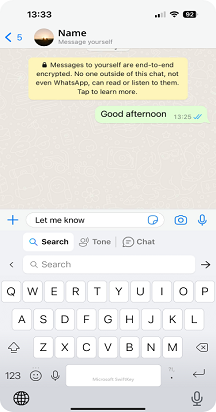
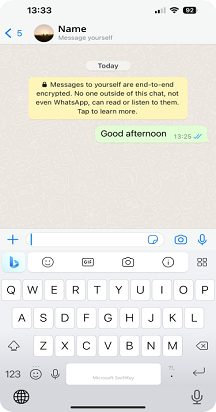
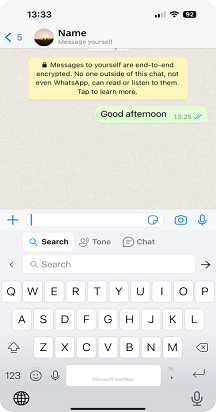
Az eszköztáron koppintson a Copilot ikonra, és megtekintheti a "Hangszín" lehetőséget.
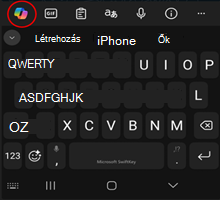
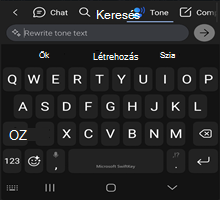
A Tone használata háromféle módon
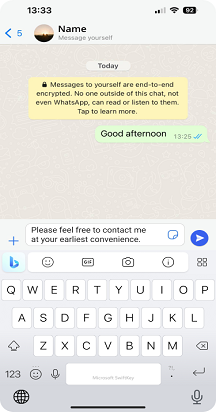
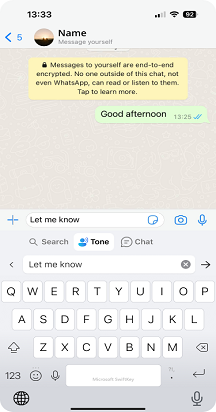
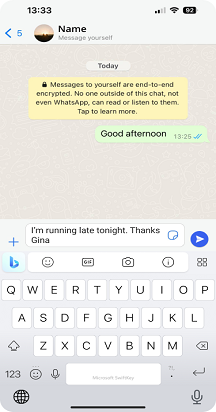
Hangnem változása a beviteli mezőben megjelenő szöveggel:
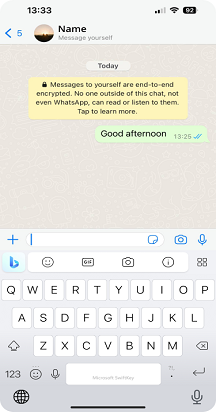
- Nyissa meg a SwiftKey billentyűzetet.
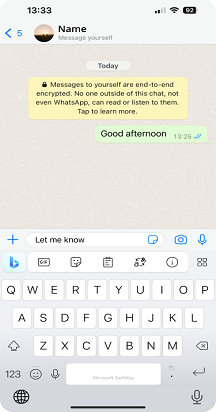
- Írjon be egy szöveget a beviteli mezőbe.
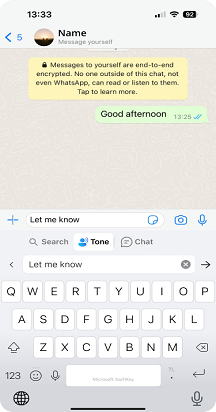
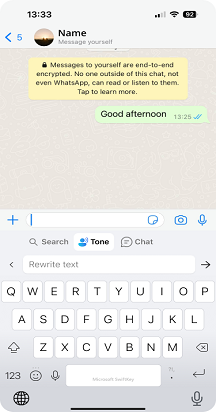
- Koppintson a Copilot ikonra, válassza a "Hangszín" lehetőséget, és a szöveg automatikusan megjelenik a "Hangszín (szöveg átírása) beviteli mezőben".
- Koppintson a -ra>.
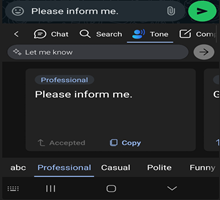
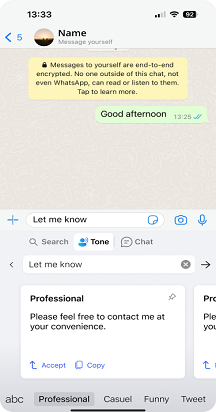
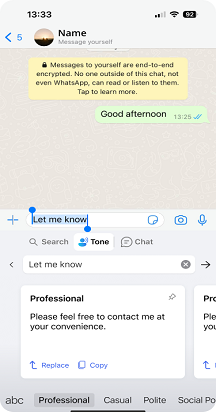
- Különböző hangnemeket kap, például "Professzionális", "Alkalmi", "Udvarias" és "Közösségi bejegyzés".
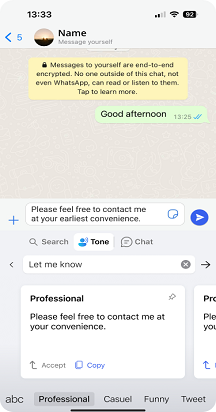
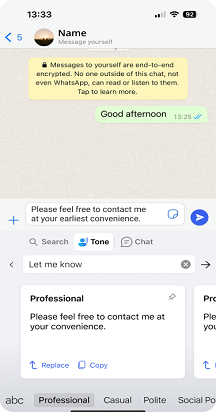
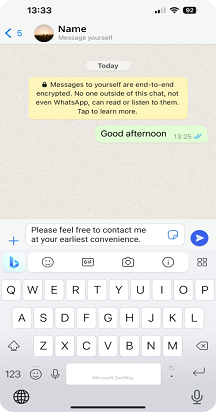
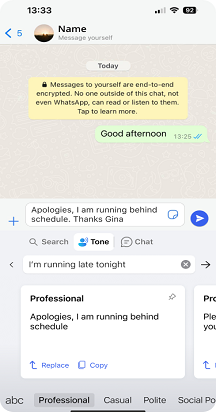
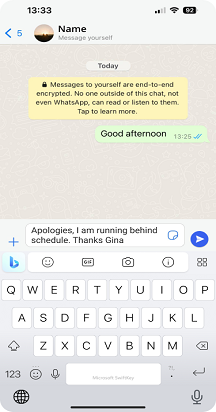
- Az Elfogadás gombra koppintva a program lecseréli az alkalmazásban lévő szöveget a frissített hangnemű szövegre. A Másolás funkciót is használhatja, amellyel a szöveget bárhová beillesztheti az alkalmazásban.
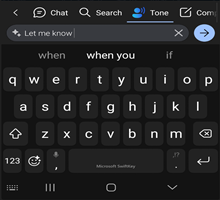
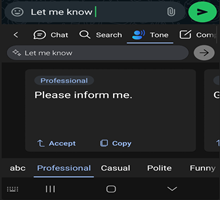
Hangnem szöveg nélkül a beviteli mezőben:
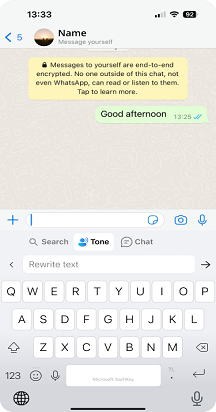
- Koppintson a Copilot ikonra az eszköztáron, majd válassza a Hang lehetőséget.
- Most írjon be szöveget a (Szöveg átírása) mezőbe, és érintse meg a -t>.
- Különböző hangnemeket kap, például "Professzionális", "Alkalmi", "Udvarias" és "Közösségi bejegyzés".
- Az Elfogadás gombra koppintva a program lecseréli az alkalmazásban lévő szöveget a frissített hangnemű szövegre. A Másolás funkciót is használhatja, amellyel a szöveget bárhová beillesztheti az alkalmazásban.
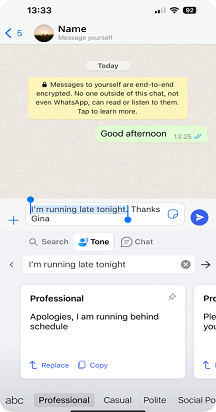
A kijelölt szöveg hangneme:
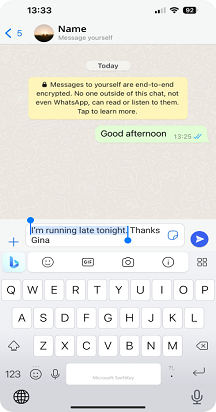
- Írjon be szöveget a beviteli mezőbe, és jelölje ki a szöveg egy részét.
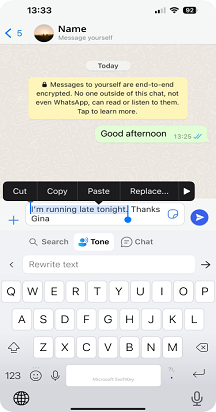
- Koppintson a Copilot ikonra, és válassza a Hangszín lehetőséget.
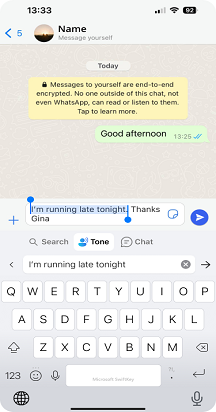
- A korábban kijelölt szöveg automatikusan hozzá lesz adva a Tone (Tónus) mezőben. A szöveg átírásához koppintson a -> gombra.
- Ekkor megtekinthet egy új szöveget, amely lecseréli a kiválasztott beviteli mező eredeti szövegét.
- Különböző hangnemeket kap, például "Professzionális", "Alkalmi", "Udvarias" és "Közösségi bejegyzés".
- Az Elfogadás gombra koppintva a program lecseréli az alkalmazásban lévő szöveget a frissített hangnemű szövegre. A Másolás funkciót is használhatja, amellyel a szöveget bárhová beillesztheti az alkalmazásban.
*Ha bármilyen probléma merül fel az eredmények betöltése során, kérjük, zárja be és nyissa meg újra, vagy koppintson a Próbálja meg újra lehetőségre*.
Megjegyzés: A Tone és a Chat funkciók használatához be kell jelentkeznie a Microsoft-fiókjával.
Megjegyzés: "Az új Copilot-funkciók letölthetők a Google Play Áruházból. Ha a SwiftKey előre telepítve volt az eszközén, előfordulhat, hogy az új funkciók nem működnek. Forduljon a telefon gyártójához. Elnézést kérünk a kellemetlenségért."
Kapcsolatfelvétel
További segítségért forduljon az ügyfélszolgálathoz a Microsoft SwiftKey ügyfélszolgálatához – lépjen kapcsolatba velünk