
A szabadkézi elem egér, toll vagy ujj használatával egyaránt elérhető. A toll eszköztár 15 tintaszínt, 15 kiemelőt, tintanyilakat és különböző vastagságokat tartalmaz.
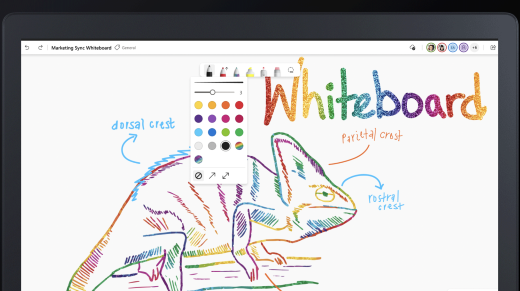
Első lépések:
- Válassza a bal oldali menüben a Szabadkézi műveletek (toll ikon) lehetőséget, vagy nyomja le az Alt+W billentyűkombinációt.
- A rajzoláshoz válasszon egy tollat a szabadkézi eszköztáron. Válassza ki kétszer a tollat, és válasszon új színt vagy vastagságot a legördülő menüből.

- Válassza a legördülő menüben az Egy nyíl módot, vagy nyomja le az Alt+A billentyűkombinációt a tollvonások egyetlen nyíllá alakításához.
- Válassza a legördülő menü Kétirányú módját, vagy nyomja le az Alt+Shift+A billentyűkombinációt a tollvonások dupla nyilakká alakításához.
- Válassza a Kiemelő eszközt, vagy nyomja le az Alt+H billentyűkombinációt az objektumok, vonalak vagy szöveg tagolásához.
- Válassza a Lézermutató eszközt a tábla egyes területeinek ideiglenes kiemeléséhez.
Rajzolás vagy radírozás:
- A Shift billentyűt lenyomva rajzolhat egyenes vonalakat rajzolás közben.
- Válassza a Radír eszközt, vagy nyomja le az Alt+X billentyűkombinációt a szabadkézi elem törléséhez. Másik lehetőségként, ha aktív tolla van, radírt használhat a tollon lévő radírral is.
- A Beállítások menü Szabadkézi rajzolt alakzatok javítása elemét választva automatikusan alakzatokká alakíthatja a rajzolt képeket.