
A Whiteboard megkönnyíti az együttműködést a hibrid munkahelyen vagy az osztályteremben. Ötleteljen, tervezzen és osszon meg másokkal egy digitális vásznon– mindezt valós időben!
Íme néhány dolog, amit a Whiteboard segítségével megtehet:
- Hatékony értekezletek szervezése
- Ötletgyűjtés
- Tanulás és mentorálás
- Futamtervezés
- Projektvezetés
- Problémamegoldás
- Folyamatos fejlesztés
- Incidenskezelés
Hol használhatom a Whiteboardot?
A Whiteboard a következő platformokon érhető el:
- A webböngészőben
- Microsoft Teams-értekezleteken, csevegésekben és csatornákon
- Letöltés Windowsra
- Letöltés iOS-re
- Letöltés Androidra
- Letöltés Surface Hub eszközökhöz
Hogyan tudok új rajztáblát létrehozni?
Miután letöltötte a Whiteboard alkalmazást az eszközére, vagy megnyitotta a webes verziót a böngészőben, jelentkezzen be a Microsoft-fiókjával.
Amikor elindítja a Whiteboard webes felületét vagy bármely különálló Whiteboard-alkalmazást, a táblaválasztóval kell kezdenie:
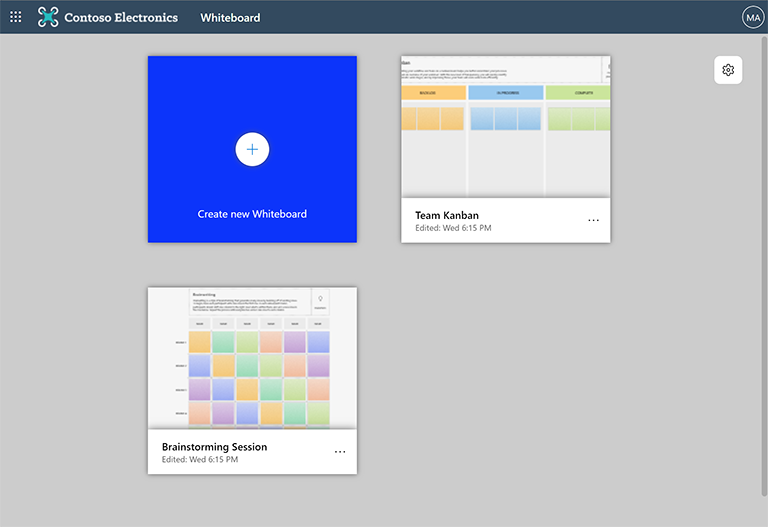
Itt megtalálhatja az összes korábban létrehozott vagy már korábban hozzáfért rajztáblát. Új tábla létrehozásához válassza a Új rajztábla létrehozása csempét.
Az A Whiteboard használata Microsoft Teamsben támogatási lapon megtudhatja, hogyan hozhat létre új táblát a Teamsben.
Mik a Whiteboard alapvető szekciói?
Íme egy példa egy frissen létrehozott rajztáblára, amely készen áll az ötletekre:
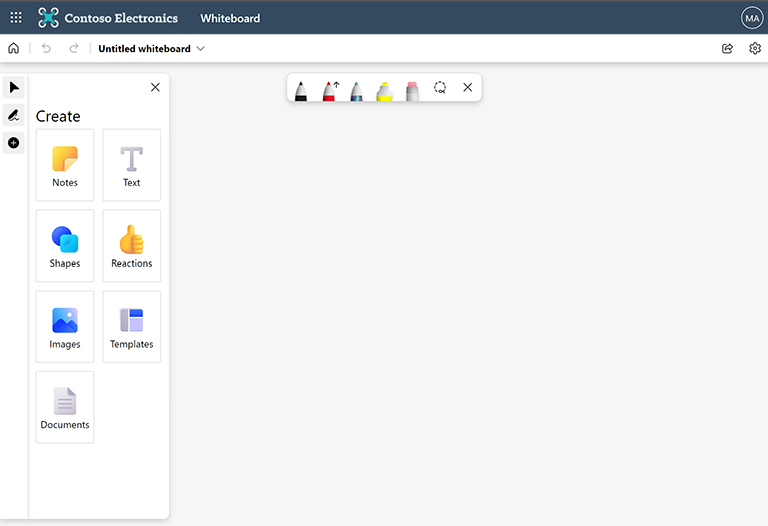
Bal oldal: Itt kiválaszthatja a mutatót vagy a szabadkézi módot, valamint kibonthatja vagy összecsukhatja a Létrehozás panelt. A Létrehozás panelen elemeket vehet fel a táblára, például cetliket, szöveget, képeket, alakzatokat és egyebeket.
Fent középen: Itt találja a különböző szabadkézi lehetőségeket. Három toll közül választhat, testre szabhatja a színüket és a vastagságukat, és megadhatja, hogy a toll nyilakat rajzoljon-e. Itt található a kiemelő, a radír és a szabadkézi kijelölési eszközök is. Az utóbbival több elemet is kijelölhet a táblán.
Bal felső sarok: Itt a Kezdőlap lehetőséget választva visszatérhet a táblaválasztóhoz, visszavonhatja vagy megismételheti a legutóbbi műveletet, vagy módosíthatja az aktuális tábla nevét.
Fent jobbra: Az itt található Megosztás hivatkozással olyan hivatkozást kaphat, amelyet megoszthat másokkal az aktuális táblán való együttműködéshez. A Beállításokban például exportálhatja a táblát egy képre, formázhatja a fal hátterét, és elérheti a súgót.
Hogyan tudok együttműködni másokkal a Whiteboardon?
Az együttműködés a Whiteboard központi része, és ezt a következőképpen teheti meg:
A Microsoft Teamsben: egy Teams-értekezlet közben megoszthatja a rajztáblát a Megosztás tálcáról, vagy előkészítheti a táblát, majd bemutathatja azt. Egy Teams-csatornán vagy -csevegésben a képernyő tetején található + gombra kattintva, majd a Whiteboard kifejezésre keresve hozzáadhat egy rajztáblát. További információ: A Whiteboard használata Microsoft Teamsben.
Különálló Whiteboard-appokban: Válassza a jobb felső sarokban található Megosztás gombot, ahol létrehozhat egy megosztási hivatkozást. Küldje el ezt a hivatkozást a résztvevőknek. Az értekezleten kívül is együttműködhet másokkal, vagy megoszthatja a képernyőt egy értekezlet közben – ez az Ön választása!
Hogyan tudom használni a Whiteboardot?
A Whiteboardot szinte minden eszközön használhatja – akár egeret és billentyűzetet, képernyőolvasót, érintőképernyőt vagy tollat használ.
Használja a Surface-tollat, amellyel például teljes mértékben feloldhatja a rajzolást és a törlést a Surface eszközén, használjon egy tollat vagy az ujját az érintőképernyőn való interakcióhoz, illetve használhatja az egeret és a billentyűzetet, és engedje, hogy a Whiteboard szabadkézi módjával tökéletesnek tűnjenek a vonalak és az alakzatok.
Lásd még:
Most, hogy megismerte az alapokat, tekintse meg a többi Whiteboard útmutatót további információért!