
Kép beszúrása:
- A Létrehozás menü megnyitásához válassza a Létrehozás (plusz ikon) lehetőséget a bal oldali menüben.
- Válassza ki a Képeket.

- Válassza a Saját eszköz elemet a Fájlkezelő megnyitásához, majd válassza ki a feltölteni kívánt képet. Válassza a Megnyitás elemet.
- Vagy válassza a Bing Képek lehetőséget jóváhagyott stockképek beszúrásához. A keresősáv segítségével kereshet egy képet, vagy választhat egy képet a kategóriák egyikéből. Válassza a Beszúrás elemet.
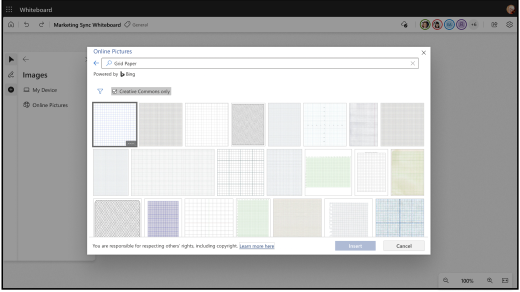
- A kép megjelenik a vásznon. Kattintson a kép egyik sarkára, és húzza a méretét.
Dokumentum beszúrása:
- A Létrehozás menü megnyitásához válassza a Létrehozás (plusz ikon) lehetőséget a bal oldali menüben.
- Kattintson a Dokumentumok hivatkozásra.
- Válassza a My Files lehetőséget a Fájlkezelő megnyitásához. PDF-fájlokat adhat hozzá a helyi PC-ről, valamint PDF-fájlokat és PowerPoint-fájlokat a OneDrive-on keresztül.
- Válassza ki a feltölteni kívánt PDF- vagy PowerPoint-fájlt. Nemrég megnyitott dokumentumot is kijelölhet.
- Jelölje ki a feltölteni kívánt lapokat, vagy jelölje be az Összes kijelölése gombot a teljes dokumentum feltöltéséhez.
- A dokumentum megjelenik a vásznon. Kattintson a dokumentum egyik sarkára a méretezéshez, és húzza a méretét.
Megjegyzés
Kép és dokumentum beszúrásához a funkció működéséhez engedélyezve kell lennie az opcionális kapcsolt élményeknek.
Tipp:
Ha akadálymentesebbé szeretné tenni a rajztáblát a látássérültek számára, adjon hozzá helyettesítő szöveget kép vagy dokumentum beszúrásakor. Jelölje ki a képet, majd szerkessze a helyettesítő szöveget. Írjon egy-két rövid mondatot, amely leírja a képet.
Megjegyzés
A korlátozó bizalmassági címkékkel rendelkező dokumentumok jelenleg nem támogatottak. A dokumentum beszúrásához frissítse a címkét általános vagy nyilvános értékre.