
Ezekkel a hasznos tippekkel és trükkökkel még többet hozhat ki a Microsoft Whiteboardból!
Ne kezdje az egészet a nulláról!
Nem tudja biztosan, hogyan kezdhet új táblát? Merítsen ihletet előre elkészített, testre szabható sablonjainkból olyan gyakori helyzetekhez, mint ötletgyűjtés, óravázlatok, összehasonlítás és a kontraszt, két igazság és egy hazugság, és sok más!
- További részletekért látogasson el a Whiteboard-sablonok lapjára .

Tegye írásvédetté a táblákat, ha szükséges
Ha egy Microsoft Teams-értekezleten vagy -csatornán kezdte el a rajztáblát, bármikor írásvédett módba állíthatja, amikor azt szeretné, hogy a munkatársai vagy a diákok ne dolgozzanak rajta. Ezzel a módszerrel véglegesítheti a táblákat (például a határidő lejárta után).
Megjegyzés
Az írásvédett mód csak akkor érhető el, ha a rajztáblát a Teams-értekezleten vagy -csatornán indítja el.
A megnyitott tábla írásvédett módjának engedélyezéséhez kapcsolja ki a Beállítások menü Más résztvevők szerkeszthetik beállítását. A beállítás az értekezlet befejezése után is érvényben marad az aktuális táblán.
- További információért tekintse meg a Beállítások menülapot .

Motiválás reagálásokkal
Reagálások használatával kommunikálhat másokkal, és szavazhat a megosztott falakon lévő ötletekre és elemekre.

Szabadkézi elemek használata a jobb vizualizációk érdekében
A szabadkézi elemek felismerésével gyorsan hozhat létre tökéletes alakzatokat. Rajzolja meg a jól ismert alakzatokat, és figyelje, ahogyan a Whiteboard megtisztítja azokat!

Ábrázolni kell a munkafolyamatokat vagy eljárásokat? A nyíltoll használatával a kedvenc színeiben rajzolhat nyilakat.

Szabadkézi műveletek során tartsa lenyomva a Shift billentyűt és rajzoljon tökéletesen egyenes vonalakat egyszerűen.

Időt takaríthat meg a billentyűparancsokkal
Ezekkel a praktikus billentyűparancsokkal felgyorsíthatja a Whiteboard használatát.
| Váltás Rajzolás módra | Alt + W / Alt + W + 1 |
|---|---|
| Toll 2 | Alt + W + 2 |
| Toll 3 | Alt + W + 3 |
| Kiemelő | Alt + H |
| Törlés | Alt + X |
| Nyíl mód | Alt + A |
| Kétirányú nyíl | Alt + Shift + A |
| Szépítés | Alt + B |
Időt takaríthat meg a jobb gombbal kattintva végrehajtható műveletekkel
Ha cetlit vagy szövegdobozt szeretne hozzáadni, kattintson a jobb gombbal a táblán bárhová, majd mozgassa a kívánt helyre.
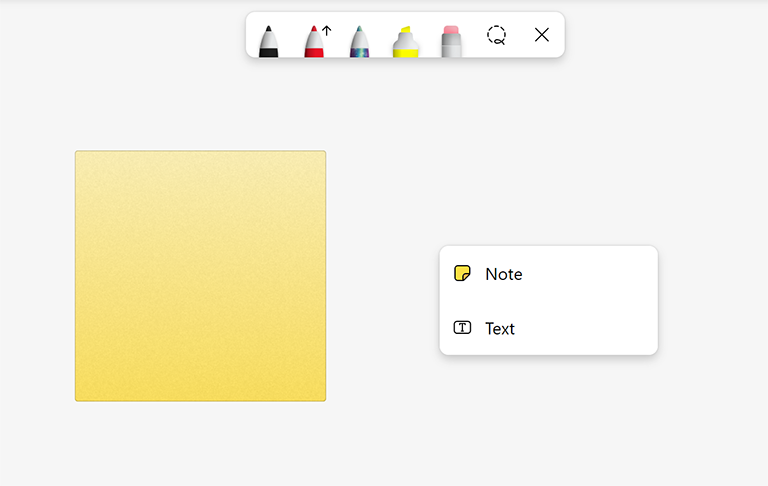
Több objektum van a táblán? Az objektumok egyszerű illesztési és igazítási segédvonalai segítségével gyorsan igazíthatja a tartalmat.

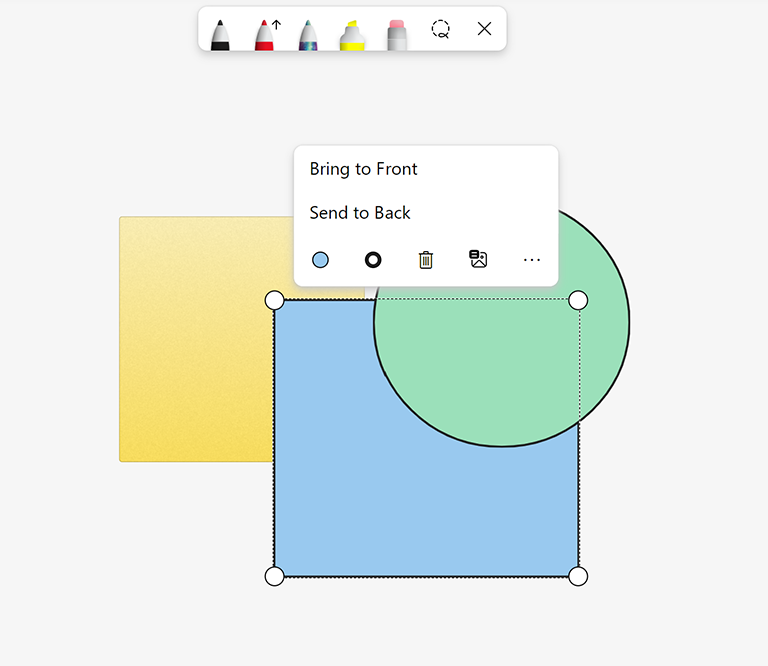
A szándékosan átfedő objektumokat úgy szabályozhat, hogy a jobb gombbal egy objektumra kattintva előre hozza, vagy a tábla hátlapjára küldi.
Lásd még
További információért tekintse meg a Whiteboard útmutatóit!