
Mielőtt Outlookban e-mailt küld vagy Word-dokumentumot, Excel-számolótáblát, PowerPoint-bemutatót vagy OneNote-jegyzetfüzetet oszt meg, futtassa az Akadálymentesség-ellenőrzőt, és tegye a tartalmat könnyebben olvashatóvá és szerkeszthetővé.
Az Akadálymentesség-ellenőrzőhöz elérhető egy új verzió az asztali Word alkalmazásban, és hamarosan elérhetővé válik más asztali Office-alkalmazásokhoz is, például az Outlookhoz, az Excelhez és a PowerPointhoz.
Megjegyzés
- Az új Akadálymentességi segédről a dokumentumok akadálymentességének javítása az Akadálymentességi segéddel című témakörben olvashat bővebben.
- Ha többet szeretne megtudni az akadálymentességi problémák valós idejű értesítéséről a vásznon, látogasson el a Microsoft 365-alkalmazások használata során előforduló valós idejű értesítés az akadálymentességi problémákról.
Tartalom
Az Akadálymentesség-ellenőrző használata
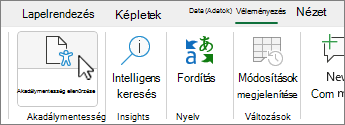
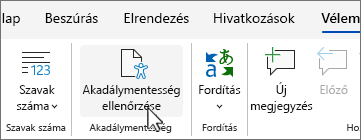
Válassza a Véleményezés fület.
Megjegyzés
Az Outlookban csak üzenetek írásakor vagy megválaszolásakor jelenik meg a Véleményezés lap.
Válassza az
 Az Akadálymentesség ellenőrzése lehetőséget a jobb oldalon található Akadálymentesség panel megnyitásához.
Tipp:
A Word, az Excel és a PowerPoint asztali verziójában válassza az Akadálymentesség ellenőrzése gomb alsó felét a további lehetőségekért.
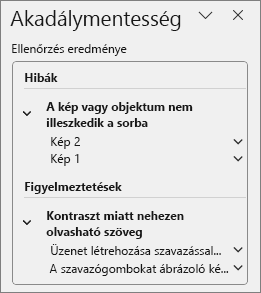
Az Akadálymentesség panelen tekintse át és kezelje az eredményeket a Vizsgálati eredmények területen.
Javasolt műveletek alkalmazása
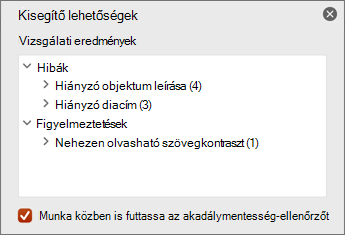
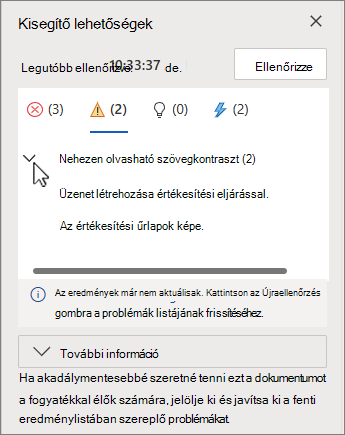
A Kisegítő lehetőségek panelen megjelenik a hibák és figyelmeztetések listája, valamint javaslatok a kijavításukra.
A problémák gyors megoldásához alkalmazza az egyik javasolt műveletet. Az eredmények kategorizálásáról további információt Az Akadálymentesség-ellenőrző szabályai című témakörben talál.
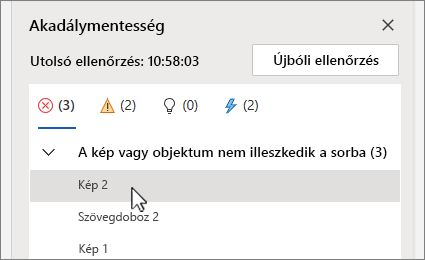
Az Akadálymentesség panelen válasszon ki egy problémát a Figyelmeztetések vagy hibák területen. A lista kibontódik, és megjeleníti a problémával érintett elemeket és objektumokat.
Tipp:
Válassza ki az érintett elemet vagy objektumot pontos helyének megtekintéséhez.
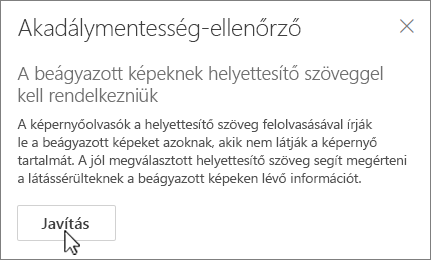
A probléma megoldásához válassza a mellette lévő, lefelé mutató
 gombot, és nyissa meg az Ajánlott műveletek listát.
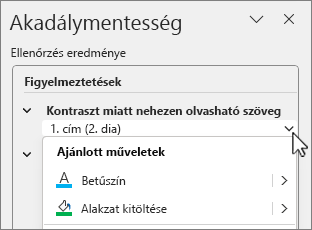
Javítás alkalmazásához válasszon ki egy műveletet az Ajánlott műveletek listából. További lehetőségek megtekintéséhez válassza a művelet melletti jobbra mutató nyilat
 gombot (ha elérhető).
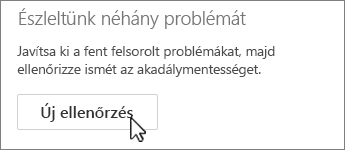
Haladjon végig és oldja meg a Figyelmeztetések és hibák területen található problémákat.
Nem jelenik meg az Akadálymentesség-ellenőrző?
Ha nem látja az a Véleményezés lapon, előfordulhat, hogy az alkalmazás régebbi verzióját használja. Az Akadálymentesség-ellenőrző megnyitásához kövesse az alábbi lépéseket:
- Válassza a Fájl, majd az Információ lehetőséget.
- Válassza a Problémák ellenőrzése lehetőséget.
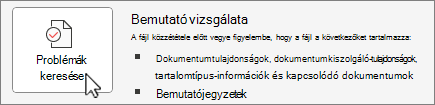
- A Problémák ellenőrzése legördülő menüben válassza az Akadálymentesség ellenőrzése lehetőséget.
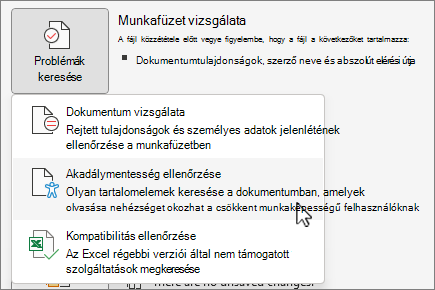
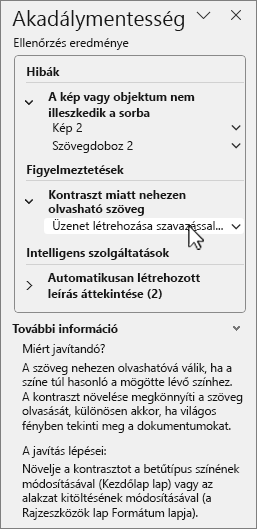
- Megjelenik az Akadálymentesség-ellenőrző munkaablak a tartalom mellett, és megjeleníti a vizsgálat eredményeit.
- Válasszon ki egy problémát a Vizsgálati eredmények területen a probléma okának és megoldásának megismeréséhez. Ez az információ a További információ menüben jelenik meg.
Lásd még
Akadálymentesség ellenőrzése a munka során az Office-alkalmazásokban
Minden, amit tudnia kell a helyettesítő szövegek hatékony írásáról
Képernyőolvasó használata az Akadálymentesség-ellenőrzővel
A tartalom akadálymentesítése mindenki számára
A tartalom akadálymentesítése mindenki számára az Akadálymentesség-ellenőrzővel



Technikai támogatás a fogyatékos ügyfeleinknek
A Microsoft minden ügyfelének a lehető legjobb élményt szeretné biztosítani. Ha Ön fogyatékos, vagy az akadálymentességgel kapcsolatos kérdése van, keresse fel a fogyatékosokat támogató Microsoft Answer Desk webhelyet technikai segítségért. A fogyatékos ügyfeleket támogató Answer Desk webhely akadálymentes technológiákban jártas ügyfélszolgálata angol, spanyol, francia és amerikai jelnyelven tud segítséget nyújtani. Az Ön régiójában üzemelő ügyfélszolgálat elérhetőségi adatait a Microsoft fogyatékos ügyfeleket támogató Answer Desk webhelyén találja.
Ha Ön kormányzati, kereskedelmi vagy nagyvállalati felhasználó, vegye fel a kapcsolatot a nagyvállalati akadálymentességi információs szolgálattal.