Összegzés
A Microsoft Edge funkcióinak célja, hogy mindenki számára hozzáférhetőbbé és befogadóbbá tegyék a webet. Az olvasási mód lehetővé teszi a felhasználók számára, hogy egy egyszerű helyen navigáljanak a fókuszált olvasási felületre azáltal, hogy eltávolítják a zavaró tényezőket a támogatott weboldalakról, olyan hasznos eszközökkel, mint a Felolvasás, a Fordítás, az Összegzés és a Copilot. Ez a cikk bemutatja, hogyan engedélyezheti az olvasási módot, hogyan használhatja a Felolvasás funkciót, hogyan fordíthat le weblapokat, és hogyan érheti el az olvasómód számos egyéb funkcióját a Microsoft Edge-ben.
A Microsoft Edge olvasómódja leegyszerűsíti a weblapok elrendezését, megszünteti a zsúfoltságot, és segít testre szabni az olvasási élményt. Az Olvasás módban számos csodálatos tanulási és akadálymentességi eszköz található, amelyek segíthetnek javítani a szövegértést és a tanulást.
A témakör tartalma:
Az Olvasási mód bekapcsolása
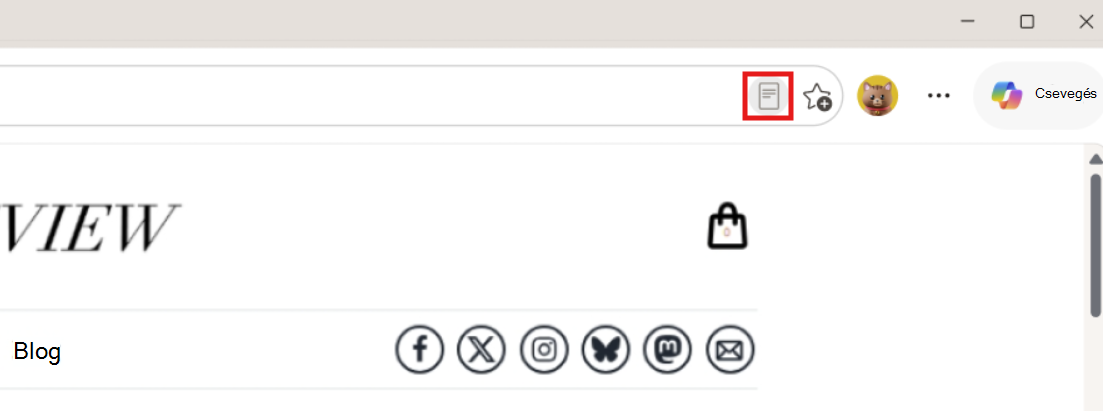
Az Olvasás módba lépve egyszerűbbé teszi az éppen megnyitott lapot, mert elrejti a zavaró előugró ablakokat és gombokat, így csak a fontos részei maradnak meg: a szöveges és a vizuális tartalom. Miután belépett az Olvasás módba, kezdjen el olyan eszközöket használni, mint a Felolvasás, a Fordítás és a Csevegés a Copilottal.
Belépés az Olvasás módba:
- Válassza a három pontot (
 ) az eszköztár > jobb felső sarkában Beállítások
 >Megjelenés>Eszköztár.
 - Olvasómód bekapcsolása.
- A bekapcsolás után az olvasómód meg fog jelenni a címsor támogatott lapjain.
Tipp:
A támogatott weblapokon az F9 billentyű lenyomásával elérheti az olvasómódot, vagy ha a weblap egy részén szeretné használni, jelölje ki a szöveget, kattintson rá a jobb gombbal, és válassza a Kijelölés megnyitása Olvasás módban lehetőséget.
Az Access olvasómód szolgáltatásai
Felolvasás
A Felolvasás egy egyszerű, de hatékony eszköz, amely hangosan felolvassa a weblapok szövegét. Ha kézhasználat nélkül szeretne működni, kapcsolja be a Felolvasás funkciót az Olvasási mód eszköztáron, hogy természetes hangon hallhassa a tartalmakat. Vezérelheti a lejátszást, beállíthatja a beszédsebességet, és követheti is az olvasás vagy a hallgatás közben bemutatott szövegeket. Mostantól tartalmazza a Copilotot, így kérdéseket is feltehet, és a hangjával is kapcsolatba léphet a tartalommal. Az interaktív Felolvasás funkció kipróbálásához győződjön meg arról, hogy a mikrofon engedélyezve van, és a hangerő be van kapcsolva.
A Felolvasás funkció elérése:
A címsorban válassza ki az Olvasómód lehetőséget, vagy nyomja le az F9 billentyűparancsot.
Válassza az Olvasás mód eszköztárának Felolvasás elemét.
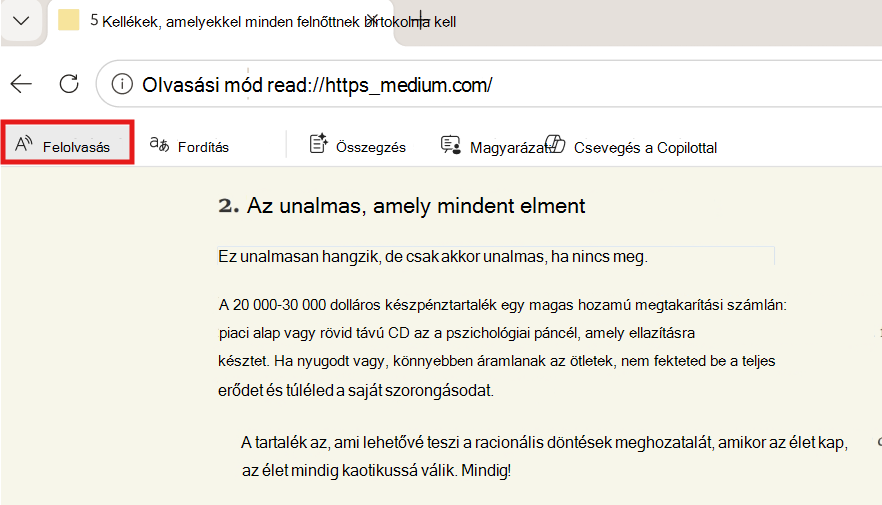
A Felolvasás elindítása után megjelenik egy menüszalageszköztár a lap tetején. Az eszköztár gombokat tartalmaz hang lejátszásához, a következő vagy előző bekezdésre való ugráshoz, valamint a hangbeállítások módosításához.
A hangbeállítások segítségével módosíthatja az olvasó hangját, és lelassíthatja vagy felgyorsíthatja az olvasási ütemet.
A hallgatás leállításához válassza a Szünet gombot vagy az X gombot a Felolvasás bezárásához.
Tipp:
A Felolvasás funkció elérésének másik módja, ha az eszköztár > jobb felső sarkában látható három pontot ( ) választja További eszközök>– Felolvasás.
Fordítás
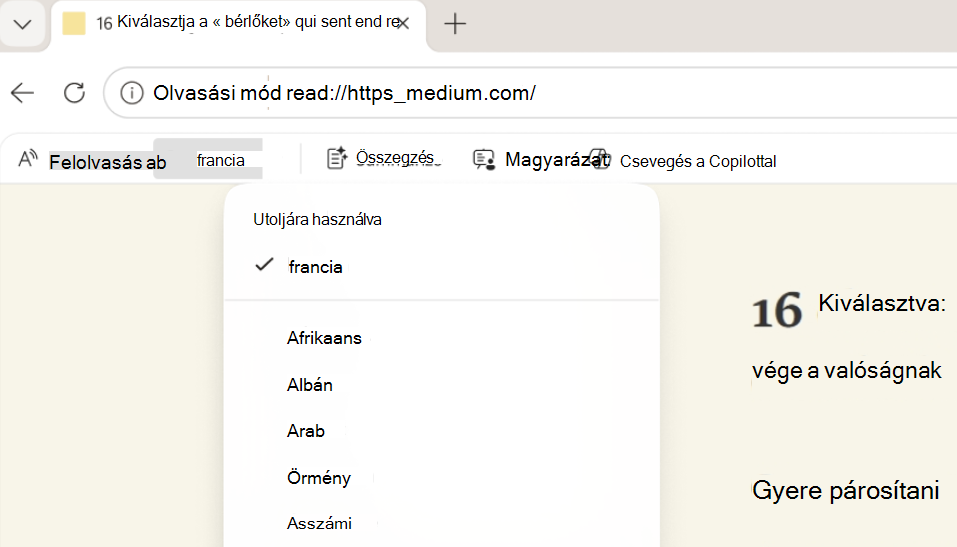
Teljes weblapokat is lefordíthat más nyelvekre. Válassza az Olvasási mód eszköztár Fordítás elemét, majd válasszon nyelvet több mint 70 lehetőség közül.
Összegzés
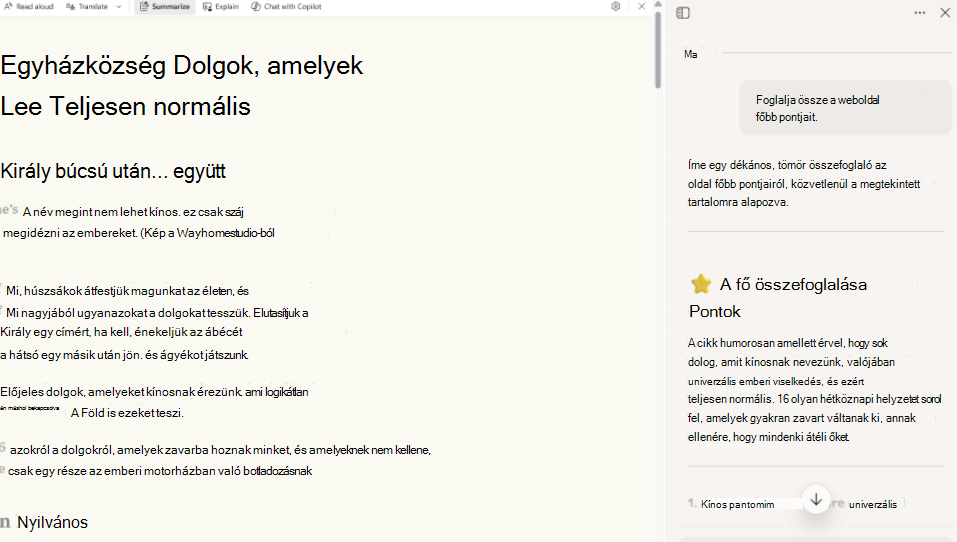
Ha összefoglalót szeretne látni a tartalomról, válassza az Olvasási mód eszköztár Összegzés elemét a gyors áttekintéshez. A Copilot az oldalsó panelen nyílik meg, és tömör összegzést készít a megtekintett weblapról vagy támogatott dokumentumról.
Magyarázat:
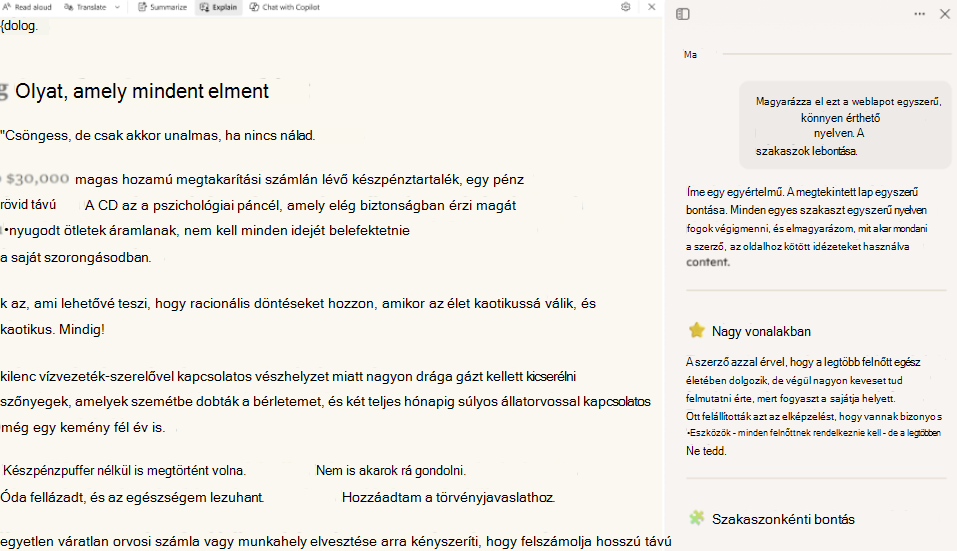
Ha segítségre van szüksége az összetett kifejezések megértéséhez, válassza az Olvasási mód eszköztár Magyarázat elemét. A Copilot az oldalsó panelen nyílik meg, és a legfontosabb ötleteket egyszerűbb, könnyebben érthető nyelvekre bontja, így tovább tanulhat és továbbléphet.
A Csevegés a Copilottal közvetlenül olvasási módból is indíthat beszélgetést a Copilottal arról, hogy mit tekint meg.
Az Olvasási mód testreszabása
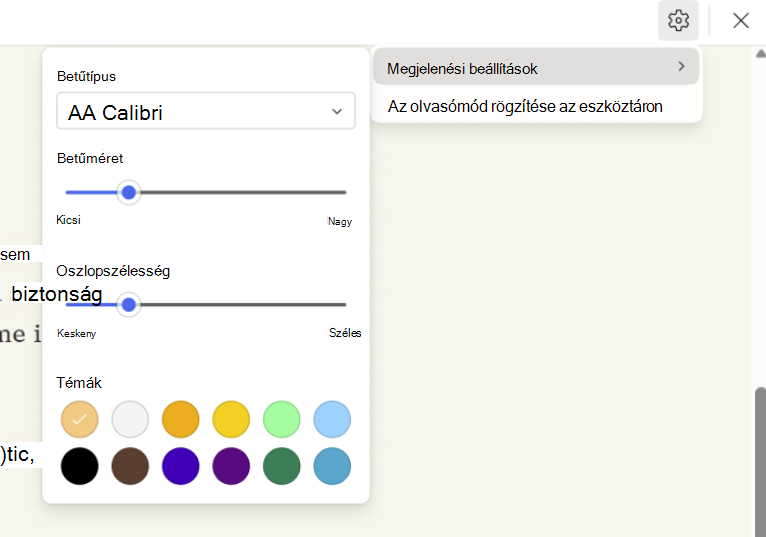
Ha testre szeretné szabni az Olvasás módot, válasszon a betűtípusok és színek széles választéka (például betűtípus,betűméret és témák) közül.
Betűtípus: A személyre szabottabb olvasási élmény érdekében válassza ki a kívánt betűtípust.
Betűméret: A szöveg növeléséhez mozgassa a csúszkát jobbra; Balra húzva csökkentheti a szöveg méretét.
Oszlopszélesség: Beállíthatja, hogy az oldal milyen széles szöveges hasábszélességűek legyenek.
Témák: Számos laptéma és színbeállítás közül választhat, köztük az Irlen-szindrómában szenvedők számára készült Irlen-spektrális szűrők által ihletett témák közül.
Az Olvasási mód testreszabása:
Válassza a Beállítások ikont az Olvasási mód eszköztárán, majd válassza a Megjelenési beállítások lehetőséget.
Válasszon betűtípust, állítsa be a betűméretet (kicsitől nagyig), állítsa be az oszlopszélességet (keskenytől szélesig), és válasszon egy témát az oldal hátterének és általános megjelenésének módosításához.