
Fontos
A Microsoft 365-höz készült Excelben és az Excel 2021-ben a Power View 2021. október 12-én törlődik. Másik lehetőségként használhatja az ingyenesen letölthető Power BI Desktop által nyújtott interaktív vizuális felületet is. Könnyen importálhat Excel-munkafüzeteket a Power BI Desktop-ba is.
Felvehet részletezést egy diagramhoz vagy egy mátrixhoz Power View nézetben, hogy az egyszerre mindig csak egy szintet mutasson. A jelentésolvasók egyre mélyebbre hatolhatnak a részletek megtekintéséhez, illetve egyre feljebb lépve az összesített adatok megjelenítéséhez. Ha egy mátrixhoz vagy diagramhoz szeretne részletezést hozzáadni, hierarchiára van szükség – vagy az adatmodellben található hierarchiára , vagy olyanra, amelyet Power View nézetben hozott létre.
Videók a lehatolásról
Ez a videó bemutatja egy olyan hierarchia használatát, amely már megtalálható az adatmodellben.
Ez a videó bemutatja, hogy miként hozhat létre hierarchiát a Power View nézetben a részletezéshez.
Részletezés hozzáadása és részletezése egy meglévő hierarchia használatával
Ez a példa bemutatja, hogyan adhat hozzá egy mátrixhoz egy részletezést. A részletezés sáv-, oszlop- és kördiagramokhoz is hozzáadható.
Az adatmodellben már meglévő hierarchia jó oka, hogy azt újra és újra felhasználhatja számos Power View nézetet tartalmazó lapon és jelentésben.
- Hozzon létre egy képi megjelenítést egy meglévő hierarchia használatával. A mezőlistában lévő hierarchiákhoz egy nyíl tartozik a hierarchia összetevőinek kibontására és összecsukására szolgáló nyíl. A hierarchiára kattintva az összes összetevőmezőt táblázatként adja hozzá a vizualizációhoz.
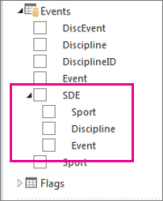
- Mátrixá vagy diagrammá alakíthatja a táblázatot. A Tervezés lapon > Megjelenítési > mátrix váltása
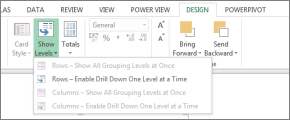
- A lehatolás engedélyezéséhez csukja össze a mátrixot. A Tervezés lap Szintek > lapján > engedélyezheti a szintenként lehatolást.
- Kattintson duplán egy felső szintű hierarchiamezőre. A Sportágak-Szakágak-Versenyszámok hierarchiában például kattintson a vízi sportágra. Ezzel a hierarchiám következő szintjére hatol, és megjelenítheti a vízi sportágat alkotó négy versenyszámot: műugrás, úszás, szinkron sportolás és vízilabda.
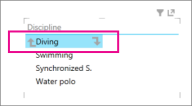
- Az egyik mezőre kattintva részletezheti a részleteket. A Szinkronizált M gombra kattintva megjeleníti a hierarchiában az események szintjét, és megjeleníti a duett, az egyéni és a csapat szöveget.
- A felfelé mutató nyílra kattintva jelenítse meg a részletezést.
Hierarchia létrehozása Power View nézetben, és annak használata az adatokba való részletezéshez
Ez a példa bemutatja a részletezés sávdiagramhoz való hozzáadását. A részletezés mátrixokhoz, oszlopdiagramokhoz és kördiagramokhoz is hozzáadható.
A le- és felhatoláshoz hierarchiára van szükség. Az előző példában egy meglévő hierarchiát használtunk. Ebben a példában egy alkalmi hierarchiát hozunk létre Power View nézetben. A hierarchiának nem kell "logikusnak" lennie; Bármilyen mező lehet, amelyre kiterjedni szeretne.
Hozzon létre táblát olyan mezők használatával, amelyeket össze szeretne csukni és le- és felhatolhat.
Manuálisan is létrehozhatja ugyanazt a hierarchiát, amelyet az előző példában használt.
Az Events (Versenyszámok) táblában válassza a Sport elemet.
Megjegyzés
A Sport mező kétszer jelenik meg az Events táblában – egyszer önállóan, másodszor pedig az SDE-hierarchia részeként. Ha fel szeretné venni a sportágat a táblázatba, bármelyik jelölőnégyzetet bejelölheti.
A Disciplines táblában válassza a Discipline (Szakágak) elemet.
Az Események táblában válassza az Esemény elemet.
Vegyen fel egy értékmezőt a táblába. Például az érmek száma.
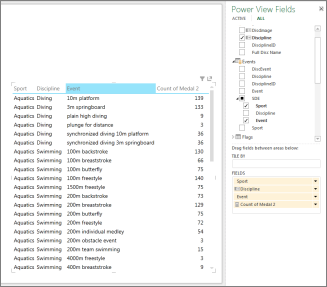
Alakítsa a táblázatot diagrammá vagy mátrixmá. A Tervezés lapon > Megjelenítés > váltása Sávdiagram > Halmozott sáv.
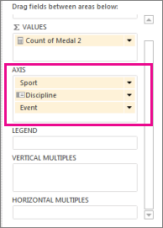
A Power View nézetbeli mezők elrendezésterületen győződjön meg arról, hogy a tengely mezői a kívánt sorrendben vannak. Ebben az esetben a Sport-Discipline-Event.
Kattintson duplán egy sávra. A Vízi sávra kattintva például a hierarchia következő szintjére hatolhat, és megjelenítheti a vízi sportot alkotó négy versenyszámot: Műugrás, Úszás, Szinkron S. és Vízilabda.
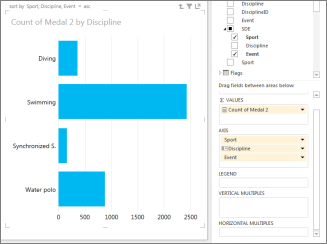
Az egyik mezőre duplán kattintva részletezheti a részleteket. Szinkronizált S. gombra duplán kattintva megjeleníti a hierarchiában az események szintjét, és megjeleníti a duett, az egyéni és a csapat elemet.
A vizualizáció jobb felső sarkában található felfelé mutató nyílra kattintva részletezheti az adatokat
Mátrixban
Ha egy mátrix több mezőt tartalmaz a sorokban vagy az oszlopokban, beállíthatja a szintek megjelenítését, majd összecsukhatja a mátrixot, hogy csak a legfelső (vagy külső) szint legyen látható. Ha az adott szinten egy értékre kattint duplán, a program kibővíti a mátrixot, hogy az adott érték alatt található értékeket jelenítse meg a hierarchiában. Ha például a földrész > , ország/régió > , állam > /megye, város mezőket tartalmazó hierarchiában a Power View szinteket jeleníti meg, akkor csak földrésznevek jelennek meg a mátrixban. Ha egy földrészre (például Ázsiára) duplán kattint, megjelennek Ázsia országai/régiói, és egy nyíllal visszatérhet a földrészekhez. Ha egy országra – például Indiára – duplán kattint, megjelennek India államai/tartományai, szintén egy nyíllal, amellyel visszaléphet az országokhoz/régiókhoz.
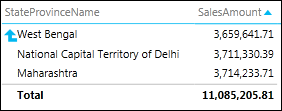
Sáv-, oszlop- vagy tortadiagramban
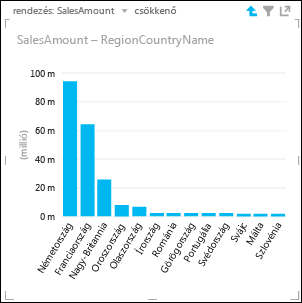
A sáv-, oszlop- és tortadiagramok hasonló módon működnek. Ha egy diagram több mezőt tartalmaz a Tengely mezőben, beállíthatja a szintek megjelenítését, hogy egyszerre csak egy szint legyen látható a legfelső szinttel kezdődően. Visszatérve a Kontinensek példához, ha duplán kattint az Európa sávra egy Kontinensek sávdiagramon...
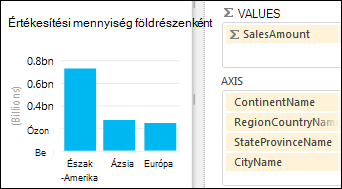
Csak az európai országok és régiók sávjai láthatók, és egy nyíllal visszaléphet felfelé.
Lásd még
Mátrixok használata Power View nézetben
Power View: Az adatok felkutatása, megjelenítése és bemutatása
Power View és Power Pivot: videók
Oktatóprogram: Kimutatásadatok elemzése adatmodellel az Excel 2013-ban