
Fontos
A Microsoft 365-höz készült Excelben és az Excel 2021-ben a Power View 2021. október 12-én törlődik. Másik lehetőségként használhatja az ingyenesen letölthető Power BI Desktop által nyújtott interaktív vizuális felületet is. Könnyen importálhat Excel-munkafüzeteket a Power BI Desktop-ba is.
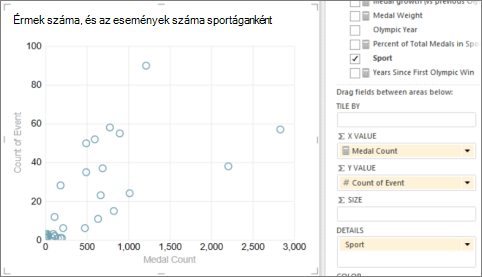
A pont- és buborékdiagramok nagyszerű lehetőséget nyújtanak nagy mennyiségű kapcsolódó adat egy diagramon való megjelenítésére. A pontdiagramokon az X tengely jeleníti meg az egyik numerikus mezőt, az Y tengely pedig a másikat, így a két érték kapcsolata könnyen leolvasható a diagram összes eleménél.
A buborékdiagramokban egy harmadik numerikus mező szabályozza az adatpontok méretét.
Buborékdiagram létrehozása
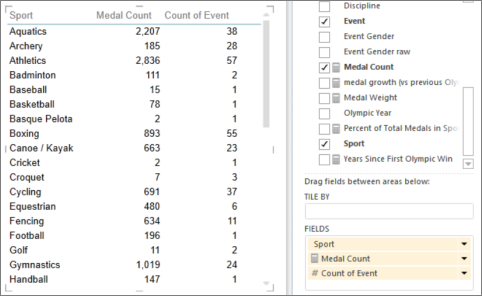
Hozzon létre egy egyetlen kategóriaértéket tartalmazó táblázatot.
Tipp:
Olyan kategóriát válasszon, amelynek nincs túlzottan sok értéke. Ha a kategória több mint 2000 értékkel rendelkezik, akkor az alkalmazás egy üzenetben közölni fogja, hogy a diagram az összes kategória helyett csak „reprezentatív mintát jelenít meg”. Nehéz látni az egyes buborékokat, ha nagyon sok buborékot tartalmaz a diagramja.
Adjon kettő vagy három numerikus értéket a táblázathoz.
- Két érték esetén kicsi, azonos méretű körökből álló pontdiagramot kap.
- Három érték esetén buborékdiagramot kap. Az egyes buborékok eltérő színűek, a méretük pedig a harmadik érték szerint változik.
A táblázat diagrammá alakításához végezze el a következőt a Tervezés lapon:
- Az Excel Power View nézetében kattintson az Egyéb diagram gombra, és válassza a Pont diagramtípust.
- A SharePoint Power View nézetében kattintson a Pont diagramtípusra.
A Power View ekkor automatikusan elhelyezi a kategóriát a Részletek mezőben, a két numerikus értéket pedig az X érték és az Y érték mezőben.
Adatok időbeli változásának követése
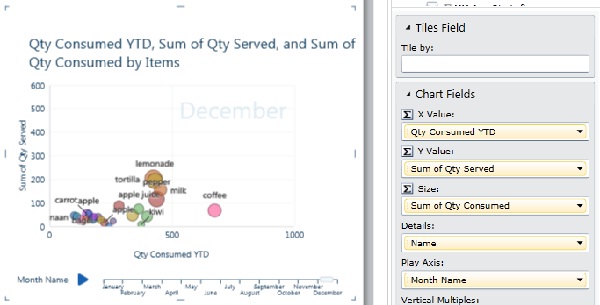
Ha szeretné megtekinteni az adatoknak az idő előrehaladása során bekövetkező változását, hozzáadhat egy idődimenziót a pont- vagy buborékdiagram lejátszási tengelyéhez.
- Jelölje ki a buborék- vagy pontdiagramot, és húzzon egy időértékeket tartalmazó adatmezőt a Lejátszási tengely mezőre.
Ekkor megjelenik egy „lejátszás” gomb és egy idővonal a diagram aljánál.
Amikor a „lejátszás” gombra kattint, a buborékok elmozdulnak, illetve nőnek vagy zsugorodnak, a lejátszási tengely szerinti adatváltozásoknak megfelelően. Bármelyik pillanatban szüneteltetheti a lejátszást, ha tanulmányozni szeretné az adatokat. Ha pedig diagram egyik buborékára kattint, megtekintheti a buborék által addig bejárt utat.
Színkódolt kategóriák hozzáadása pont- és buborékdiagramokhoz
A pont- és buborékdiagramok Szín mezőjéhez is adhat egy adatmezőt, ha azt szeretné, hogy a buborékok vagy a pontok az alapértelmezett színezés helyett az adatmező értékeinek megfelelően legyenek színezve. Ha például egy Kategória mezőt ad egy ételeket tartalmazó buborékdiagramhoz, akkor azzal elérheti, hogy a buborékok attól függően legyenek színezve, hogy például gyümölcsöt, zöldséget, kenyérfélét vagy italt jelképeznek.
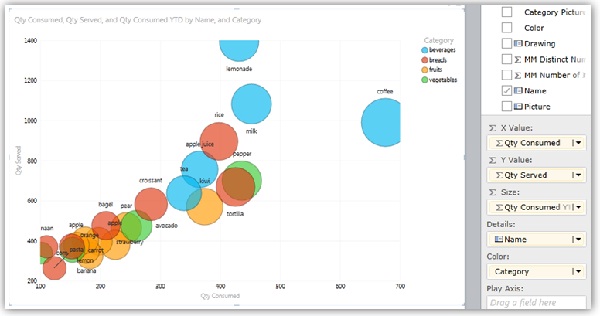 A mező nem lehet számított mező, és nem rendelkezhet húsznál több példánnyal.
Megjegyzés
A jelmagyarázatban egy színre kattintva kiemelheti az adott színű összes buborékot, de ilyenkor nem jelenik meg a vonatkozó buborékok által bejárt út. A bejárt út megtekintéséhez egyesével kell a buborékokra kattintania. A CTRL + kattintással azonban több buborékot is kijelölhet egyszerre.
Megjegyzés
Videó szerzői jogi adatai:
- Olympics Dataset © Guardian News & Media Ltd.
- A zászlóképek a CIA Factbook (cia.gov) tulajdonai
- A népesedési adatokat az UNData (data.un.org ) bocsátotta rendelkezésünkre a Microsoft Azure Piactéren.
- Az olimpiai sportok piktogramjai, amelyek Thadius856 és Parutakupiu tulajdonai, a Wikimedia Commons licenc szerint (creativecommons.org/licenses/by-sa/3.0/) kerülnek terjesztésre
Lásd még
Diagramok és más megjelenítések Power View nézetben
Diagram rendezése Power View nézetben
Power View: Az adatok felkutatása, megjelenítése és bemutatása
Power View és Power Pivot: videók
Oktatóprogram: Kimutatásadatok elemzése adatmodellel az Excel 2013-ban