
Az Excelben a makróvédelmi beállításokkal szabályozható, hogy a munkafüzetek megnyitásakor mely makrók futhatnak és milyen körülmények között. Engedélyezhető például, hogy a makrók csak abban az esetben futhassanak, ha egy megbízható fejlesztő (a programkód írója) digitális aláírással látta el őket.
A Microsoft Office-dokumentumok makróvédelmi beállításairól további információt A makrók engedélyezése és letiltása az Office-fájlokban című témakörben találhat.
Makróvédelmi beállítások és hatásaik
A következő lista a különböző makróvédelmi beállításokat foglalja össze. Ha a Microsoft 365-tel kompatibilis víruskereső szoftver van telepítve, és a munkafüzet makrókat tartalmaz, a rendszer minden beállítás mellett megvizsgálja a munkafüzetet, hogy nem tartalmaznak-e ismert vírusokat, mielőtt megnyitnák.
- Az összes makró letiltása értesítés nélkül Akkor kattintson erre a beállításra, ha nem bízik a makrókban. A program a dokumentumokban található makrókat és a róluk tájékoztató biztonsági riasztásokat egyaránt letiltja. Ha megbízható, de aláíratlan makrókat tartalmazó dokumentumai is vannak, helyezze őket egy megbízható helyre. Az ilyen helyen tárolt dokumentumok futtatásához nincs szükség arra, hogy az Adatvédelmi központ biztonsági rendszere ellenőrizze a fájlokat.
- Összes makró letiltása értesítéssel Ez az alapértelmezett beállítás. Akkor jelölje be ezt a választógombot, ha le szeretné tiltani a makrókat, de a jelenlétükről szeretne biztonsági figyelmeztetést kapni. Így minden alkalommal eldöntheti, hogy engedélyezni szeretné-e a makrókat.
- A digitálisan aláírtak kivételével az összes makró letiltása Ez a beállítás ugyanaz, mint az Összes makró letiltása értesítéssel beállítás, leszámítva azt, hogy ha a makrót aláírta egy megbízható közzétevő, akkor a makró futhat, ha a közzétevőt már beállította megbízhatónak. Ha a közzétevőt még nem nyilvánította megbízhatónak, értesítést kap. Ilyenkor engedélyezheti a szóban forgó aláírt makrókat, vagy beállíthatja megbízhatónak a közzétevőt. Az aláíratlan makrókat a program értesítés nélkül letiltja.
- Az összes makró engedélyezése (nem javasolt, mert veszélyes kód futtatását is lehetővé teszi): Ezt a választógombot bejelölve minden makró futását engedélyezheti. E beállítással a számítógép védtelen lesz a rosszindulatú kódokkal szemben, ezért használata nem ajánlott.
- A VBA-projekt objektummodelljéhez való hozzáférés megbízható: Ez a beállítás fejlesztőknek szól, és arra használható, hogy szándékosan kizárja vagy lehetővé tegye a VBA-objektummodell programozott elérését bármely Automation-ügyfél számára. Más szóval biztonsági beállítást biztosít az Office-programok automatizálására és a Microsoft Visual Basic for Applications (VBA) környezetének és objektummodelljének programozásra történő módosítására írt kódokhoz. Ez a beállítás felhasználónként és alkalmazásonként történik, és alapértelmezés szerint megtagadja a hozzáférést. Ez a biztonsági beállítás megnehezíti, hogy a jogosulatlan programok "önmagukat szaporító" kódot készítsenek, amely károsíthatja a végfelhasználói rendszereket. Ahhoz, hogy bármely Automation-ügyfél programozás útján hozzáférjen a VBA-objektummodellhez, a kódot futtató felhasználónak explicit hozzáférést kell biztosítania. A hozzáférés bekapcsolásához jelölje be a jelölőnégyzetet.
Digitális aláírások használata
Az Office a Microsoft Authenticode technológiát használva teszi lehetővé a makrókészítőknek, hogy digitálisan aláírják a fájlokat vagy a makróprojekteket. Az aláírás létrehozásához használt tanúsítvány azt igazolja, hogy a makró vagy a dokumentum az aláírótól származik, az aláírás pedig azt, hogy a makrón vagy a dokumentumon nem történt módosítás.
A digitális tanúsítvány telepítése után aláírhatja a fájlokat és a makróprojekteket.
Digitális tanúsítvány beszerzése aláírás céljára
Digitális tanúsítványt kereskedelmi tanúsítványszolgáltatótól vagy cége belső adatvédelmi rendszergazdájától, illetve informatikusától szerezhet be.
A Microsoft-termékekhez szolgáltatásokat kínáló hitelesítésszolgáltatókról a Microsoft Root Certificate Program tagjainak listájában olvashat bővebben.
Saját digitális tanúsítvány létrehozása önaláírás céljára
A Selfcert.exe segédprogrammal létrehozhat saját önaláírt tanúsítványt is.
Megjegyzés
Mivel az Ön által készített tanúsítványt nem egy hivatalos hitelesítésszolgáltató bocsátotta ki, az ilyen tanúsítvánnyal aláírt makróprojekteket önaláírt projekteknek hívjuk. A Microsoft Office csak olyan számítógépen kezeli megbízhatóként az önaláírt tanúsítványokat, amelyen a személyes tanúsítványok tárolójában megtalálható a tanúsítvány.
A makrók digitális aláírásáról további információt a Makróprojekt digitális aláírása című témakörben talál.
Makróvédelmi beállítások módosítása
A makróvédelmi beállítások az Adatvédelmi központban változtathatók meg, feltéve hogy a cég valamelyik rendszergazdája az alapértelmezett beállítások módosításával nem tiltotta meg a beállítások megváltoztatását.
Kattintson a Fejlesztőeszközök lap Kód csoportjában a Makróvédelem gombra.
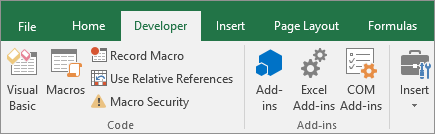
A Fejlesztőeszközök lap engedélyezéséhez lásd : A Fejlesztőeszközök lap megjelenítése.
A Makróbeállítások kategória Makróbeállítások csoportjában válassza a kívánt beállítást.
Megjegyzés:
Az Excel Makróbeállítások kategóriájában végzett módosítások csak az Excelre lesznek hatással, a Microsoft Office más programjait nem érintik.
Az Adatvédelmi központ az Excel beállításai lapon is elérhető. Ehhez kattintson a Beállítások gombra, majd az Adatvédelmi központ> parancsra. AzAdatvédelmi központ beállításai>Makróbeállítások.
A makróvédelemről az alábbi témakörök tartalmaznak további információt:
- Megbízható helyek hozzáadása, eltávolítása és módosítása
- Megbízható közzétevő hozzáadása, eltávolítása és megtekintése
- A makrók engedélyezése és letiltása az Office-fájlokban
- A biztonsági beállítások megtekintése az Adatvédelmi központban
Hibaelhárítás
Nem lehet módosítani a makróvédelmi beállításokat
A szervezeten belül érvényben lévő csoportbiztonsági házirendek miatt bizonyos felhasználók esetleg nem tudják módosítani az Adatvédelmi központban megadható beállításokat. Ilyen esetekben a szervezet rendszergazdájától kell segítséget kérni.
További segítségre van szüksége?
Kérdéseivel mindig felkeresheti az Excel technikai közösség egyik szakértőjét, vagy segítséget kérhet a közösségekben.