
Tegyük fel, hogy egy szabványos vállalati előtaggal (például ID_ vagy EMP-) kezdődő szöveget szeretne keresni, és ennek a szövegnek nagybetűkkel kell rendelkeznie. Többféleképpen is ellenőrizheti, hogy egy cella tartalmaz-e szöveget, a szöveg kis- és nagybetűinek megkülönböztetésével.
Egy cella összehasonlítása egy másik cellával
A feladat végrehajtásához használja az AZONOS függvényt.
Megjegyzés
Az AZONOS függvény megkülönbözteti a kis- és nagybetűket, de a formázási különbségeket nem veszi figyelembe.
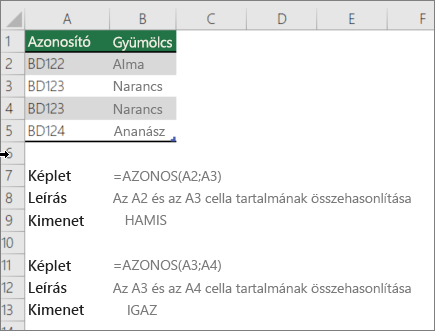
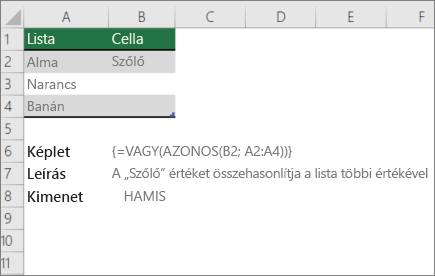
Egy érték összehasonlítása egy értéklistával
A feladat végrehajtásához használja az AZONOS és a VAGY függvényeket.
Megjegyzés
Ha a Microsoft 365 aktuális verziójával rendelkezik, egyszerűen írja be a képletet a kimeneti tartomány bal felső cellájába, majd nyomja le az ENTER billentyűt a képlet dinamikus tömbképletként való megerősítéséhez. Ellenkező esetben a képletet régi típusú tömbképletként kell megadni úgy, hogy először kijelöli a kimeneti cellát, beírja a képletet a kimeneti cellába, majd a megerősítéshez lenyomja a CTRL+SHIFT+ENTER billentyűkombinációt. Az Excel a képlet elejére és végére beszúrja Ön helyett a kapcsos zárójeleket. A tömbképletekről további információt az Útmutatások és példák tömbképletek használatához című cikkben talál.
Annak ellenőrzése, hogy egy cella egy része megfelel-e egy adott szövegnek
A feladat végrehajtásához használja a HA, a SZÖVEG.TALÁL, és a SZÁM függvényeket.
Megjegyzés
A SZÖVEG.TALÁL függvény megkülönbözteti a kis- és nagybetűket.
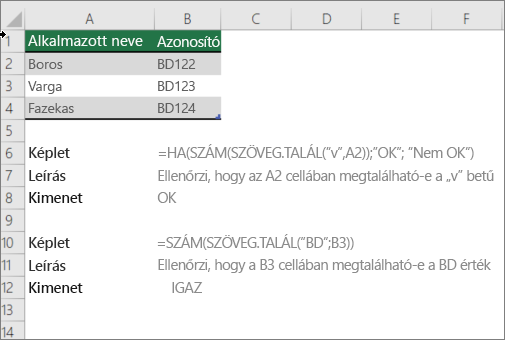 A fenti képernyőképen látható képlet az alábbi argumentumokat használja.
Formula to check for text

- search_for: Amit keresni szeretne.
- to_search: Az ellenőrizni kívánt szöveget tartalmazó cella.