
Ha manuálisan szeretne adatokat beírni az Excelben, több lehetőség közül választhat. Adatokat írhat be egy cellába, egyszerre több cellába vagy egyszerre több munkalapra. A megadott adatok számok, szövegek, dátumok és időpontok lehetnek. Az adatokat többféleképpen formázhatja. Emellett számos beállítás módosításával megkönnyítheti az adatbevitelt.
Ez a témakör azt nem ismerteti, hogy miként írhat be adatokat a munkalapra űrlap segítségével. Az adatűrlapokkal végzett munkáról további információt a Sorok hozzáadása, szerkesztése, keresése és törlése adatűrlap használatával című témakörben talál.
Fontos
Ha nem tud adatokat beírni vagy szerkeszteni egy munkalapon, előfordulhat, hogy Ön vagy valaki más védte azt, hogy megakadályozza az adatok véletlen módosítását. A védett munkalapokon kijelölhet cellákat az adatok megtekintéséhez, de a zárolt cellákba nem írhat be információt. A legtöbb esetben csak akkor érdemes eltávolítani a munkalap védelmét, ha erre engedélyt kapott a létrehozó személytől. A munkalap védelmének feloldásához kattintson a Véleményezés lap Változások csoportjában a Lapvédelem feloldása gombra. Ha a munkalap védelmekor be volt állítva jelszó, akkor a munkalap védelmének feloldásához először be kell írnia ezt a jelszót.
Írjon be szöveget vagy számot egy cellába
- Kattintson a munkalap egy cellájára.
- Írja be a beírandó számokat vagy szöveget, és nyomja le az ENTER vagy a TAB billentyűt.
Ha egy cella új sorába szeretne adatokat írni, az ALT+ENTER billentyűkombinációval írjon be egy sortörést.
Fix tizedesvesszővel rendelkező szám megadása
- A Fájl lapon kattintson a Beállítások gombra.
- Kattintson a Speciális elemre, majd a Szerkesztés területen jelölje be a Tizedesvessző automatikus beszúrása jelölőnégyzetet.
- A Helyek mezőbe írjon be egy pozitív számot a tizedesvesszőtől jobbra, vagy negatív számot a tizedesvesszőtől balra lévő számjegyekhez.
Ha például a Jegyek mezőbe 3-at ír, majd egy cellába a 2834-et írja be, az érték 2,834-ként jelenik meg. Ha a -3 értéket írja be a Helyek mezőbe, majd a 283 értéket írja be, akkor az érték 283000 lesz. - Kattintson a munkalap egyik cellájára, majd írja be a kívánt számot.
A Fix tizedesjegyek beállítás választása előtt a cellákba beírt adatok nincsenek módosítva.
A Fix tizedeshelyek beállítás ideiglenes felülírásához írjon be egy tizedesjelet a szám bevitelekor.
Dátum vagy idő beírása a cellába
Kattintson a munkalap egy cellájára.
Írjon be egy dátumot vagy időpontot az alábbiak szerint:
- Dátum megadásához használjon perjelet vagy kötőjelet a dátum egyes részei közötti elválasztáshoz; Írja be például a 2002.09.05 vagy a 2002.05.05 dátumot.
- Ha 12 órás formátumú időpontot szeretne megadni, írja be az időt, majd tegyen utána egy szóközt, majd az idő után írjon be egyvagy p betűt ; Például: 9:00 p. A pontos idő beviteléhez nyomja le a CTRL+SHIFT+.
Az aktuális dátum és idő beírásához nyomja le a Ctrl+Shift+; (pontosvessző).
- Ha olyan dátumot vagy időpontot szeretne megadni, amely a munkalap ismételt megnyitásakor is aktuális marad, használhatja a MA és a MOST függvényt.
- Ha dátumot vagy időpontot ad meg egy cellában, akkor az vagy a számítógépen beállított alapértelmezett dátum- vagy időformátumban, vagy a cellában a dátum vagy idő megadása előtt alkalmazott formátumban jelenik meg. Az alapértelmezett dátum- és időformátum a Területi és nyelvi beállítások párbeszédpanel (Vezérlőpult, óra, nyelv és terület) dátum- és időbeállításain alapul. Ha a számítógépen ezek a beállítások módosultak, akkor a munkafüzetekben azok a dátumok és időpontok is megjelennek, amelyeket nem a Cellaformázás paranccsal formázott.
- Az alapértelmezett dátum- vagy időformátum alkalmazásához kattintson a dátumot vagy időt tartalmazó cellára, majd nyomja le a Ctrl+Shift+# vagy a Ctrl+Shift+@ billentyűkombinációt.
Ugyanazon adatok bevitele egyszerre több cellába
- Jelölje ki azokat a cellákat, amelyekbe ugyanazokat az adatokat szeretné bevinni. A celláknak nem kell egymás mellett lenniük.
- Írja be az adatokat az aktív cellába, majd nyomja le a Ctrl+Enter billentyűkombinációt.
Több cellába is beviheti ugyanazt az adatot, ha a használatával automatikusan kitölti a munkalapcellákat.
További információt a Munkalapcellák automatikus kitöltése adatokkal című témakörben talál.
Egyazon adatok bevitele egyszerre több munkalapra
Ha egyszerre több munkalapot tesz aktívvá, megadhat új adatokat vagy módosíthatja a meglévőket az egyik munkalapon, és a módosításokat az összes kijelölt munkalap egyazon celláira alkalmazza.
Kattintson az első szerkeszteni kívánt adatokat tartalmazó munkalap fülére. Ezután a Ctrl billentyűt nyomva tartva kattintson a többi szinkronizálandó munkalap fülére.

Megjegyzés
Ha nem látja a kívánt munkalap fülét, a lapfülgörgető gombokra kattintva keresse meg a munkalapot, majd kattintson a fülére. Ha még mindig nem találja a kívánt munkalapfüleket, előfordulhat, hogy teljes méretre kell állítania a dokumentumablakot.
Az aktív munkalapon jelölje ki azt a cellát vagy tartományt, amelyben meglévő adatokat szeretne szerkeszteni, vagy új adatokat szeretne beírni.
Az aktív cellába írjon be új adatokat, vagy szerkessze a meglévőket, majd nyomja le az Enter vagy a Tab billentyűt a kijelölés következő cellára léptetéséhez.
A módosításokat az alkalmazás az összes kijelölt munkalapon alkalmazza.Ismételje az előző lépést mindaddig, amíg be nem fejezte az adatok bevitelét vagy szerkesztését.
Ha meg szeretné szüntetni a több munkalap kijelölését, kattintson egy nem kijelölt lapra. Ha nem látható nem kijelölt munkalap, kattintson a jobb gombbal egy kijelölt munkalap fülére, majd kattintson a Csoport szétbontása parancsra.
Adatok beírásakor vagy szerkesztésekor a módosítások az összes kijelölt munkalapot érintik, és véletlenül lecserélhetnek olyan adatokat, amelyeket nem kellett volna. Ennek elkerülése érdekében megjelenítheti az összes munkalapot egy időben az esetleges adatütközések azonosítása érdekében.
- Kattintson a Nézet lap Ablak csoportjában az Új ablak gombra.
- Váltson az új ablakra, és kattintson a megtekinteni kívánt munkalapra.
- Ismételje meg az 1. és 2. lépést minden munkalappal, amelyet látni szeretne.
- A Nézet lap Ablak csoportjában kattintson Az összes elrendezése gombra, majd válassza a kívánt beállítást.
- Ha csak az aktív munkafüzet munkalapjait szeretné megjeleníteni, az Ablakok elrendezése párbeszédpanelen jelölje be Az aktív munkafüzet ablakai jelölőnégyzetet.
Munkalapbeállítások és cellaformátumok módosítása
Az Excelben számos olyan beállítás van, amelynek módosításával megkönnyítheti a kézi adatbevitelt. Egyes módosítások az összes munkafüzetet, mások az egész munkalapot érintik, mások pedig csak a megadott cellákat.
Az Enter billentyű irányának módosítása
Ha egy sor több cellájába ír be adatokat a Tab billentyű lenyomásával, majd a sor végén lenyomja az Enter billentyűt, a kijelölés alapértelmezés szerint a következő sor elejére fog mutatni.
Az Enter billentyűvel egy cellával lejjebb helyezheti a kijelölést, a Tab billentyűvel pedig egy cellával jobbra. A Tab billentyű mozgatási iránya nem módosítható, de az Enter billentyű más irányát megadhatja. Ha módosítja ezt a beállítást, az az egész munkalapot, a többi megnyitott munkalapot, az összes többi megnyitott munkafüzetet és az összes új munkafüzetet érinti.
- A Fájl lapon kattintson a Beállítások gombra.
- A Speciális kategória Szerkesztés csoportjában jelölje be Az Enter lenyomása után a kijelölés mozgatása jelölőnégyzetet, majd kattintson a kívánt irányra az Irány mezőben.
Oszlopszélesség módosítása
Időnként előfordulhat, hogy egy cellában ##### jelenik meg. Ez akkor fordulhat elő, ha egy cella számot vagy dátumot tartalmaz, és az oszlop szélességében nem tudja megjeleníteni a formázáshoz szükséges összes karaktert. Tegyük fel például, hogy egy "éé.hh/nn" dátumformátumú cella a 12/31/2015 dátumot tartalmazza. Az oszlop azonban csak hat karakter megjelenítéséhez elég széles. A cellában megjelenik a #####. Ha a cella teljes tartalmát a jelenlegi formátumában szeretné látni, meg kell növelnie az oszlop szélességét.
Kattintson arra a cellára, amelynek az oszlopszélességét módosítani szeretné.
Kattintson a Kezdőlap lap Cellák csoportjában a Formátum menügombra.
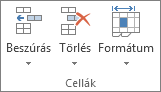
A Cellaméretcsoportban hajtsa végre az alábbi műveletek egyikét:
- Ha a teljes szöveget el szeretné helyezni a cellában, kattintson az Automatikus oszlopszélesség gombra.
- Nagyobb oszlopszélesség megadásához kattintson az Oszlopszélesség elemre, majd írja be a kívánt szélességet az Oszlopszélesség mezőbe.
Megjegyzés
Az oszlopszélesség növelése helyett módosíthatja az oszlop vagy akár az egyes cellák formátumát is. Módosíthatja például a dátumformátumot úgy, hogy a dátumok csak hónapként és napként ("hh/nn" formátumban jelenjenek meg (például 12/31), vagy tudományos (exponenciális) formátumban (pl. 4E+08) jelenjenek meg a számok.
Szöveg tördelése a cellában
A szöveg tördelésével több sornyi szöveget jeleníthet meg egy cellán belül. A cellában lévő szöveg tördelése nincs hatással a többi cellára.
- Kattintson arra a cellára, amelyben a szöveget tördelni szeretné.
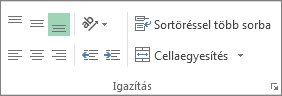
- A Kezdőlap lap Igazítás csoportjában kattintson a Sortöréssel több sorba gombra.
Megjegyzés
Ha a szöveg hosszú, a karakterek nem tördelhetők (a szó nem lesz kettéosztva); Ehelyett szélesítheti az oszlopot, vagy csökkentheti a betűméretet, hogy a teljes szöveg látható legyen. Ha a szöveg tördelése után nem látható a teljes szöveg, akkor lehet, hogy módosítania kell a sor magasságát. A Kezdőlap lap Cellák csoportjában kattintson a Formátum elemre, majd a Cellaméret területen kattintson a Sor automatikus méretezése lehetőségre.
A szöveg tördeléséről bővebben a Szöveg tördelése a cellában című cikkben olvashat.
Szám formátumának módosítása
Az Excelben a cellák formátuma elkülönül a cellában tárolt adatoktól. A megjelenítési különbségnek jelentős hatása lehet, ha az adatok numerikusak. Ha például egy megadott számot kerekít, általában csak a megjelenített számot kerekíti. A számítások a cellában lévő tényleges számot használják, nem a megjelenő formázott számot. Ezért a számítások pontatlannak tűnhetnek, mert egy vagy több cella kerekítése van érvényben.
Miután számokat írt be egy cellába, módosíthatja a megjelenítésük formátumát.
- Kattintson arra a cellára, amely a formázni kívánt számokat tartalmazza.
- Kattintson a Kezdőlap lap Szám csoportjában a Számformátum mező melletti nyílra, majd a kívánt formátumra.
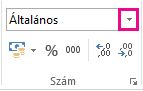
Ha a rendelkezésre álló formátumok közül szeretne egy számformátumot választani, kattintson a További számformátumok elemre, majd a Kategória listában kattintson a használni kívánt formátumra.
Szám formázása szövegként
Az Excelben nem számítandó számok (például telefonszámok) szövegként formázhatók úgy, hogy a számok beírása előtt Szöveg formátumot alkalmaz az üres cellákra.
- Jelöljön ki egy üres cellát.
- Kattintson a Kezdőlap lap Szám csoportjában a Számformátum mező melletti nyílra, majd a Szöveg parancsra.
- Írja be a formázott cellába a kívánt számokat.
A Szöveg formátum alkalmazása előtt beírt számokat újra be kell írnia a formázott cellákba. Ha gyorsan újra szeretné beírni a számokat szövegként, jelölje ki az egyes cellákat, nyomja le az F2 billentyűt, majd az Enter billentyűt.
További segítségre van szüksége?
Kérdéseivel mindig felkeresheti az Excel technikai közösség egyik szakértőjét, vagy segítséget kérhet a közösségekben.