
Megtudhatja, hogy hogyan hozhat létre képleteket, és hogyan használhatja a beépített függvényeket számítások végrehajtásához és problémák megoldásához.
Fontos
A képletek kiszámított eredménye és az Excel-munkalapok egyes funkciói kismértékben eltérhetnek az x86-os vagy x86-64-es architektúrát használó, Windows rendszerű PC-ken, illetve az ARM architektúrát használó Windows RT rendszerű számítógépeken. További információ a különbségekről .
Fontos
Ez a cikk az XKERES és az FKERES függvényt tárgyalja, amelyek hasonlóak. Próbálja ki az új XKERES függvényt, amely az FKERES továbbfejlesztett verziója, amely bármilyen irányban működik, és alapértelmezés szerint pontos egyezéseket ad vissza. Könnyebben és kényelmesebben használható, mint az elődje.
Más cellák értékeire hivatkozó képlet létrehozása
Jelöljön ki egy cellát.
Írja be az egyenlőségjelet (=).
Megjegyzés
Az Excelben a képleteknek egyenlőségjellel (=) kell kezdődniük.
Jelöljön ki egy cellát, vagy írja be annak címét a kijelölt cellába.
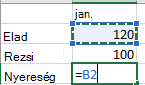
Írjon be egy operátort. Például kivonáshoz használható
-.Jelölje ki a következő cellát, vagy írja be annak címét a kijelölt cellába.

Nyomja le az Enter billentyűt. A számítás eredménye megjelenik a képletet tartalmazó cellában.
Képlet megtekintése
Amikor képletet ír egy cellába, az a szerkesztőlécen is megjelenik.

Ha látni szeretne egy képletet a szerkesztőlécen, jelöljön ki egy cellát.

Beépített függvényt tartalmazó képlet megadása
Jelöljön ki egy üres cellát.
Írjon be egy egyenlőségjelet
=, majd egy függvényt. Írja be=SUMpéldául a teljes értékesítés megjelenítéséhez.Írjon be egy nyitó zárójelet
(.Jelölje ki a cellatartományt, majd írjon be egy záró zárójelet
).
Nyomja le az Enter billentyűt az eredmény megjelenítéséhez.
A képletekkel kapcsolatos oktatóanyag munkafüzetének letöltése
Töltse le az Ismerkedés a képletekkel munkafüzetet. Ha Ön az Excel új felhasználója, de még ha van is némi tapasztalata a program használatában, ebben a bemutatóban megismerkedhet az Excel leggyakoribb képleteivel. A valós idejű példáknak és a hasznos vizualizációknak köszönhetően profiként használhatja a SZUM, a DARAB, az ÁTLAG és az FKERES függvényt.
A képletek részletes ismertetése
A képlet egyes elemeivel kapcsolatos további tudnivalókért tanulmányozza át az alábbi lista különálló szakaszait.
Az Excel-képletek részei
A képlet a következő elemek bármelyikét tartalmazhatja: függvények, hivatkozások, operátorok és állandók.
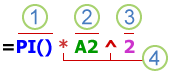
- Függvények: A PI() függvény a pi értékét adja vissza: 3,142...
- Hivatkozások: Az A2 az A2 cellában lévő értéket adja vissza.
- Állandók: A képletbe közvetlenül beírt számok vagy szöveges értékek, például a 2.
- Operátorok: A ^ (kalap) a hatványozás, a * (csillag) pedig a szorzás jele.
Állandók használata Excel-képletekben
Az állandó olyan érték, amelyet nem kell kiszámítani, és mindig változatlan marad. Például a 2008. 10. 09-i dátum, a 210-es szám és a „Negyedéves bevételek” szöveg mindegyike állandó. A kifejezések vagy az azok eredményeképpen létrejövő értékek nem állandók. Ha cellákra mutató hivatkozások helyett állandókat használ egy képletben (például =30+70+110), az eredmény csak akkor változik, ha módosítja a képletet. Általában célszerű az állandókat különálló cellákban elhelyezni, ahol szükség esetén egyszerűen módosíthatja, majd a képletekben az adott cellákra hivatkozni.
Hivatkozások használata Excel-képletekben
A hivatkozás azonosítja a munkalap celláját vagy tartományát, és meghatározza az Excel számára, hogy a képletben használni kívánt értékek vagy adatok hol találhatók. Hivatkozások használatával egy képletbe a munkalap különböző részeiből származó adatokat, illetve egy cella értékét több képletben is felhasználhatja. Hivatkozhat ugyanazon munkafüzet más lapjain lévő cellákra, vagy akár más munkafüzetek celláira is. A más munkafüzetek celláira mutató hivatkozást csatolásnak vagy külső hivatkozásnak nevezik.
Az A1 hivatkozási stílus:
Alapértelmezés szerint az Excel az A1 hivatkozási stílust használja, amely az oszlopokra betűkkel (A-tól XFD-ig, összesen 16 384 oszlop), a sorokra számmal (1-től 1 048 576-ig) hivatkozik. Ezeket a betűket és számokat sor- és oszlopazonosítónak nevezik. Cellahivatkozásnál az oszlop betűjelét és a sor számát adja meg. Például a B2 hivatkozás a B oszlop és a 2-es sor metszéspontján található cellára mutat.
| Hivatkozás | Használat |
|---|---|
| Az A oszlop 10. sorában lévő cella | A10 |
| Az A oszlop 10. és 20. sora által meghatározott cellatartomány | A10:A20 |
| A B és az E oszlop 15. sora által meghatározott cellatartomány | B15:E15 |
| Az 5. sor összes cellája | 5:5 |
| Az 5-10. sorban lévő összes cella | 05:10:00 |
| A H oszlop összes cellája | H:H |
| A H–J oszlop összes cellája | H:J |
| Az A és E oszlop között a 10. sortól a 20. sorig terjedő cellatartomány | A10:E20 |
Hivatkozás ugyanazon munkafüzet másik munkalapján található cellára vagy cellatartományra
A következő példában az ÁTLAG függvény az ugyanabban a munkafüzetben található Marketing nevű munkalap B1:B10 tartománya értékeinek átlagát számítja ki.
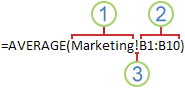
- A Marketing nevű munkalapra hivatkozik.
- A B1–B10 cellatartományra hivatkozik
- A felkiáltójel (!) választja el a munkalap hivatkozását a cellatartomány hivatkozásától
Megjegyzés
Ha a hivatkozott munkalap szóközöket vagy számokat tartalmaz, írjon be aposztrófot (') a munkafüzet neve elé és után, például ='123'! A1 vagy ="Januári bevétel"! A1.
Az abszolút, a relatív és a vegyes hivatkozás közötti különbség
Relatív hivatkozások:
Egy képlet relatív cellahivatkozása (például A1) a képletet tartalmazó és a hivatkozott cella egymáshoz képesti elhelyezkedésén alapul. Ha a képletet tartalmazó cella pozíciója megváltozik, a hivatkozás is megváltozik. Ha a képletet lemásolja, illetve több sort vagy oszlopot tölt ki vele, a hivatkozás automatikusan igazodik ehhez. Alapértelmezés szerint az új képletek relatív hivatkozásokat használnak. Ha például a B2 cellából a B3 cellába másol egy relatív hivatkozást, az =A1 képlet =A2 képletre módosul.
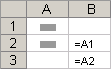
Abszolút hivatkozások:
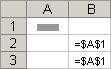
Egy képlet abszolút hivatkozása (például $A$1) mindig adott helyen található cellára mutat. Ha a képletet tartalmazó cella helye változik, az abszolút hivatkozás változatlan marad. Ha a képletet lemásolja, illetve több sort vagy oszlopot tölt ki vele, az abszolút hivatkozás nem igazodik ehhez. Alapértelmezés szerint az új képletek relatív hivatkozásokat használnak, ezért szükség szerint Önnek kell átváltania abszolút hivatkozásokká. Ha például a B2 cellából a B3 cellába másol egy abszolút hivatkozást, a képlet mindkét cellában ugyanaz lesz (=$A$1).
Vegyes hivatkozások
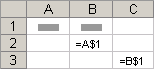
A vegyes hivatkozások abszolút oszlopot és relatív sort, illetve abszolút sort és relatív oszlopot tartalmaznak. Az abszolút oszlophivatkozások például $A1, $B1 stb. alakúak. Az abszolút sorhivatkozások például A$1, B$1 stb. alakúak. Ha a képletet tartalmazó cella pozíciója megváltozik, a relatív hivatkozás megváltozik, az abszolút hivatkozás pedig nem változik. Ha a képletet lemásolja, illetve több sort vagy oszlopot tölt ki vele, a relatív hivatkozás automatikusan módosul, az abszolút hivatkozás azonban nem változik meg. Ha például az A2 cellából a B3 cellába másol egy vegyes hivatkozást, vagy kitöltéssel másolja át a hivatkozást, az =A$1 hivatkozás az =B$1 hivatkozásra módosul.
A háromdimenziós hivatkozási stílus
Egyszerű hivatkozás több munkalapra
Ha egy munkafüzet több munkalapján ugyanabban a cellában vagy cellatartományban levő adatokat szeretne elemezni, használjon 3D-hivatkozást. A 3D-hivatkozások egy cellára vagy tartományra mutató hivatkozást tartalmaznak, amely előtt meg van adva a munkalapnevek tartománya. Az Excel a hivatkozásban szereplő kezdő és záró név között található összes munkalapot felhasználja. Például az =SZUM(Munka2:Munka13!B5) képlet összeadja a Munka2 és a Munka13 közötti összes munkalap (beleértve a kezdő és a záró munkalapot is) B5 cellájában szereplő értékeket.
- A következő függvények segítségével háromdimenziós hivatkozás használatával hivatkozhat más munkalapokon lévő cellákra, definiálhat neveket és létrehozhat képleteket: SZUM, ÁTLAG, ÁTLAGA, DARAB, DARAB2, MAX, MAX2, MIN, MIN2, SZÓR.S, SZÓRÁSA, SZÓRÁSPA, VAR.S, VAR.M, VARA és VARPA.
- A tömbképletekben nem használhatók háromdimenziós hivatkozások.
- Nem használhat térbeli hivatkozásokat a metszetoperátorral (egyszeres szóköz) vagy implicit metszetet használó képletekben.
Munkalapok áthelyezésének, másolásának, beszúrásának, illetve törlésének következményei
Az alábbi példákkal ismertetjük, mi történik olyan munkalapok áthelyezésekor, másolásakor, beszúrásakor vagy törlésekor, amelyek 3D-hivatkozásban szerepelnek. A példák az =SZUM(Munka2:Munka6!A2:A5) képletet használják a 2–6. munkalap A2–A5 celláiban levő értékek összeadására.
- Beszúrás vagy másolás: Ha új lapokat szúr be vagy másol a Munka2 és a Munka6 lap közé, akkor az új lapokon a hivatkozott cellatartományban (A2:A5) lévő értékek is szerepelni fognak a számításban.
- Törlés Ha lapokat töröl a Munka2 és a Munka6 lap közötti laptartományból, akkor ezek értékei nem vesznek részt a számításban.
- Áthelyezés: Ha a munkafüzet Munka2 és a Munka6 lap közötti laptartományából lapokat helyez át a hivatkozott laptartományon kívülre, akkor az azokon lévő értékek kimaradnak a számításból.
- Zárólap áthelyezése: Ha a Munka2 vagy a Munka6 lapot a munkafüzeten belül áthelyezi, akkor a számításban szereplő laptartományt az új helyzetű lapok határozzák meg.
- Zárólap törlése: Ha a Munka2 vagy a Munka6 lapot törli, akkor a számításban részt vevő terület az új laptartománynak megfelelő lesz.
Az S1O1 hivatkozási stílus
Használhat olyan hivatkozási stílust is, ahol a munkalap sorai és oszlopai is számozva vannak. Az S1O1 hivatkozási stílus akkor hasznos, ha a sor- és oszloppozíciók számítását makrók végzik. Az S1O1 stílusban az Excel a következő sorrendben tünteti fel a cellák helyét: „S” + a sor száma + „O” + az oszlop száma.
| Hivatkozás | Jelentés |
|---|---|
| S[-2]O | Relatív hivatkozás a két sorral feljebb és ugyanabban az oszlopban lévő cellára |
| S[2]O[2] | Relatív hivatkozás a két sorral lejjebb és két oszloppal jobbra lévő cellára |
| S2O2 | Abszolút hivatkozás a második sorban és a második oszlopban lévő cellára |
| S[-1] | Relatív hivatkozás az aktív cella fölötti teljes sorra |
| R | Abszolút hivatkozás az aktuális sorra |
Amikor makrót rögzít, az Excel néhány parancsot S1O1 hivatkozási stílussal rögzít. Ha például az AutoSzum gombra kattintás egy olyan képlet beszúrására, amely cellatartományt összegez, az Excel a képletet az S1O1 (nem pedig az A1) hivatkozás segítségével rögzíti.
Az S1O1 hivatkozási stílust a Beállítások párbeszédpanel Képletek kategóriájának Képletekkel végzett munka területén található S1O1 hivatkozási stílus jelölőnégyzetének bejelölésével kapcsolhatja be vagy ki. A párbeszédpanel megjelenítéséhez válassza a Fájl fület.
További segítségre van szüksége?
Kérdéseivel mindig felkeresheti az Excel technikai közösség egyik szakértőjét, vagy segítséget kérhet a közösségekben.
Lásd még
- Váltás a függvények relatív, abszolút és vegyes hivatkozásai között
- Műveleti jelek használata Excel-képletekben
- Műveletek végrehajtási sorrendje képletekben
- Függvények és beágyazott függvények használata Excel-képletekben
- Nevek definiálása és használata képletekben
- Útmutatások és példák tömbképletek használatához
- Képlet törlése vagy eltávolítása
- Hibás képletek kiküszöbölése
- Képletekben lévő hibák keresése és javítása
- Az Excel billentyűparancsai és funkcióbillentyűi
- Az Excel függvényeinek kategória szerinti listája