
#CALC! hibaüzenet akkor fordul elő, ha az Excel számítási motorja olyan helyzetbe ütközik, amelyet jelenleg nem támogat.
Általános
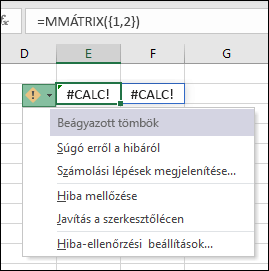
Beágyazott tömb
Az Excel tömbben nem tud tömböt számítani. A beágyazott tömb hibája akkor fordul elő, ha tömböt tartalmazó tömbképletet próbál meg beírni. A hiba megoldásához próbálja meg eltávolítani a második tömböt.
Az =MEGYSÉG({1,2}) képlet például arra kéri az Excelt, hogy adjon vissza egy 1x1-es tömböt és egy 2x2-es tömböt, ami jelenleg nem támogatott. Az =MMÁTRIX(2) számítása a várt módon történik.
Tartományok tömbje
A tömbök csak számokat, karakterláncokat, hibákat, logikai értékeket vagy csatolt adattípusokat tartalmazhatnak. A tartományhivatkozások nem támogatottak. Ebben a példában az =ELTOLÁS(A1;0;0,{2,3}) képlet hibát okoz.
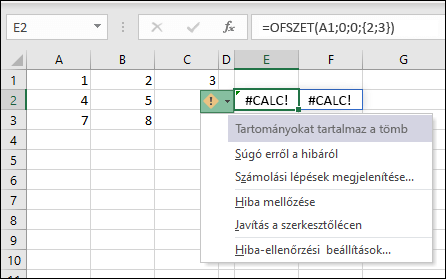
A hiba megoldásához távolítsa el a tartományhivatkozást. Ebben az esetben az =ELTOLÁS(A1,0,0,2,3) kiszámítása helyes lenne.
Empty Array
Az Excel üres halmazt nem tud visszaadni. Üres tömbhibák akkor fordulnak elő, ha egy tömbképlet üres halmazt ad vissza. Az =SZŰRŐ(C3:D5;D3:D5<100) képlet például hibát ad vissza, mert az adathalmazban nincs 100-nál kisebb érték.
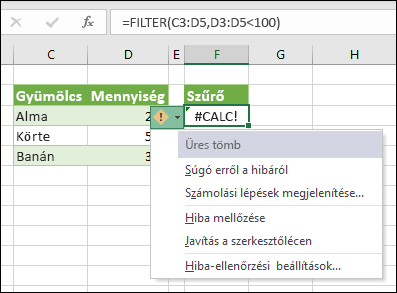
A hiba megoldásához módosítsa a feltételt, vagy adja hozzá a if_empty argumentumot a SZŰRŐ függvényhez. Ebben az esetben a =SZŰRŐ(C3:D5;D3:D5<100;0) 0 értéket ad vissza, ha nincsenek elemek a tömbben.
Túl sok cella
A 10 000-nél több cellára hivatkozó egyéni függvények nem számíthatók ki a Webes Excelben, és ezt a #CALC eredményezik! hibát ad vissza. A probléma megoldásához nyissa meg a fájlt az Excel valamelyik asztali verziójában. További információt az Egyéni függvények létrehozása az Excelben című témakörben talál.
A funkció sikertelen
Ez a függvény aszinkron műveletet hajt végre, de váratlanul meghiúsult. Később próbálja meg újból.
A cella lambdát tartalmaz
A LAMBDA függvény kissé másképpen működik, mint a többi Excel-függvény. Nem lehet egyszerűen beírni egy cellába. A függvényt úgy kell meghívnia, hogy a képlet végére zárójeleket tesz, és átadja az értékeket a lambda függvénynek. Például:
-
A #CALC hibaértéket adja vissza.
=LAMBDA(x, x+1) -
A 2 értéket adja eredményül:
=LAMBDA(x, x+1)(1)
További információ: LAMBDA függvény.
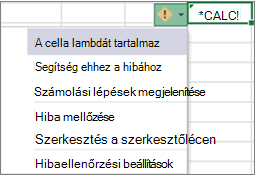
A cellaképlet eredménye egy függvény
A függvények csak hívás vagy meghívás nélkül helyezhetők el egy cellában. Hívja meg a függvényt zárójelek és argumentumok hozzáadásával. Vagy adja hozzá a függvényt a Névkezelőhöz, és használja függvényként a nevet.
Egyéb
Ez a hiba akkor fordul elő, ha az Excel számításmotorja meghatározatlan számítási hibát észlel egy tömbben. A hiba megoldásához próbálja átírni a képletet. Ha beágyazott képlete van, a Képletkiértékelő eszközzel megkeresheti, hogy hol #CALC! hiba lép fel a képletben.
Python az Excelben
Adathiba
Hiba történt a lekérdezés feldolgozása során. Kérjük, próbálkozzon újra később.
Adatkorlát túllépve
Az adatok meghaladják a feltöltési korlátot.
A Python az Excelben számításokban egyszerre legfeljebb 100 MB adatot képes feldolgozni. Próbáljon meg kisebb adathalmazt használni.
Rácsos lekérdezés
A Python-képletek csak külső adatokra támaszkodó lekérdezésekre hivatkozhatnak, számolótábla-adatokra nem.
Érvénytelen Python-objektum
Ez a Python-objektum nem a munkafüzethez csatolt Python-környezetből származik.
Query in cell
A képlet eredménye nem lehet lekérdezés.
Forráshiba
Hiba történt a Powery Query lekérdezéssel kapcsolatban. Próbálkozzon újra később.
Túl sok adat
A Python-képlet túl sok adatra hivatkozik a Python szolgáltatásnak való küldéshez.
A Python az Excelben számításokban egyszerre legfeljebb 100 MB adatot képes feldolgozni. Próbáljon meg kisebb adathalmazt használni.
További segítségre van szüksége?
Kérdéseivel mindig felkeresheti az Excel technikai közösség egyik szakértőjét, vagy segítséget kérhet a közösségekben.