
Fontos
A Microsoft 365-höz készült Excelben és az Excel 2021-ben a Power View 2021. október 12-én törlődik. Másik lehetőségként használhatja az ingyenesen letölthető Power BI Desktop által nyújtott interaktív vizuális felületet is. Könnyen importálhat Excel-munkafüzeteket a Power BI Desktop-ba is.
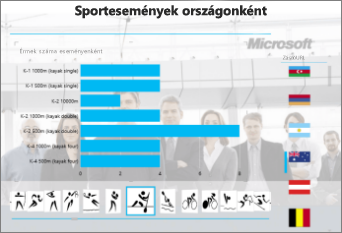
A képekkel nagyszerűen tetszetősebbé tehetők az Excel programban megnyitott Power View nézetet tartalmazó lapok vagy a SharePoint rendszerben használható Power View nézet nézetei. A következőket teheti:
- Statikus képeket adhat hozzá háttérként (például vízjelként) vagy látványelemekként, például vállalati emblémákként.
- A jelentésben megjelenített adatokhoz csatolt , adatokhoz kötött képek hozzáadása.
Tartalom
Statikus képek hozzáadása Power View nézethez
Tervezési vagy azonosítási célból képeket és háttérképeket adhat hozzá. A képek és a háttérképek nem ismétlődnek a munkafüzet vagy jelentés minden lapján vagy nézetében. Használhat egyedi képeket, vagy újra felhasználhatja őket mindegyik lapon vagy nézetben.
Háttérkép hozzáadása
- Az Excelben győződjön meg arról, hogy Power View-lapon van. Ha nem, akkor szúrja be>a Power View-t.
- A Power View lap >Háttérkép szakasza >Kép beállítása parancsban.
A képet a Nyújtás, Mozaik és Középre igazítás paranccsal helyezheti el. - Állítsa be az áttetszőséget. Minél nagyobb a százalékos érték, annál áttetszőbb (és kevésbé látható) a kép.
Kép hozzáadása
Egy Power View nézetet tartalmazó lap üres vásznára, a Power View lapon >kattintson a Kép beszúrása gombra>.
Keresse meg a képet, és kattintson a Megnyitás gombra.
Miután a kép a lapra került, a következőket teheti:
- Áthelyezés: jelölje ki, majd vigye az egérmutatót a széle fölé, amíg meg nem jelenik a mutató kézzel mutató kurzor.

- Méretezés: jelölje ki, majd vigye az egérmutatót a szélek közepén és sarkainál lévő méretezőpontok fölé, amíg meg nem jelenik a kettős nyíl alakú kurzor.

- Áthelyezés: jelölje ki, majd vigye az egérmutatót a széle fölé, amíg meg nem jelenik a mutató kézzel mutató kurzor.
Adatokhoz kötött képek használata a Power View nézetben
Az adatokhoz kötött képek az adatmodellben lévő adatok részét képezik. Készíthet például fényképeket a vállalatánál dolgozó alkalmazottakról vagy a termékekről.
Ezeket a képeket a Power View nézetben olyan módon használhatja, hogy a jelentés jelentése értelmesebb és érdekesebb legyen:
- Mozaiktároló lapjaiként.
- Kártyákban.
- A szeletelőben lévő értékekként.
Előfordulhat, hogy be kell állítania a tulajdonságokat a Power Pivotban ahhoz, hogy képeket használhasson a Power View nézetben. Az adatokhoz kötött képek lehetnek belső vagy külső adatok az adatmodellben. A forrásuk számít abban, hogy hogyan használhatja őket.
Képek mint lapok egy mozaiktárolóban
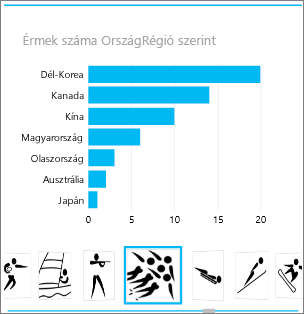 A Power View nézetben a mozaikok dinamikus navigációs sávval ellátott tárolók. A mozaikok úgy viselkednek, mint a szűrők – segítségükkel kiszűrhető a mozaik tartalma a lapfülek sávján kiválasztott érték alapján. A képek kiválóan működnek lapfülként a mozaikokon.
- Hozzon létre egy Power View-lapon vagy -nézetben egy mozaikon kívánt megjelenítést.
- Húzza a képmezőt a Mozaikokra bontás alapja mezőbe.
A Power View lapfülek sávján képeket tartalmazó mozaikokat hoz létre.
A csempékkel sokkal többre van lehetőség. További információ a mozaikokról a Power View nézetben.
Képek egy kártyán
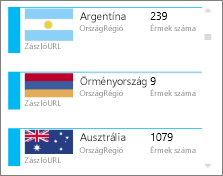
- Vegye fel a kártyán szerepeltetni kívánt mezőket egy Power View nézetet tartalmazó lapon.
- A Tervezés lapon >Táblázatkártya>.
A Power View két kivételtől eltekintve ugyanabban a sorrendben rendezi a mezőket, amelyben a Mezők mezőben szerepelnek:
- Az alapértelmezett mező címsorként jelenik meg.
- Az alapértelmezett kép nagy, és jól láthatóan jelenik meg.
Képek mint érték egy szeletelőben
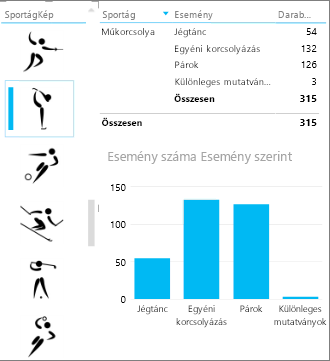
Kattintson egy Power View-lapon vagy -nézetben az üres vászonra.
A mezőlistában jelölje be a képeket tartalmazó mező jelölőnégyzetét.
A Power View létrehoz egy táblázatot a képekkel.
A Tervezés lapon >Szeletelő.
Tipp:
Ha a Szeletelő szürkén jelenik meg, ellenőrizze, hogy van-e több mező a táblában. Csak egyetlen mezőből álló táblából készíthet szeletelőt.
Ettől kezdve, amikor a szeletelőben a képekre kattint, a program a képet a képpel társított értékekre szűri.
További információ a Power View szeletelőiről.
Képtulajdonságok beállítása a Power Pivotban a Power View nézetben való használatra
Alapértelmezett kép beállítása a Power Pivotban
Ha adatai az Excelben vannak tárolva, beállíthat alapértelmezett képet a Power Pivotban. Az alapértelmezett képek nagyobb méretben jelennek meg, és jobban elhelyezett helyet kapnak, ha felveszik őket a kártyára. Az alapértelmezett képként való beállításhoz a képeknek (vagy a képekre mutató hivatkozásoknak) egyedi, azaz minden sor más képet tartalmaz.
- Az Excel >Power Pivot lapján Manage Data Model
Nem látható a Power Pivot lap? Engedélyezze a Power Pivot bővítményt. - Kattintson a Speciális>táblázatviselkedés lehetőségre.
- Állítson be sorazonosítót – például egy egyedi azonosítót tartalmazó oszlopot. A Sorazonosító oszlopban szereplő értékeknek egyedieknek kell lenniük.
- Állítsa az Alapértelmezett kép beállítást a képoszlop nevére.
Tipp:
Ha alapértelmezett címkét is beállít, az a kép alatt jelenik meg egy mozaiktárolóban.
Ebben a cikkben a táblázatviselkedési tulajdonságok konfigurálásáról olvashat Power View nézetet tartalmazó jelentésekben.
Rendezési sorrend szabályozása
Az alapértelmezett kép beállításának másik előnye, hogy szabályozhatja a képek rendezési sorrendjét. Alapértelmezés szerint a szeletelőkben és mozaikokon lévő képek a kép fájlneve alapján vannak rendezve, de ha egy képet jelöl meg alapértelmezett képként, akkor a Sorazonosító oszlop szerint fog rendezni a rendszer. Ha egy másik oszlopot jelöl meg alapértelmezett feliratoszlopként, akkor a képek az adott oszlopban szereplő értékek szerint lesznek rendezve.
Ha adatai az Excelben találhatók, a képek pedig egy olyan táblázatban vannak, amelyben a sorok nem egyediek, akkor is beállíthatja a rendezési sorrendet egy másik mezőben.
- A Power Pivot lapon >Adatmodell kezelése.
Nem látható a Power Pivot lap? Engedélyezze a Power Pivot bővítményt. - Kattintson a képeket vagy kép URL-címeit tartalmazó oszlopba.
- A Kezdőlap lapon >Rendezés oszlop szerint.
- A kép oszlop a Rendezés mezőben található.
- A Mi szerint mezőben válassza ki annak az oszlopnak a nevét, amely alapján rendezni szeretné a képeket.
- Kattintson az OK gombra.
Az adatokhoz kötött képek forrásai
A Power View-jelentésekben szereplő képek többféle forrásból származhatnak:
Képek külső webhelyen
Amikor a képek külső webhelyen találhatók, a Power View névtelenül éri el a képeket, ezért a képekhez név nélküli hozzáférést kell biztosítaniuk. Így még ha a jelentés olvasójának van is engedélye a képek megtekintésére, előfordulhat, hogy a képek nem láthatók.
A külső webhelyen elhelyezett képekre vonatkozó eljárás a SharePointon lévő képekre is alkalmazható, kivéve ha természetesen az URL-cím nem SharePoint-webhelyre, hanem külső webhelyre mutat.
Tegyük fel, hogy hozzáfér egy külső webhely képcsoportjához, és az Excelben egy táblázatban van egy oszlopa, amely a képek nevét tartalmazza. A képekre mutató hivatkozások kezelésének legrugalmasabb módja egy számított oszlop létrehozása, amely a kép nevét és URL-címét a külső webhelyen lévő képek helyére viszi.
- Másolja a vágólapra a külső webhely URL-címét.
- Az Excel >Power Pivot lapján Manage Data Model
Nem látható a Power Pivot lap? Engedélyezze a Power Pivot bővítményt. - Kattintson egy üres cellába az Oszlop hozzáadása oszlopban, és írjon be egy egyenlőségjelet (=), az URL-címet idézőjelek közé (""), valamint a képoszlop nevét szögletes zárójelek között ([]). Például:
="http://contoso.com/images" & [ImageNameColumn] - A Power Pivot az oszlop minden celláját kitölti az URL-címmel és a kép nevével.
- Kattintson az oszlopfejlécre, kattintson a jobb gombbal, válassza az Oszlop átnevezése parancsot, és adjon az oszlopnak egy tájékoztató nevet.
- Ennek biztosításához másolja az egyik értéket a vágólapra, és illessze be a böngésző Cím mezőjébe. Ekkor meg kell jelennie a képnek.
Megjegyzés
Külső képek nem jeleníthetők meg Power View-lapokon a Microsoft 365-ben. A képeket egy táblázatban kell tárolni az adatmodellben.
Az adatmodellben tárolt képek
A képek adatmodellben való elhelyezésének előnyei vannak:
- A munkafüzet elkészült. Ha offline állapotba helyezi, a képek továbbra is láthatók maradnak.
- A képek a Power View-lapokon jelennek meg a Microsoft 365-ben.
A képeknek egy Bináris adattípusú oszlopban kell lenniük. A képek nem láthatók a Power Pivotban; Az oszlop minden egyes mezőjében csak a "Bináris adatok" szöveg jelenik meg. Amikor azonban felveszi a mezőt a Power View nézetbe, a képek ott is megjelennek.
Fontos
A bináris oszlopokban lévő képek csak akkor láthatók a Power View nézet mezőlistájában, ha az alapul szolgáló táblának van Sorazonosító oszlopa. Ebben a cikkben a táblázatviselkedési tulajdonságok konfigurálásáról olvashat Power View nézetet tartalmazó jelentésekben.
Ha rendelkezik hozzáféréssel a SQL Server-hez, áthozhatja a képeket az SQL Server, majd feltöltheti őket a modellbe.
Fontos
A Power View nem támogatja az OLE-objektumok képként való használatát. Ez azt jelenti, hogy képeket nem importálhat a modellbe az Accessből, mert az Access OLE-objektumokként tárolja a képeket.
Képek egy SharePoint-mappában
Ha a SharePointban használható Power View nézetet (nem az Excel Power View szolgáltatását), akkor ugyanúgy hivatkozhat a SharePoint-mappákban lévő képekre, mint ahogyan egy külső webhelyen lévő képeket alkalmaz.
Megjegyzés
Az asztali Excelben a Power View nézetet tartalmazó lapok csak akkor tudják megjeleníteni a SharePoint-webhelyeken tárolt képeket, ha a képek név nélküli hozzáférést tesznek lehetővé, amit a legtöbb SharePoint-konfiguráció nem tesz lehetővé. Így előfordulhat, hogy az Excel programban elindított Power View nem tudja megjeleníteni a képeket még akkor sem, ha Ön és a munkafüzet olvasói rendelkeznek engedéllyel a képek közvetlen SharePoint-webhelyen való megtekintéséhez.