
A fő teljesítménymutatók (KPI-k) a teljesítmény vizuális mérőszámai. Az adott számított mező által támogatott KPI-k segítségével a felhasználók gyorsan kiértékelhetik egy metrika aktuális értékét és állapotát egy meghatározott cél tekintetében. A KPI egy alapmértékkel meghatározott érték teljesítményét méri egy szintén mérték által meghatározott célértékhez képest vagy abszolút értékkel. Ha a modell nem tartalmaz mértékeket, lásd: Mérték létrehozása.
Az alábbi kimutatásban az alkalmazott teljes neve a sorokban szerepel, az értékesítési fő teljesítménymutatóval pedig az értékei.
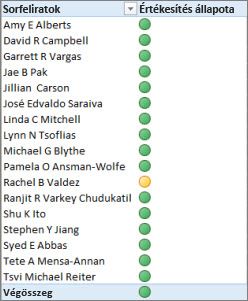
Alább bővebben tájékozódhat a fő teljesítménymutatókról, az alábbi szakaszból pedig megtudhatja, milyen egyszerűen hozhat létre saját fő teljesítménymutatót.
További információ a fő teljesítménymutatókról
A KPI-k számszerűsíthető mérőszámok az üzleti célkitűzések méréséhez. Egy szervezet értékesítési részlege például a havi bruttó nyereségnek a várható bruttó nyereséghez való viszonyítására is használhat KPI-t. A számviteli osztály a havi kiadásoknak a bevételhez viszonyított értékeit mérheti a kiadások megállapításához, a személyzeti osztály pedig az alkalmazotti forgalom negyedéves alakulását. Ezek mindegyike egy-egy KPI-re példa. A különböző üzleti szakemberek gyakran csoportosítják a fő teljesítménymutatókat egy teljesítménymutató-kártyában, hogy gyors és pontos összegzést kapjanak az üzleti sikerekről, illetve azonosítsák a trendeket.
A KPI-k alapértéket, célértéket és állapotküszöbértékeket tartalmaznak.
Alapérték
A bázisérték olyan számított mező, amelynek értéket kell eredményeznie. Ez az érték lehet például az értékesítések összesítése vagy egy adott időszak nyeresége.
Célérték
A célérték szintén egy számított mező, amely értéket ad eredményül – például abszolút értéket. Egy számított mező például célértékként használható, amelyben egy szervezet üzleti vezetői szeretnék összehasonlítani, hogy az értékesítési részleg hogyan halad egy adott kvóta felé, ahol a költségvetés mező a célértéket jelenítené meg. Például abszolút értéket használna célértékként: egy HR-vezetőnek ki kell számolnia az egyes alkalmazottak fizetett szabadságának számát, majd össze kell hasonlítania azt az átlaggal. A TLT-napok átlagos száma abszolút érték.
Állapotküszöbök
Az állapotküszöböt az alacsony és a magas küszöbérték közötti tartomány határozza meg. Az Állapot küszöbérték grafikus elemmel jelenik meg, így a felhasználók könnyebben megállapíthatják az Alapérték állapotát a célértékhez viszonyítva.
KPI létrehozása
Kövesse az alábbi lépéseket:
Adatnézetben kattintson az alapmértékként használandó mértéket tartalmazó táblázatra. Ha szükséges, megtudhatja, hogyan hozhat létre alapmértéket.
Győződjön meg arról, hogy megjelenik a számítási terület. Ha nem jelenik meg, kattintson a Kezdőoldali>számítási terület elemre a számítási terület megjelenítéséhez a táblázat alatt.
A Számítási területen kattintson a jobb gombbal arra a számított mezőre, amely alapmértékként (értékként) fog szolgálni, majd kattintson a Fő teljesítménymutató létrehozása parancsra.
A Célérték megadása párbeszédpanelen válasszon az alábbi lehetőségek közül:
Válassza a Mérték lehetőséget, majd válasszon ki egy célmértéket a mezőben.
Válassza az Abszolút érték lehetőséget, majd írjon be egy numerikus értéket.
Megjegyzés
Ha nincsenek mezők a párbeszédpanelen, akkor a modellben nincsenek számított mezők. Mértéket kell létrehoznia.
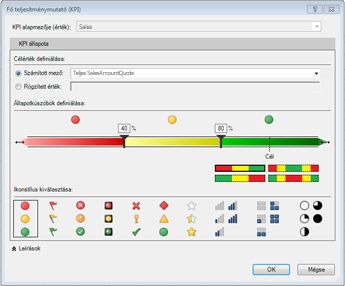
Az állapotküszöbök meghatározása párbeszédpanelen kattintással és húzással módosíthatja az alacsony és a felső küszöbértékeket.
Az Ikonstílus kiválasztása párbeszédpanelen kattintson egy képtípusra.
Kattintson a Leírások elemre, majd adja meg a KPI, az Érték, az Állapot és a Cél leírását.
KPI szerkesztése
A Számítási területen kattintson a jobb gombbal a KPI alapmértékeként (értékeként) használt mértékre, majd kattintson a Fő teljesítménymutató-beállítások szerkesztése parancsra.
KPI törlése
A Számítási területen kattintson a jobb gombbal a KPI alapmértékeként (értékeként) használt mértékre, majd kattintson a Fő teljesítménymutató törlése parancsra.
Ne feledje, hogy egy KPI törlése nem törli az alapmértéket vagy a célmértéket (ha meg van adva).
Példa
Az Adventure Works értékesítési vezetője egy kimutatást szeretne létrehozni, amellyel gyorsan megjelenítheti, hogy az értékesítési alkalmazottak az adott évben teljesítik-e értékesítési kvótájukat. Szeretné, ha minden egyes értékesítési alkalmazott esetében a kimutatás megjelenítené a tényleges értékesítési összeget forintban, az értékesítési kvóta összegét forintban, valamint egy egyszerű grafikus megjelenítést, amelyen látható, hogy az egyes értékesítési alkalmazottak a kvótájuk alatt, megegyeznek vagy meghaladják-e. Szeretné tudni az adatokat évek szerint szeletelni.
Ehhez az értékesítési vezető hozzáad egy értékesítési KPI-t az AdventureWorks-munkafüzethez. Az értékesítési vezető ezután a mezőket (számított mezőket és KPI-ket) és szeletelőket tartalmazó kimutatást hoz létre annak elemzéséhez, hogy az értékesítési csapat teljesíti-e kvótáját.
A Power Pivotban a FactResellerSales tábla SalesAmount oszlopában létrejön egy számított mező, amely megmutatja az egyes értékesítési alkalmazottak tényleges értékesítési összegét dollárban. Ez a számított mező határozza meg a KPI alapértékét. Az értékesítési vezető kijelölhet egy oszlopot, és a Kezdőlap lapon az AutoSzum gombra kattinthat, vagy beírhat egy képletet a szerkesztőlécre.
Az Értékesítés számított mező a következő képlettel jön létre:
Sales:=Sum(FactResellerSales[SalesAmount])
A FactSalesQuota tábla SalesAmountQuota (ÉrtékesítésiKvóta) oszlopa az egyes alkalmazottak értékesítési mennyiségi kvótáját határozza meg. Az ebben az oszlopban szereplő értékek a KPI számított célmezőjeként (értékeként) fognak szolgálni.
Az ÉrtékesítésMennyiségeKvóta számított mező a következő képlettel jön létre:
Target SalesAmountQuota:=Sum(FactSalesQuota[SalesAmountQuota])
Megjegyzés
Kapcsolat van a FactSalesQuota tábla EmployeeKey oszlopa és a DimEmployees tábla EmployeeKey oszlopa között. Ez a kapcsolat azért szükséges, hogy a DimEmployee tábla minden értékesítője képviselve legyen a FactSalesQuota táblában.
Most, hogy a számított mezők készen állnak a KPI alapértékeként és célértékeként való használatra, a Forgalom számított mező új értékesítési KPI-re bővül. Az Értékesítés KPI-ben a Cél ÉrtékesítésiMennyiségKvóta számított mező van meghatározva célértékként. Az Állapot küszöbértéke egy százalékos tartomány, amelynek célja a 100%, ami azt jelenti, hogy a Forgalom számított mezőben megadott tényleges forgalom elérte a Cél ÉrtékesítésMennyiségKvóta számított mezőben meghatározott kvótamennyiséget. Az állapotsoron meg van adva az alacsony és a magas százalékos érték, és ki van jelölve egy ábratípus.
A példa összefoglalása a KPI-k kézzelfogható előnyeivel
Az értékesítési vezető mostantól létrehozhat kimutatást, ha az Értékek mezőben megadja a KPI alapértékét, a Célértéket és az Állapotot. Az alkalmazás hozzáadja az Alkalmazottak oszlopot a RowLabel mezőhöz, a CalendarYear oszlopot pedig szeletelőként.
Az értékesítési vezető mostantól gyorsan megtekintheti az értékesítési részleg értékesítési állapotát, és felszeletelheti a tényleges értékesítési mennyiséget, az értékesítési kvóta mennyiségét és az egyes értékesítési alkalmazottak állapotát. Elemezheti az értékesítési trendeket évek alatt, és eldöntheti, hogy kell-e módosítania egy értékesítő alkalmazottra vonatkozó értékesítési kvótát.