
Ha XML-adatokatszeretne importálni és exportálni az Excelben, használjon olyan XML-megfeleltetést, amely az XML-elemeket cellaadatokkal társítja. Ez a társítás segít elérni a kívánt eredményt. XML-megfeleltetés létrehozásához szükség van egy XML-sémafájlra (.xsd) és egy XML-adatfájlra (.xml). Az XML-megfeleltetés létrehozását követően a kívánt módon feleltetheti meg az XML-elemeket.
Tipp:
Az XML Excellel való használatáról további információt az XML használata az Excelben című témakörben talál.
- Az XML-sémafájl és az XML-adatfájl kiválasztása
- Minta XML-sémafájlok és XML-adatfájlok használata
- XML-megfeleltetés létrehozása
- XML-elemek megfeleltetése
Megjegyzés
Az asztali Windows Excel az egyetlen verzió, amely elérhetővé teszi XML-megfeleltetési funkciókat. Ezek az eszközök nem érhetők el a Mac Excel és a Webes Excel alkalmazásban.
Az XML-megfeleltetések régi szolgáltatások. Számos forgatókönyvhöz használhatja az Excel Power Query szolgáltatását XML-adatok importálásához és átalakításához, különösen összetett vagy beágyazott XML-struktúrák esetén.
Az XML-sémafájl és az XML-adatfájl kiválasztása
Elképzelhető, hogy már rendelkezik olyan XML-sémafájllal és XML-adatfájllal, amelyet egy másik adatbázis vagy alkalmazás hozott létre. Egy üzletviteli alkalmazás például XML fájlformátumban exportálhat adatokat, egy kereskedelmi webhely vagy webszolgáltatás XML-fájlokat készíthet, vagy a vállalata informatikai részlege fejleszthetett egy saját alkalmazást, amely automatikusan állítja elő ezeket az XML-fájlokat.
Ha nem rendelkezik a szükséges XML-fájlokkal, létrehozhatja őket a szöveges fájlként használni kívánt adatok mentésével. Ezután használhatja az Accesst és az Excelt a szövegfájl konvertálására a szükséges XML-fájllá. Ennek módja az alábbi:
Access
Importálja a konvertálni kívánt szöveges fájlt, és kapcsolja egy új táblához.
- Válassza a Fájl>megnyitása lehetőséget.
- A Megnyitás párbeszédpanelen jelölje ki és nyissa meg az adatbázist, amelyben új táblát szeretne létrehozni.
- Válassza a Külső adatok>szövegfájl lehetőséget, és kövesse az egyes lépések utasításait, ügyelve arra, hogy a táblát a szövegfájlhoz csatolja.
Az Access létrehoz egy új táblát és megjeleníti a navigációs ablakban.
Exportálja a csatolt tábla adatait egy XML-adatfájlba és egy XML-sémafájlba.
- Select External Data>More>XML File (az Exportálás csoportban).
- Az Exportálás – XML-fájl párbeszédpanelen adja meg a fájl nevét és formátumát, majd válassza az OK gombot.
Lépjen ki az Accessből.
Excel
-
Hozzon létre egy XML-megfeleltetést az Accessből exportált XML-sémafájl alapján.
Ha megjelenik a Több gyökér párbeszédpanel, válassza a dataroot elemet az XML-táblázat létrehozásához. - Hozzon létre egy XML-táblázatot a dataroot elem megfeleltetésével. További részleteket az XML-elemek megfeleltetése című szakaszban olvashat.
- Importálja az XML-fájlt, amelyet az Accessből exportált.
Másik lehetőségként a Power Query segítségével közvetlenül, XML-sémafájl létrehozása nélkül is importálhatja az XML-adatokat.
Megjegyzés
- Több olyan XML-sémakonstrukció is létezik, amelyet az Excel nem támogat. Az alábbi lista felsorolja azokat az XML-sémakonstrukciókat, amelyek nem importálhatók az Excelbe:
- <bármely> Ez az elem lehetővé teszi olyan elemek belefoglalását is, amelyek nincsenek deklarálva a sémában.
- <anyAttribute> Ez az elem lehetővé teszi a séma által nem deklarált attribútumok belefoglalását.
- Rekurzív struktúrák A rekurzív struktúrák gyakori példája az alkalmazottak és a vezetők olyan hierarchiája, amelyben ugyanazok az XML-elemek több szinten is egymásba vannak ágyazva. Az Excel nem támogatja az egy szintnél mélyebb rekurzív struktúrákat.
- Absztrakt elemek Ezeknek az elemeknek deklarálva kell lenniük a sémában, de sohasem használhatók elemként. Az absztrakt elemek más olyan elemektől függenek, amelyeket be kell helyettesíteni a helyükre.
- Helyettesítési csoportok Ezek a csoportok lehetővé teszik egy elem felcserélését minden alkalommal, amikor egy másik elemre történik hivatkozás. Az elemek a <substitutionGroup> attribútummal jelzik, hogy egy másik elem helyettesítési csoportjának tagjai.
- Vegyes tartalom Ez a tartalom a mixed="true" paraméterrel deklarálható egy összetett típus definíciójában. Az Excel nem támogatja az egyszerű tartalmat az összetett típusban, de támogatja az összetett típusban definiált gyermekcímkéket és attribútumokat.
Minta XML-sémafájlok és XML-adatfájlok használata
Ha nem rendelkezik az XML-fájlok létrehozásához szükséges XML-fájlokkal vagy szövegfájlokkal, az alábbi mintaadatok olyan alapvető XML-elemeket és struktúrákat tartalmaznak, amelyeket felhasználhat az XML-megfeleltetések tesztelésekor. Az alábbi módon mentheti fájlokba ezeket a mintaadatokat a számítógépen:
- Jelölje ki a fájl másolni kívánt mintaszövegét, és nyomja le a Ctrl+C billentyűkombinációt.
- Indítsa el a Jegyzettömböt, és a mintaszöveg beillesztéséhez nyomja le a Ctrl+V billentyűkombinációt.
- A Ctrl+S billentyűkombinációt lenyomva mentheti a fájlt a másolt mindaadatok fájlnevével és kiterjesztésével.
- Nyomja le a Ctrl+N billentyűkombinációt a Jegyzettömbben, és az 1–3. lépést megismételve hozzon létre egy fájlt a második mintaszöveghez.
- Lépjen ki a Jegyzettömbből.
Minta XML-adatok (Koltsegek.xml)
<?xml version="1.0" encoding="UTF-8" standalone="no" ?>
<Root>
  <EmployeeInfo>
    <Name>Jane Winston</Name>
    <Date>2001-01-01</Date>
    <Code>0001</Code>
  </EmployeeInfo>
  <ExpenseItem>
    <Date>2001-01-01</Date>
    <Description>Airfare</Description>
    <Amount>500.34</Amount>
  </ExpenseItem>
  <ExpenseItem>
    <Date>2001-01-01</Date>
    <Description>Hotel</Description>
    <Amount>200</Amount>
  </ExpenseItem>
  <ExpenseItem>
    <Date>2001-01-01</Date>
    <Description>Taxi Fare</Description>
    <Amount>100.00</Amount>
  </ExpenseItem>
  <ExpenseItem>
    <Date>2001-01-01</Date>
    <Description>Long Distance Phone Charges</Description>
    <Amount>57.89</Amount>
  </ExpenseItem>
  <ExpenseItem>
    <Date>2001-01-01</Date>
    <Description>Food</Description>
    <Amount>82.19</Amount>
  </ExpenseItem>
  <ExpenseItem>
    <Date>2001-01-02</Date>
    <Description>Food</Description>
    <Amount>17.89</Amount>
  </ExpenseItem>
  <ExpenseItem>
    <Date>2001-01-02</Date>
    <Description>Personal Items</Description>
    <Amount>32.54</Amount>
  </ExpenseItem>
  <ExpenseItem>
    <Date>2001-01-03</Date>
    <Description>Taxi Fare</Description>
    <Amount>75.00</Amount>
  </ExpenseItem>
  <ExpenseItem>
    <Date>2001-01-03</Date>
    <Description>Food</Description>
    <Amount>36.45</Amount>
  </ExpenseItem>
  <ExpenseItem>
    <Date>2001-01-03</Date>
    <Description>New Suit</Description>
    <Amount>750.00</Amount>
  </ExpenseItem>
</Root>
Minta XML-séma (Koltsegek.xsd)
<?xml version="1.0" encoding="UTF-8" standalone="no" ?>
<xsd:schema xmlns:xsd="http://www.w3.org/2001/XMLSchema">
  <xsd:element name="Root">
    <xsd:complexType>
      <xsd:sequence>
        <xsd:element minOccurs="0" maxOccurs="1" name="EmployeeInfo">
          <xsd:complexType>
            <xsd:all>
              <xsd:element minOccurs="0" maxOccurs="1" name="Name" />
              <xsd:element minOccurs="0" maxOccurs="1" name="Date" />
              <xsd:element minOccurs="0" maxOccurs="1" name="Code" />
            </xsd:all>
          </xsd:complexType>
        </xsd:element>
        <xsd:element minOccurs="0" maxOccurs="unbounded" name="ExpenseItem">
          <xsd:complexType>
            <xsd:sequence>
              <xsd:element name="Date" type="xsd:date"/>
              <xsd:element name="Description" type="xsd:string"/>
              <xsd:element name="Amount" type="xsd:decimal" />
            </xsd:sequence>
          </xsd:complexType>
        </xsd:element>
      </xsd:sequence>
    </xsd:complexType>
  </xsd:element>
</xsd:schema>
XML-megfeleltetés létrehozása
XML-megfeleltetést úgy hozhat létre, hogy hozzáad egy XML-sémát a munkafüzethez. A sémát átmásolhatja egy XML-sémafájlból (.xsd), vagy az Excel megpróbálhatja kikövetkeztetni egy XML-adatfájl (.xml) alapján.
Válassza a Fejlesztői>forrás lehetőséget.
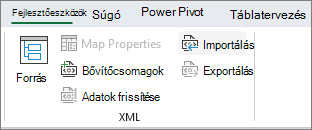
Ha nem látható a Fejlesztőeszközök lap, olvassa el A Fejlesztőeszközök lap megjelenítése című szakaszt.Az XML-forrás munkaablakban jelölje ki az XML-megfeleltetéseket, majd válassza a Hozzáadás lehetőséget.
A Hely listában válassza ki azt a meghajtót, mappát vagy internetes helyet, amely a megnyitni kívánt fájlt tartalmazza.
Jelölje ki a fájlt, majd válassza a Megnyitás lehetőséget.
- XML-sémafájl esetén az Excel létrehoz egy XML-megfeleltetést az XML-séma alapján. Ha megjelenik a Több gyökér párbeszédpanel, válassza ki az XML-sémafájlban definiált gyökércsomópontok valamelyikét.
- XML-adatfájl esetén az Excel megpróbálja kikövetkeztetni az XML-sémát az XML-adatok alapján, majd létrehoz egy XML-megfeleltetést.
Kattintson az OK gombra.
Az XML-megfeleltetés megjelenik az XML-forrás munkaablakban.
XML-elemek megfeleltetése
Ha megfelelteti az XML-elemeket az XML-táblázatok egyetlen hozzárendeléssel rendelkező és ismétlődő celláinak, kapcsolatot hozhat létre a cella és az XML-sémában szereplő XML-adatelem között.
Válassza a Fejlesztői>forrás lehetőséget.
Ha nem látható a Fejlesztőeszközök lap, olvassa el A Fejlesztőeszközök lap megjelenítése című szakaszt.Az XML-forrás munkaablakban jelölje ki a megfeleltetni kívánt elemeket.
Ha nem szomszédos elemeket szeretne kijelölni, jelöljön ki egy elemet, majd a Ctrl billentyűt lenyomva tartva jelölje ki azokat az elemeket, amelyeket le szeretne képezni.Az elemek megfeleltetéséhez hajtsa végre a következő lépéseket:
Kattintson a jobb gombbal a kijelölt elemekre, és válassza az Elem megfeleltetése parancsot.
Az XML-elemek megfeleltetése párbeszédpanelen jelöljön ki egy cellát, és válassza az OK gombot.
Tipp:
A kijelölt elemeket rá is húzhatja a munkalap azon pontjára, ahol meg szeretné jeleníteni őket.
A már megfeleltetett elemek félkövér betűtípussal jelennek meg az XML-forrás munkaablakban.
Döntse el, hogyan szeretné kezelni a sorfeliratokat és az oszlopfejléceket:
Ha egy egyetlen hozzárendeléssel rendelkező cellát hoz létre egy nem ismétlődő XML-elem munkalapra húzásával, megjelenik egy intelligens címke három paranccsal, amelyekkel a fejléc vagy felirat elhelyezése szabályozható:
Az adatoknak már van címsora Ha bejelöli ezt a jelölőnégyzetet, akkor a program figyelmen kívül hagyja az XML-elem címkéjét, mert a cella már rendelkezik fejléccel (az adatoktól balra vagy az adatok felett).
XML-címsor elhelyezése balra Ha bejelöli ezt a jelölőnégyzetet, akkor az XML-elem címsora lesz a cella címsora (az adatoktól balra).
XML-címsor elhelyezése fent Ha bejelöli ezt a jelölőnégyzetet, akkor a program az XML-elem fejlécét a cella fejléceként jeleníti meg (az adatok felett).Ha ismétlődő cellákat hoz létre egy XML-táblázatban azzal, hogy egy ismétlődő XML-elemet húz a munkalapra, a program automatikusan a táblázat oszlopfejléceként jeleníti meg az XML-elemneveket. Az oszlopfejléceket azonban tetszőlegesen módosíthatja a cellájuk szerkesztésével.
Az XML-forrás munkaablakban válassza ki az XML-táblázatok viselkedésének további szabályozására szolgáló beállításokat :
Elemek automatikus egyesítése megfeleltetéskor Ha ez a jelölőnégyzet be van jelölve, az Excel automatikusan bővíti az XML-táblázatokat, amikor Ön az XML-táblázattal szomszédos cellába húz egy elemet.
Az adatok címsorokkal rendelkeznek: Ha ez a jelölőnégyzet be van jelölve, a meglévő adatok használhatók oszlopfejlécként, amikor a felhasználó ismétlődő elemeket képez le a munkalapra.Megjegyzés
- Ha az összes XML-parancs halványan jelenik meg, és nem tud XML-elemeket megfeleltetni egyetlen cellának sem, lehet, hogy a munkafüzet meg van osztva. Válassza aMunkafüzet megosztásánakfelülvizsgálata> lehetőséget az ellenőrzéséhez és az eltávolításához a megosztott használatból.
Ha XML-elemeket szeretne megfeleltetni egy megosztandó munkafüzetben, feleltesse meg az XML-elemeket a kívánt celláknak, importálja az XML-adatokat, távolítsa el az összes XML-megfeleltetést, és ossza meg a munkafüzetet. > - Ha nem tud másolni egy adatokat tartalmazó XML-táblázatot egy másik munkafüzetbe, előfordulhat, hogy az XML-táblázat az adatstruktúrát meghatározó XML-megfeleltetéssel rendelkezik. A program a munkafüzetben tárolja ezt az XML-megfeleltetést, de amikor az XML-táblázatot új munkafüzetbe másolja, az XML-megfelelést nem veszi fel automatikusan. Az XML-táblázat másolása helyett az Excel létrehoz egy Excel-táblázatot, amely ugyanazokat az adatokat tartalmazza. Ha azt szeretné, hogy az új táblázat XML-táblázat legyen, végezze el a következő lépéseket: > 1. Adjon hozzá egy XML-megfeleltetést az új munkafüzethez az eredeti XML-megfeleltetés létrehozásához használt .xml vagy .xsd fájl segítségével. Mentse ezeket a fájlokat, ha az XML-megfeleltetéseket más munkafüzetekbe is fel kívánja venni. > 1. Feleltesse meg az XML-elemeket a táblázatnak, ezzel XML-táblázattá alakítva azt. > > - Amikor ismétlődő XML-elemet feleltet meg egy egyesített cellának, az Excel felbontja a cellát. Ez a várt viselkedés, mert az ismétlődő elemeket csak a nem egyesített cellákkal való használatra tervezték.
Egyedi, nem ismétlődő XML-elemeket megfeleltethet egyesített cellának, de egy ismétlődő XML-elem (vagy egy ismétlődő elemet tartalmazó elem) megfeleltetése egy egyesített cellának nincs engedélyezve. A cella nincs egyesítve, és az elem annak a cellának van megfeleltetve, ahol a mutató található.
Tipp:
- Törölheti azoknak az XML-elemeknek a megfeleltetését, amelyeket nem kíván használni, illetve megakadályozhatja, hogy az XML-adatok importálásakor felülírja a cellatartalmat. Ideiglenesen törölheti például egy XML-elem megfeleltetését egyetlen cellából vagy ismétlődő cellákból, amelyek olyan képleteket tartalmaznak, amelyeket az XML-fájlok importálásakor nem szeretne felülírni. Az importálás befejezése után újból megfeleltetheti az XML-elemet a képletcelláknak, így az XML-adatfájlba exportálhatja a képletek eredményét.
- Az XML-elemek megfeleltetésének törléséhez kattintson a jobb gombbal a nevükre az XML-forrás munkaablakban, és válassza az Elem eltávolítása parancsot.
A Fejlesztőeszközök lap megjelenítése
Ha nem látja a Fejlesztőeszközök lapot, a megjelenítéséhez kövesse az alábbi lépéseket:
- Válassza a Fájlbeállítások> lehetőséget.
- Válassza a Menüszalag testreszabása kategóriát.
- A Fő lapok területen jelölje be a Fejlesztőeszközök jelölőnégyzetet, és válassza az OK gombot.
Lásd még
XML-megfeleltetési adatok törlése munkafüzetből