
Ha tömbállandót használ a tömbképletben, adjon neki nevet, és később könnyen újból felhasználhatja.
Kattintson a Képleteka név megadásalehetőségre>.
A Név mezőbe írja be az állandó nevét.
A Hivatkozás mezőbe írja be az állandót. Használhatja például a ={"Január","Február","Március"} képletet.
A párbeszédpanelnek a következőhöz hasonlóan kell kinéznie:
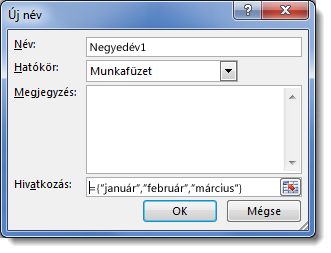
Kattintson az OK gombra.
Jelölje ki a munkalapon azokat a cellákat, amelyek tartalmazni fogják az állandót.
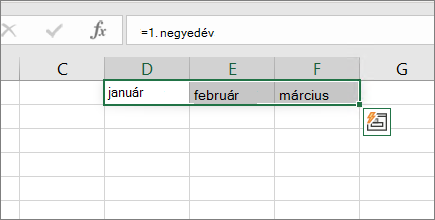
A szerkesztőlécen írjon be egy egyenlőségjelet és az állandó nevét, például =1. negyedév.
Ha jelenleg Microsoft 365-előfizetéssel rendelkezik, nyomja le az Enter billentyűt . Ellenkező esetben nyomja le a Ctrl+Shift+Enter billentyűkombinációt.
Megjegyzés
Ha a Microsoft 365 aktuális verziójával rendelkezik, egyszerűen írja be a képletet a kimeneti tartomány bal felső cellájába, majd nyomja le az ENTER billentyűt a képlet dinamikus tömbképletként való megerősítéséhez. Ellenkező esetben a képletet régi típusú tömbképletként kell megadni úgy, hogy először kijelöli a kimeneti tartományt, beírja a képletet a kimeneti tartomány bal felső cellájába, majd a megerősítéshez lenyomja a CTRL+SHIFT+ENTER billentyűkombinációt. Az Excel a képlet elejére és végére beszúrja Ön helyett a kapcsos zárójeleket. A tömbképletekben található tömbállandókról további információt az Útmutatók és példák tömbképletekhez című témakör Tömbállandók elnevezése című szakaszában talál.
A dinamikus tömbök így fognak kinézni a Microsoft 365-ben:
Megjegyzés
- Ha elnevezett állandót használ tömbképletként, ne felejtse el beírni az egyenlőségjelet. Ha nem így tesz, az Excel szöveges karakterláncként fogja értelmezni a tömböt, és hibaüzenet jelenik meg.
- Az állandókban számok, szöveg, logikai értékek (például IGAZ és HAMIS) és hibaértékek (például #N/A) is használhatók. A számok megadhatók egészként, decimális vagy tudományos alakban is. Ha szöveget ír be, akkor azt dupla idézőjelek ("") közé kell tennie.
- A tömbállandók nem tartalmazhatnak más tömböket, képleteket vagy függvényeket. Más szóval csak vesszővel vagy pontosvesszővel elválasztott szöveget, számokat vagy karaktereket tartalmazhatnak. Az Excel figyelmeztető üzenetet jelenít meg egy állandó (például {1,2,A1:D4} vagy {1,2,SZUM(Q2:Z8)}) beírásakor. A számok nem tartalmazhatnak százalékjelet, dollárjelet, vesszőt vagy zárójelet sem.
További segítségre van szüksége?
Kérdéseivel mindig felkeresheti az Excel technikai közösség egyik szakértőjét, vagy segítséget kérhet a közösségekben.