Rövid útmutató: Munkalap formázása

Hatókör
Microsoft 365-höz készült Excel Excel 2024 Excel 2021 Excel 2019 Excel 2016

Különféle formázási javaslatok alkalmazásával javíthatja a munkalapok olvashatóságát. Szegélyek és árnyékolás alkalmazásával megkönnyítheti például egy munkalap celláinak meghatározását.

Hogyan?

Ikonkép Cellaszegélyek alkalmazása
  1. Jelölje ki azt a cellát vagy cellatartományt, amelyet szegéllyel kíván ellátni. A teljes munkalap gyors kijelöléséhez kattintson Az összes kijelölése gombra.
    Az összes kijelölése gomb
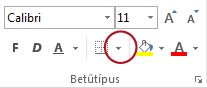
  2. A Kezdőlap lap Betűtípus csoportjában kattintson a Szegélyekgomb melletti nyílra , majd kattintson a kívánt szegélystílusra.
    A Szegélyek gomb a Betűtípus csoportban

Tipp: A Szegélyek gomb a legutóbb használt szegélystílust jeleníti meg. Ezt a stílust a Szegélyek gombra (és a nyílra) kattintva alkalmazhatja.
Ikonkép A szöveg színének és igazításának módosítása
  1. Jelölje ki a formázni kívánt szöveget tartalmazó (vagy tartalmazni fogó) cellát vagy cellatartományt. Egy cellán belüli szöveg egy vagy több részét is kijelölheti, és ezekre különböző szövegszíneket alkalmazhat.
  2. A kijelölt cellák szövegszínének módosításához a Kezdőlap lap Betűtípus csoportjában kattintson a Betűszíngomb képe melletti nyílra, majd a Színösszeállítás vagy az Alapszínek területen kattintson a használni kívánt színre. Ha a rendelkezésre álló színösszeállítástól és alapszíntől eltérő színt szeretne alkalmazni, kattintson a További színek parancsra, majd a Színek párbeszédpanel Szokásos vagy Egyéni lapján adja meg a használni kívánt színt.
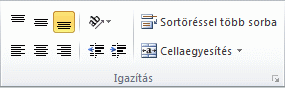
  3. Ha módosítani szeretné a kijelölt cellák szövegének igazítását, kattintson a Kezdőlap lap Igazítás csoportjában a kívánt igazítási beállításra.
    Az Excel menüszalagja
    A cellatartalmak vízszintes igazításának módosításához például kattintson a Szöveg balra igazítása7c0246d7-b23a-4115-ad05-6be4997f24d9,9c81a42b-2a3b-4e14-b1e4-6cc2e29836bd vagy a Szöveg jobbra igazításaf8b76e67-9418-4219-ac92-b3b3a761e5bc parancsra.
Ikonkép Cellaárnyékolás alkalmazása
  1. Jelölje ki azt a cellát vagy cellatartományt, amelyre cellaárnyékolást szeretne alkalmazni.
  2. A Kezdőlap lap Betűtípus csoportjában kattintson a Kitöltőszíngomb melletti nyílra , majd a Témaszínek vagy az Alapszínek területen kattintson a kívánt színre.

Következő lépések

További információt és részletes utasításokat a munkalapok formázásáról az alábbi témakörökben talál:

További segítségre van szüksége?

Kérdéseivel mindig felkeresheti az Excel technikai közösség egyik szakértőjét, vagy segítséget kérhet a közösségekben.