
Fontos
A Microsoft 365-höz készült Excelben és az Excel 2021-ben a Power View 2021. október 12-én törlődik. Másik lehetőségként használhatja az ingyenesen letölthető Power BI Desktop által nyújtott interaktív vizuális felületet is. Könnyen importálhat Excel-munkafüzeteket a Power BI Desktop-ba is.
A SharePoint rendszerben használható Power View nézetben létrehozhat egyetlen jelentést több nézettel. A jelentés összes nézete ugyanazon az adatmodellen alapul. Lehetősége van másolásra és beillesztésre egyik nézetből a másikba, és teljes nézeteket is duplikálhat. Ha menti a nézetek előnézeti képeit, a SharePoint-kiszolgáló 2013-ban minden nézetről megjelenik egy kép a Power Pivot-dokumentumtárban.
Megjegyzés
- A Power View nézetnek két változata van: az Excel 2013-beli, illetve a SharePoint 2013-beli. Ez a témakör a SharePoint 2013-beli Power View nézetről szól.
- Az Excel-munkafüzetekben több Power View nézetet tartalmazó lap is létrehozható Excel-munkafüzetben. Tekintse át, hogy milyen egyéb műveleteket hajthat végre a Power View használatával.
Tartalom
- Új nézet hozzáadása jelentéshez
- Ismétlődő nézet hozzáadása jelentéshez
- Navigálás a nézetek között
- Szűrők a nézeteken
- Nézet előnézeti képeinek mentése
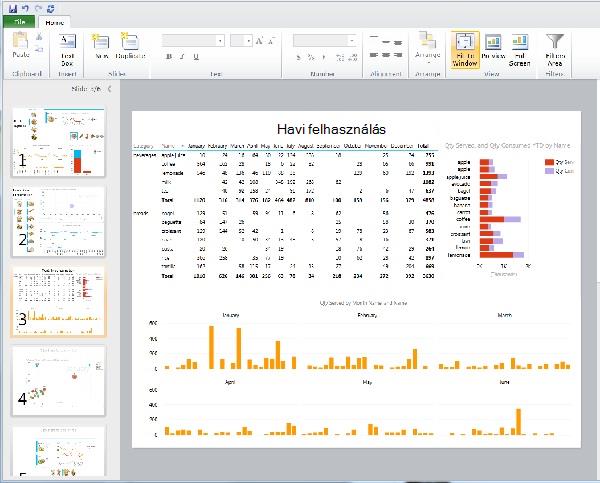
Új nézet hozzáadása jelentéshez
- Nyissa meg azt a jelentést, amelyhez hozzá szeretné adni az új nézetet.
- A Kezdőlap lapon kattintson az Új nézet>, Új nézet elemre.
Az új nézet megjelenik a bal oldali ablaktáblában.
Ismétlődő nézet hozzáadása jelentéshez
- Nyissa meg azt a jelentést, amelyhez hozzá szeretné adni a duplikált nézetet.
- A Kezdőlap lapon kattintson az Új nézet>Duplikált nézet elemre.
A duplikált nézet megjelenik a bal oldali ablaktáblában.
Navigálás a nézetek között
A Fel és a Le nyílbillentyűvel bármelyik módban navigálhat a jelentés különböző nézetei között.
Tervező módban a Nézet ablakban kattintson a nézetekre.
Olvasási és teljes képernyős módban a következőket teheti:
- A bal alsó sarokban lévő nézetválasztó gombra kattintva jelenítse meg a nézetek egy sorát a jelentésben.

- Kattintson a jobb alsó sarokban lévő navigációs nyilakra.
- Nyomja le a nyílbillentyűket.
Szűrők a nézeteken
Minden nézetnek lehetnek saját szűrői, de a Szűrők terület állapota állandó: ha a Szűrők terület egy nézetben ki van bontva, az az összes nézetben ki van bontva. Tetszőleges módban nézetről nézetre váltva minden oldalon megmarad a szűrő állapota: ha például a Termékkategória mezőre szűrő egyetlen mobiltelefonra szűrő van, a nézetből kilépve és ahhoz visszatérve a szűrő továbbra is a mobiltelefonokra szűr. Nézet duplikálásakor a szűrők is duplikálódnak, az egyes szűrők állapotával együtt. A jelentés mentésekor minden szűrő menti az állapotot.
Nézet előnézeti képeinek mentése
A nézet előnézeti képei azok a képek, amelyeket a Power View a Nézet ablaktáblában jelenít meg tervező módban. Amikor ment egy Power View nézetet tartalmazó jelentést, a program alapértelmezés szerint ezeket a képeket is menti a jelentéssel együtt. Ezután ezek a SharePoint-kiszolgáló 2013-ban megjelennek a Power Pivot-dokumentumtárban, ugyanúgy, mint a Microsoft Excel-munkalapok. Lehetősége van azonban arra, hogy ne mentse őket.
Figyelem
- Fontolja meg, hogy nem menti az előnézeti képeket, amelyek potenciálisan bizalmas információkat tartalmaznak
- Lásd: Annak kiválasztása, hogy szeretne-e menteni egy-egy képet az egyes nézetekről a jelentéssel.