
|
A böngészőben az irányított támogatás digitális megoldásokat kínálhat az Office-problémákra Próbálja ki az irányított támogatást |
|---|
Bárhová is szeretné menteni a munkafüzetét (a számítógépre vagy a webre), minden mentési műveletet a Fájl lapon végezhet el.
Míg a meglévő munkafüzetet a Mentés paranccsal vagy a Ctrl+S billentyűkombinációval szeretné menteni, a munkafüzetet első alkalommal egy másik helyre kell mentenie, illetve a munkafüzetről ugyanazon vagy másik helyen másolatot készítenie.
Megjegyzés
Ha egy makrókat tartalmazó munkafüzetet (.xlsm) szokásos munkafüzetként (.xlsx) próbál menteni, vegye figyelembe, hogy a makrók nem kerülnek mentésre az új fájlba, ami funkcionalitásvesztést okozhat, mivel a VBA-makrók jelentős mennyiségű munka automatizálására kínálnak hatékony megoldást. Érdemes lehet menteni a makrókat, vagy megtartani a makróbarát fájlt addig, amíg meg nem győződik arról, hogy az új fájl a várt funkciókkal rendelkezik.
Kattintson a Fájl>mentése másként gombra.
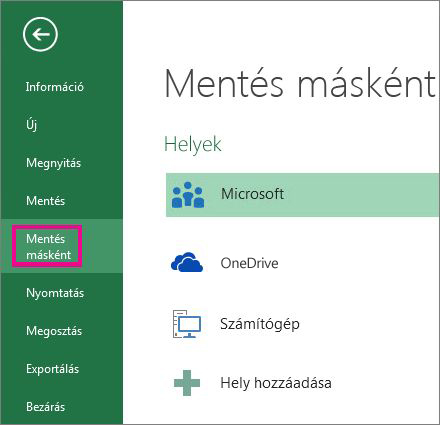
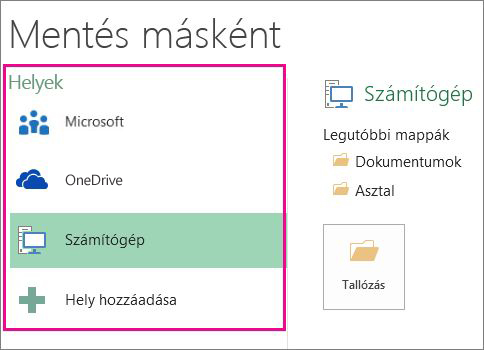
A Mentés másként párbeszédpanelen jelölje ki a helyet, ahová menteni kívánja a munkafüzetet. Ha például az asztalra vagy a számítógép valamelyik mappájába szeretné menteni, kattintson a Számítógép gombra.
Tipp:
Ha a OneDrive-tárhelyére szeretné menteni a fájlt, kattintson a OneDrive elemre, majd regisztráljon (vagy jelentkezzen be). Ha saját helyeket szeretne hozzáadni a felhőben, például egy Microsoft 365SharePoint- vagy OneDrive-helyet , kattintson a Hely hozzáadása gombra.
Kattintson a Tallózás gombra, ha a Dokumentumok mappán belüli helyre szeretne menteni.
Ha a számítógépen másik helyet szeretne választani, kattintson az Asztal gombra, majd válassza ki a pontos helyet, ahová menteni kívánja munkafüzetét.A Fájlnév mezőbe írja be az új munkafüzet nevét. Adjon meg eltérő nevet, ha meglévő munkafüzetről készít másolatot.
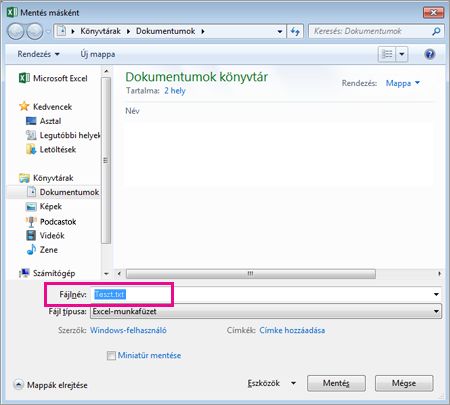
Ha másik fájlformátumban (például .xls vagy .txt) szeretné menteni a munkafüzetet, a Fájltípus listában (a Fájlnév mező alatt) jelölje ki a kívánt formátumot.
Kattintson a Mentés gombra.
Kedvenc mentési hely rögzítése
Miután mentette munkafüzetét, rögzítheti a helyet, amelybe mentett. Ezután a hely mindig elérhető lesz, így más munkafüzetek mentésekor ismét kiválaszthatja. Ha sokszor ment ugyanabba a mappába vagy helyre, ezzel sok időt takaríthat meg. A rögzíthető helyek száma nincs korlátozva.
Kattintson a Fájl>mentése másként gombra.
A Mentés másként párbeszédpanelen válassza ki azt a helyet, ahová legutóbb mentette munkafüzetét. Ha például legutóbb a számítógép Dokumentumok mappájába mentette a munkafüzetet, és ezt a helyet szeretné rögzíteni, kattintson a Tallózás gombra.
A megnyíló Mentés másként párbeszédpanelen a mappák listájában kattintson a jobb gombbal a mappára, és válassza a Rögzítés a Gyors elérésbe parancsot.
Ez a hely a munkafüzet minden mentésekor rögzítve jelenik meg a Mentés másként párbeszédpanel bal oldali ablaktáblájában.
Tipp:
Egy hely rögzítésének feloldásához kattintson a jobb gombbal a mappára, és válassza a Rögzítés levétele a Gyors elérésből parancsot.
Az automatikus helyreállítás bekapcsolása
Az Excel automatikusan menti munkafüzetét, miközben Ön dolgozik rajta, hiszen bármikor előfordulhat, hogy áramkimaradás vagy már fennakadás történik. Ez a funkció az automatikus helyreállítás. Ez nem ugyanaz, mint ha Ön mentené a munkafüzetet, ezért ne is hagyatkozzon rá teljesen. Mentse gyakran munkafüzetét. Az automatikus helyreállítás jó módszer arra, hogy mindig legyen biztonsági példánya arra az esetre, ha valami történik.
Így győződhet meg arról, hogy az automatikus helyreállítás be van-e kapcsolva:
- Kattintson a Fájlbeállítások> gombra.
- Kattintson Az Excel beállításai párbeszédpanel Mentés pontjára.
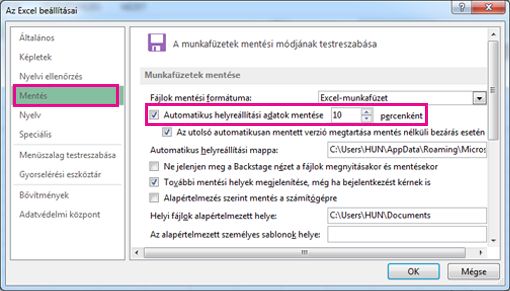
- A Munkafüzetek mentése csoportban győződjön meg arról, hogy az Automatikus helyreállítási adatok n percenként mentése jelölőnégyzet be van jelölve.
- Állítsa be, hogy milyen gyakran készítsen biztonsági másolatot az Excel a munkájáról, majd kattintson az OK gombra.