
Új űrlap létrehozása
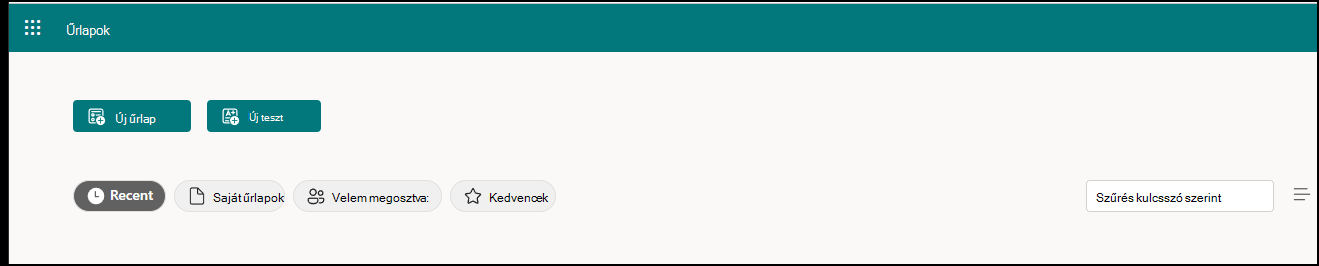
- Kezdje a forms.office.com-nél.
- Válassza az Új űrlap vagy az Új teszt lehetőséget.
- Írja be az űrlap rövid címét. Megadhat egy opcionális leírást is.
- Nem kötelező: Válassza a Téma lehetőséget egy színséma vagy téma létrehozásához.
- Kérdés hozzáadásához válassza az Új hozzáadása lehetőséget.
- Válasszon a lehetőségek közül: Választási lehetőség,Szöveg,Értékelés vagy Dátum kérdések, vagy válassza ki a legördülő listából a következő lehetőségek egyikét: Rangsorolás, Likert, Fájlfeltöltés,Net Promoter Score és Szakasz.
Tipp:
Ha a forms.office.com
- Amikor létrehoz egy űrlapot, azt menti a program, és sablonként használható.
- Létrehozhat egy üres sablont, és elnevezheti megosztandó sablonként.
Űrlap létrehozása sablon használatával
- Kezdje a forms.office.com-nél.
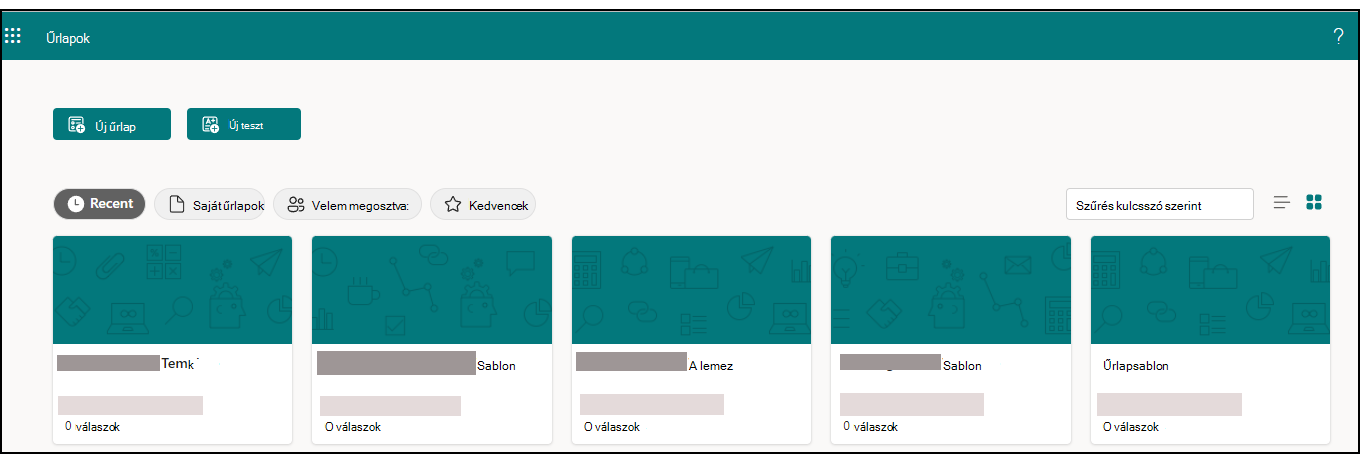
- Válassza a Saját űrlapok lehetőséget.
- Válasszon egy sablont.
- Válassza a Számítógép vagy a mobilelőnézete> lehetőséget.
- A Vissza gombra kattintva választhat másik sablont, vagy szerkesztheti a kijelölt sablont.
- Egy sablon szerkesztéséhez válassza ki a szerkeszteni kívánt kérdést.
- Szerkessze a kérdést és/vagy az egyes kérdéstípusokhoz tartozó beállításokat.
Fontos
Ha Office.com indul, nem jelenik meg a sablon használatára szolgáló lehetőség. Az űrlapok sablon alapján történő létrehozásának lehetősége csak a forms.office.com oldalon érhető el.
Űrlap előnézete
- Válassza a menüszalag Minta elemét.
- Válassza a Számítógép vagy a Mobil lehetőséget.
- Az űrlap szerkesztésének folytatásához válassza a Vissza lehetőséget.
