
Tipp:
További információ a Microsoft Forms vagy az első lépésekről, valamint felmérés, teszt vagy szavazás létrehozásáról. Fejlettebb védjegyzést, kérdéstípusokat és adatelemzést szeretne? Próbálja meg Dynamics 365 Customer Voice.
Egyszerűen törölhet egy űrlapot, helyreállíthatja a törölt űrlapokat, vagy véglegesen törölheti az űrlapokat.
Űrlap törlése
Nyissa meg a Microsoft Forms, jelentkezzen be Microsoft 365-ös munkahelyi vagy iskolai fiókjával, illetve microsoftos személyes fiókjával (Hotmail, Live vagy Outlook.com).
Megjegyzés
A Office.com is bejelentkezhet, a bal oldalon keresse meg a Microsoft 365 ikonjait, majd válassza az Űrlapok lehetőséget.
Kattintson a Saját űrlapok fülre az összes létrehozott űrlap megtekintéséhez.

Keresse meg a törölni kívánt űrlapot, válassza a További beállítások lehetőséget az űrlap jobb alsó sarkában, majd válassza a Törlés lehetőséget.
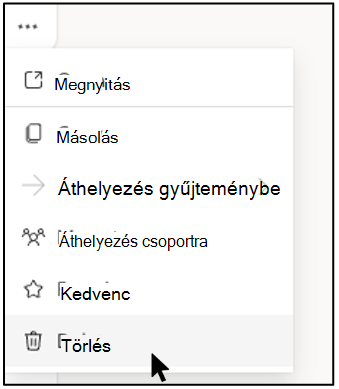
Tipp:
Ha törölni szeretne egy űrlapot a "listanézetben", mutasson az űrlap jobb oldalára, válassza a További beállítások, majd a Törlés lehetőséget.
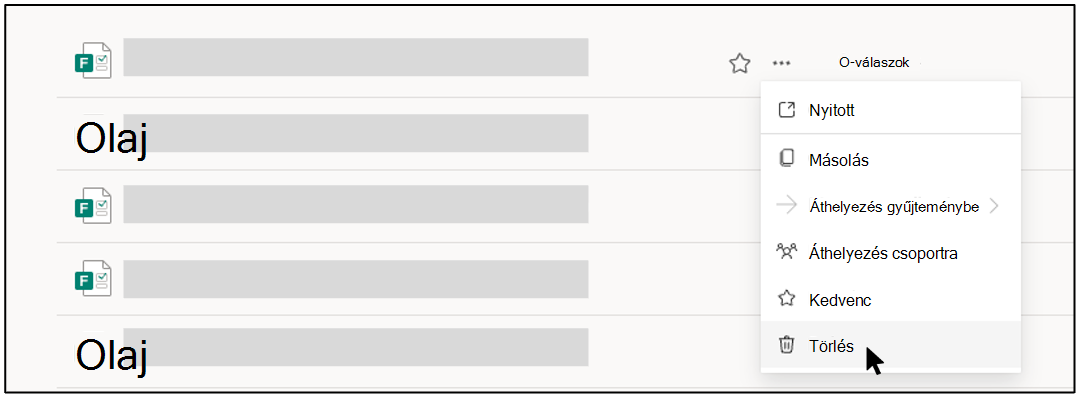
Megjegyzés
Miután a lomtárba kerül, egy űrlap határozatlan ideig ott marad, kivéve, ha szándékosan törli azt a lomtárból is.
Tipp:
Ha munkahelyi vagy iskolai Microsoft 365-fiókkal jelentkezett be, megjelenik az Áthelyezés lehetőség is, amely lehetővé teszi az űrlap tulajdonjogának átadását. További információ
Törölt űrlap helyreállítása
Lépjen a Törölt űrlapok lapra. Ez a lap a lomtárként szolgál.
Megjegyzés
Minden űrlapfelhasználó legfeljebb 200 űrlapot hozhat létre, amelyek a Törölt űrlapok lapon találhatók. (Például 150 űrlap a Microsoft Forms portálon + 50 űrlap a Törölt űrlapok lapon = 200 űrlap.) Ha űrlapfiókkal és Dynamics 365 Customer Voice (korábban Microsoft Forms Pro) fiókkal is rendelkezik, a 200 űrlapos korlát mindkét fiókra kiterjed.
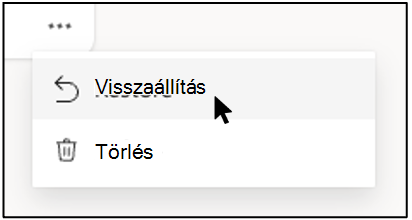
A törölni kívánt űrlapon válassza a További beállítások lehetőséget az űrlap csempe jobb alsó sarkában, majd kattintson a Visszaállítás gombra.
Tipp:
Ha nem látja az űrlapcsempéket, előfordulhat, hogy a "csempenézet" helyett "listanézetben" van. Ha egy űrlapot a "listanézetben" szeretne visszaállítani, vigye az egérmutatót az űrlap jobb oldalán, válassza a További beállítások, majd a Visszaállítás lehetőséget.
A helyreállított űrlap megtekintéséhez lépjen a Minden űrlap lapra.
Űrlap végleges törlése
Lépjen a Törölt űrlapok lapra.
A törölni kívánt űrlapon válassza a További beállítások lehetőséget az űrlap csempe jobb alsó sarkában, majd válassza a Törlés lehetőséget.
Megjegyzés
Ha töröl egy űrlapot a Törölt űrlapok lapról, az űrlap és annak összes válasza véglegesen törlődik. Nem lehet tömegesen törölni az űrlapokat. Ehelyett egyesével kell törölnie az űrlapokat, hogy véglegesen eltávolíthassa az összes űrlapot a Törölt űrlapok lapról.
Űrlap-, szavazás-, kérdés- és válaszkorlátok
Office 365 Oktatási verzió
Üzleti Microsoft 365-alkalmazások
Amerikai kormányzati közösségi felhő (GCC), GCC High- és DoD-környezetek
Személyes Microsoft-fiók (Hotmail, Live vagy Outlook.com)
Hány űrlapot/tesztet hozhatok létre?
Legfeljebb 400
Legfeljebb 400
Legfeljebb 400
Legfeljebb 400
Hány szavazást hozhatok létre?
Legfeljebb 400
Legfeljebb 400
Legfeljebb 400
Legfeljebb 400
Hány kérdés adható meg űrlaponként/tesztenként?
Legfeljebb 200
Legfeljebb 200
Legfeljebb 200
Legfeljebb 200
Hány választ kaphat egy űrlap/ teszt?
Legfeljebb 5 000 000
Legfeljebb 5 000 000
GCC: Legfeljebb 5 000 000
GCCH + DOD: Legfeljebb 50 000
Ingyenes fiókok esetén legfeljebb 200
Fizetős fiókok esetén legfeljebb 1000
Az űrlapkorlát az újraciklusi intervallumban lévőket is tartalmazza. (Például 350 aktív űrlap a Microsoft Forms portálon + 50 űrlap a lomtárban = 400 űrlap.)
Amikor egy válaszadó kitölt egy űrlapot, és beküldi azt, az egyetlen válasznak számít (függetlenül attól, hogy hány kérdés van az űrlapon). Ha például egy űrlap 100 kérdést tartalmaz, és az összes kérdést pontosan 12 válaszadó válaszolja meg, az űrlap 12 választ kapott.
Fontos
Az "Egy válasz személyenként" című útmutató csak 50 000 válaszból álló folyamatos készleten belül van kényszerítve, és nem garantált a teljes adatkészlet esetében, ha több mint 50 000 válasz van.
Visszajelzés Microsoft Forms
Ossza meg velünk! Ha visszajelzést szeretne küldeni a Microsoft Forms kapcsolatban, lépjen az űrlap jobb felső sarkába, és válassza a További űrlapbeállítások >Visszajelzés lehetőséget.