

A jelen cikkben szereplő lépésekkel létrehozhat saját billentyűparancsokat a Mac Microsoft 365-ben.
Az Excelben vagy a Mac Word-ben az alkalmazáson belül is létrehozhat egyéni billentyűparancsokat. Ha egyéni billentyűparancsokat szeretne létrehozni a PowerPointban, az Outlookban vagy a Mac OneNote-ban, használhatja a Mac OS X beépített funkcióját.
Melyik terméket használja?
Excel
Billentyűparancs létrehozása a Mac Excel-ben
Az Eszközök menüben kattintson a Testreszabás elemre.
A Kategóriák listában kattintson egy lapnévre.
A Parancsok listában kattintson arra a parancsra, amelyhez billentyűparancsot kíván hozzárendelni.
A kiválasztott parancshoz jelenleg hozzárendelt összes billentyűparancs megjelenik a Foglalt billentyűk mezőben.Tipp:
Ha másik billentyűparancsot szeretne használni, adjon hozzá egy új billentyűparancsot a listához, és használja azt.
Az Új billentyűparancs mezőbe írjon be egy olyan kombinációt, amely tartalmaz legalább egy módosítóbillentyűt (
 , CONTROL, ALT, SHIFT) és egy további billentyűt, például + F11 gombot.
Ha már használatban lévő billentyűparancsot ír be, akkor az adott billentyűkombinációhoz rendelt művelet megjelenik a Jelenlegi hozzárendelés elem mellett.Kattintson a Hozzáadás gombra.
Megjegyzés
A billentyűparancsok ismertetése az amerikai billentyűzetkiosztást veszi alapul. Előfordulhat, hogy más billentyűzetkiosztásokon a billentyűk nem felelnek meg az amerikai billentyűzetkiosztásokon lévőknek. A laptopokon használható billentyűparancsok szintén eltérhetnek ezektől.
Egyéni billentyűparancs törlése
A létrehozott billentyűparancsokat törölheti, de az Excel alapértelmezett billentyűparancsait nem.
Az Eszközök menüben kattintson a Testreszabás elemre.
A Kategóriák listában kattintson egy lapnévre.
A Parancsok listában kattintson arra a parancsra, amelynek billentyűparancsát törölni szeretné.
A Foglalt billentyűk mezőben kattintson a törölni kívánt billentyűparancsra, majd az Eltávolítás parancsra.
Megjegyzés
Ha az Eltávolítás gomb kiszürkítve jelenik meg, akkor a kijelölt billentyűparancs egy alapértelmezett billentyűparancs, ezért nem törölhető.
Az összes billentyűparancs alaphelyzetbe állítása
- Az Eszközök menüben kattintson a Testreszabás elemre.
- A billentyűparancsok gyári állapotának visszaállításához kattintson az Alaphelyzet gombra.
PowerPoint, OneNote és Outlook
Mac OS X-billentyűparancs létrehozása
Az Apple menüben kattintson a Rendszerbeállítások,>Billentyűzetparancsok>, >App billentyűparancsai, elemre.
Billentyűparancs hozzáadásához kattintson a + jelre.
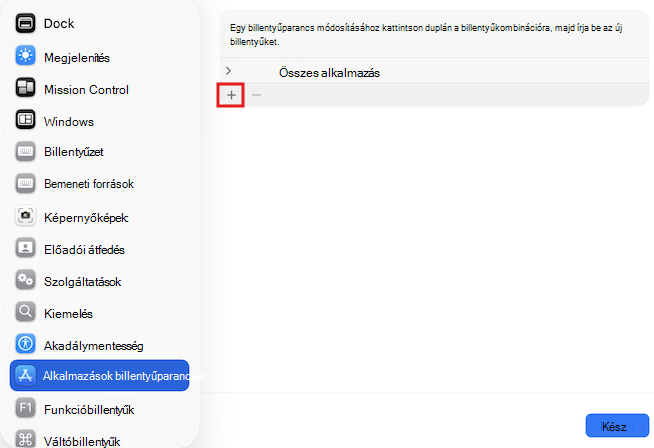
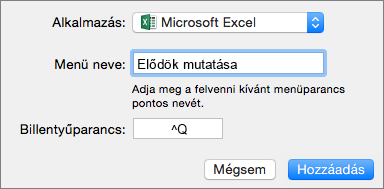
Az Alkalmazás menüben kattintson arra a Mac Office-alkalmazásra (Microsoft Word, Microsoft PowerPoint, Microsoft OneNote, Microsoft Outlook), amelyhez billentyűparancsot szeretne létrehozni.
Adjon meg egy menücímet és billentyűparancsot , majd kattintson a Hozzáadás gombra.
Tipp:
Ha nem biztos abban, hogy mi az adott parancs menüneve, kattintson az adott alkalmazásban a Súgó gombra , és keresse meg, amit szeretne, majd megjelenik a pontos menünév.
Lásd még
Billentyűparancsok használata PowerPoint-bemutatók létrehozásához
Az eszköz beállítása a Microsoft 365 akadálymentességi funkcióival való használathoz