
Olyan sok szakasz van már a jegyzetfüzetében, hogy nem férnek el a képernyőn? Próbáljon meg szakaszcsoportokat használni. A szakaszcsoportok kicsit a merevlemez mappáihoz hasonlóak, azaz csoportosítják az összetartozó szakaszokat. A szakaszcsoportok tetszőleges számú szakaszt tartalmazhatnak, azok összes lapjával együtt; Így nem veszít el semmit.
A szakaszcsoportok létrehozásához tegye a következőket:
Nyissa meg vagy hozza létre a jegyzetfüzetet, amelyben létre szeretné hozni a szakaszcsoportot vagy szakaszcsoportokat.
Kattintson a jobb gombbal egy tetszőleges szakaszfülre, majd kattintson az Új szakaszcsoport parancsra.
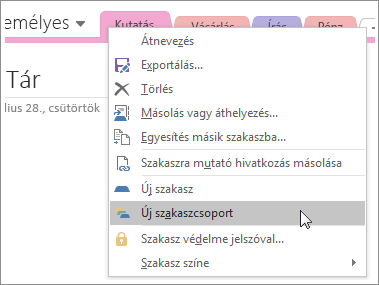
Ha a függőleges lapok engedélyezve vannak a OneNote-ban, tegye a következőket:
- Kattintson a jobb gombbal az újonnan létrehozott szakaszcsoportra, és válassza az Átnevezés parancsot.
- Írja be a szakaszcsoport nevét, és nyomja le az Enter billentyűt. Az új szakaszcsoport a szakaszfülek alján látható.
Ha a függőleges lapok nem engedélyezettek, írja be a szakaszcsoport nevét, majd nyomja le az Enter billentyűt. Az új szakaszcsoport megjelenik a lap tetején, a szakaszfülektől jobbra.
Megjegyzés
A szakaszcsoportok használata nem kötelező. A nagy jegyzetfüzeteket ugyanilyen jól kezelhetővé teheti úgy is, hogy két vagy három kisebb jegyzetfüzetre bontja őket. Ha viszont szívesebben dolgozik egy jegyzetfüzetben, akkor legegyszerűbben a szakaszcsoportokkal tarthatja kordában a jegyzetfüzet egyre növekvő számú szakaszát.
A szakaszcsoportok kezelése
- Ha egy csoportba szakaszokat szeretne sorolni, akkor húzza szakaszfüleiket a szakaszcsoport ikonjára.
- Ha egy adott szakaszcsoporthoz szeretne lépni, akkor kattintson a nevére. A szakaszcsoport megnyitása után az egyes szakaszok különálló szakaszfüleire kattintva érheti el a szakaszokhoz tartozó lapokat.
- Ha egy szinttel feljebb szeretne lépni, kattintson a Jegyzetfüzetek listától jobbra látható zöld nyílra.