
Az Android OneNote legutóbbi frissítése után egyes ügyfelek arról számoltak be, hogy bizonyos jegyzetek írásvédettként lettek megjelölve, vagy hogy tévesen a téves helyű szakaszokba helyezték át őket. Ha ez érinti a jegyzeteit, a probléma megoldásához kövesse a jelen cikkben javasolt lépéseket.
Háttér
Nemrégiben módosítottuk az Android OneNote alapvető kódbázisát a szinkronizálási problémák megoldása érdekében. A frissítés telepítése után a OneNote kéri az összes jegyzet szinkronizálását. Ha a frissítés telepítése előtt nem szinkronizált lapok (új vagy szerkesztett jegyzetek), akkor ezek az oldalak írásvédett jegyzetként a téves helyű szakaszok közé kerülnek.
Ha egy jegyzetet keres, annak két verzióját találja meg. A keresési eredmények között látható egy megjegyzés az eredeti szakasz alatt (amely szerkeszthető), valamint egy másik találat a Téves helyű szakaszok között (ez csak olvasható). Folytassa az eredeti jegyzetfüzet használatának és szerkesztésének lehetőségét az eredeti jegyzetfüzetszakaszban.
Fontos
Ha a jegyzet írásvédett példányában további vagy fontos módosítások vannak, másolja ezeket manuálisan az eredeti jegyzetfüzetbe a szerkeszthető jegyzetfüzetszakaszban.
Miután meggyőződött arról, hogy a jegyzet szerkeszthető verziója megegyezik a téves helyű szakaszok írásvédett verziójával, eltávolíthatja a feljegyzés duplikált verzióját.
Ha az Android OneNote frissítése előtt bármilyen módosítás történt az eszközön, amely nem szinkronizálódott, az alábbi lépéseket követve helyreállíthatja a jegyzeteit.
Nem szinkronizált jegyzetek helyreállítása az Android OneNote-ban
Tegyük fel például, hogy Sara jegyzetfüzeténekteendői között az alábbi szinkronizálatlan jegyzet található az eszközén.
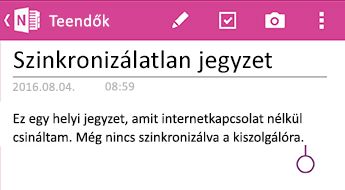
Az Android OneNote frissítése után az alábbi képernyőképek jelennek meg.
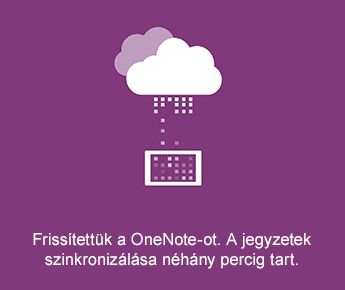
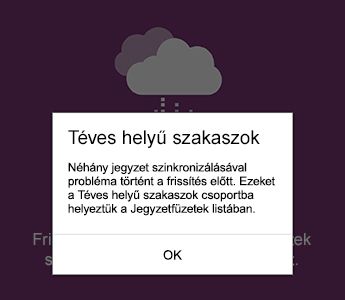
Miután elindította az alkalmazást a Legutóbbi jegyzetekben, engedélyezze az Android OneNote számára az összes jegyzet szinkronizálását. A téves helyű szakaszokban lévő jegyzetek írásvédettként lesznek megjelölve. Az eredeti jegyzetek továbbra is szerkeszthetők.
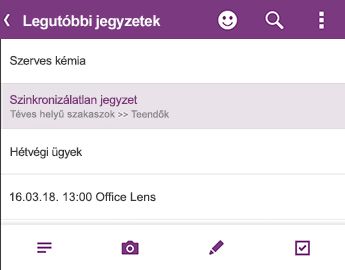
Ellenőrizze, hogy az összes jegyzete teljesen szinkronizálódott-e, majd térjen vissza a jegyzetfüzetlistába , és győződjön meg arról, hogy a szinkronizálás szimbólum már nem látható:
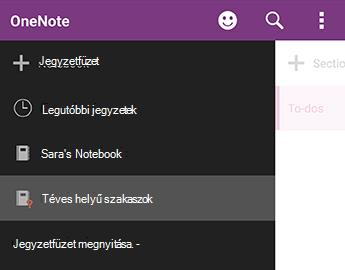
Minden olyan szakasz, amely nem szinkronizált módosításokkal rendelkező új vagy meglévő jegyzeteket tartalmaz, téves helyű szakaszokba kerül. Ha emlékszik az alkalmazásfrissítés előtti módosításokra (átnézheti a Legutóbbi jegyzetek listáját), akkor megtalálhatja ezeknek a jegyzeteknek egy példányát a Téves helyű szakaszokban.
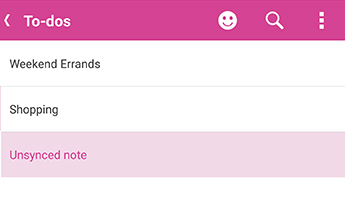
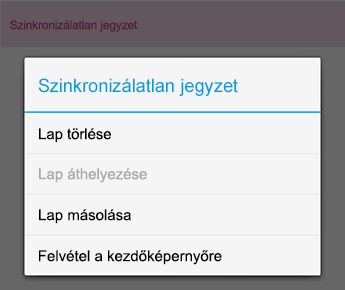
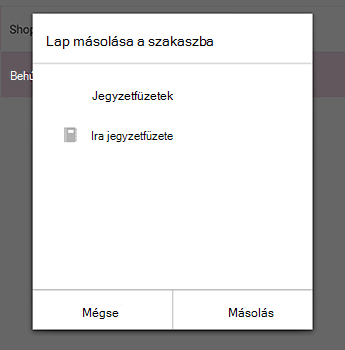
Tünde példájában a Teendők szakaszt a Téves helyű szakaszok között láthatja.Másolhatja a teljes jegyzetet a jegyzetfüzet eredeti szakaszába, vagy választhatja azt is, hogy csak a meglévő jegyzetben szerkesztett adott tartalmat másolja. Egy teljes lap átmásolásához tartsa lenyomva a lapot, majd válassza a Lap másolása lehetőséget. A megnyíló párbeszédpanelen kiválaszthatja azt a jegyzetfüzetet és szakaszt, ahová másolni szeretné a jegyzetet.
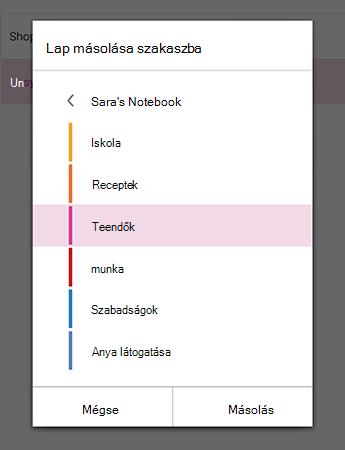
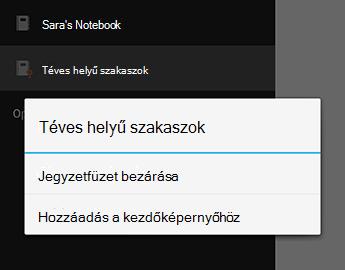
Miután ezzel a módszerrel helyreállította a nem szinkronizált jegyzeteket, bezárhatja a téves helyű szakaszokat. Lépjen a jegyzetfüzetlistára , tartsa lenyomva a Téves helyű szakaszok elemet, majd kattintson a Jegyzetfüzet bezárása elemre.
Figyelem
A téves helyű szakaszok bezárása eltávolítja a jegyzeteken végzett összes olyan helyi módosítást, amelyet esetleg az eszközön végzett, de a program nem másolt át automatikusan. A bezárás előtt győződjön meg arról, hogy alaposan áttekintette és kimásolta a szakaszban található összes fontos jegyzetet.
Rendkívül elnézést kérünk az alkalmazásmódosítás okozta kellemetlenségekért. Dolgozunk egy olyan javításon, amely zökkenőmentesen egyesíti a nem szinkronizált módosításokat az eredeti jegyzetekkel. Addig is reméljük, hogy az előző lépések segítenek az írásvédett és téves helyű jegyzetek feloldásában.
Kérjük, küldjön visszajelzést
Ha Önt is érinti ez a probléma, és a probléma a cikkben ismertetett lépések végrehajtása után is fennáll, kérjük, jelentse tapasztalatait a OneNote termékfejlesztő csapatának. A problémáról az Android OneNote fórumaiban tájékozódhat a problémáról.
Köszönjük!
A 0xE0000007 kódú hiba („Hiba történt a jegyzetfüzet szinkronizálása során”) megoldása a OneNote-ban
A Cetlik szinkronizálási hibáinak elhárítása a Microsoft OneNote-ban