Bárhol él, dolgozik vagy barangol, mindenhol megtalálja az igényeinek megfelelő Microsoft OneNote-verziót. Akár PC-t, Mac gépet, böngészőt vagy mobileszközt használ, a OneNote mindegyik verziója lehetővé teszi, hogy megbízhatóan hozzáférjen a felhőkapcsolatú jegyzetfüzetekhez, amelyekben rögzítheti gondolatait és ötleteit. Bárhonnan előhívhat fontos információkat, és egyszerűen megoszthatja és együttműködhet másokkal.
Bár a OneNote támogatott verziói ingyenesen letölthetők és használhatók, egyes prémium funkciók egy választható Microsoft Office 2019- vagy Microsoft 365-előfizetéssel érhetők el.
A Windows-felhasználók két verzió közül választhatnak:
-
OneNote (korábbi nevén "OneNote 2016"), az ingyenes asztali app, amely a Microsoft Windows összes támogatott verzióján fut, és az Office 2019 és a Microsoft 365 része.
- A Windows 10 OneNote, amely a Windows 10 minden kiadásában előre telepítve megtalálható.
Megjegyzés
Windowsos PC-jén a OneNote bármelyik verzióját használhatja, vagy használhatja egymás mellett mindkét Windows-verziót, amíg ki nem választ egy verziót. A OneNote használatát javasoljuk, mert a Windows 10 OneNote támogatása 2025 októberében megszűnik. Amikor elkészült, módosíthatja a OneNote alapértelmezett verzióját, hogy a megosztott jegyzetfüzetek mindig az előnyben részesített verzióban nyíljanak meg.
OneNote
A Windows OneNote asztali app az Office 2019 és a Microsoft 365 részét képezi, de különálló appként is letölthető, és függetlenül használható bármely PC-n. A Windows bármely jelenleg támogatott verzióján fut – beleértve a Windows 10 és a Windows 11 összes kiadását.
Az elmúlt néhány évben az app neve "OneNote 2016" volt (a korábbi években pedig "OneNote 2013"). Jelenleg egyszerűen "OneNote" néven ismert.
A OneNote asztali app tartalmaz egy teljes Office-menüszalag felületet is, amely szükség szerint véglegesen megjeleníthető vagy elrejthető. Alapértelmezés szerint a különböző jegyzetfüzetek közötti navigálás a képernyő bal oldalán jelenik meg, a lapfülek listája pedig közvetlenül a szakaszfülek jobb oldalán látható.
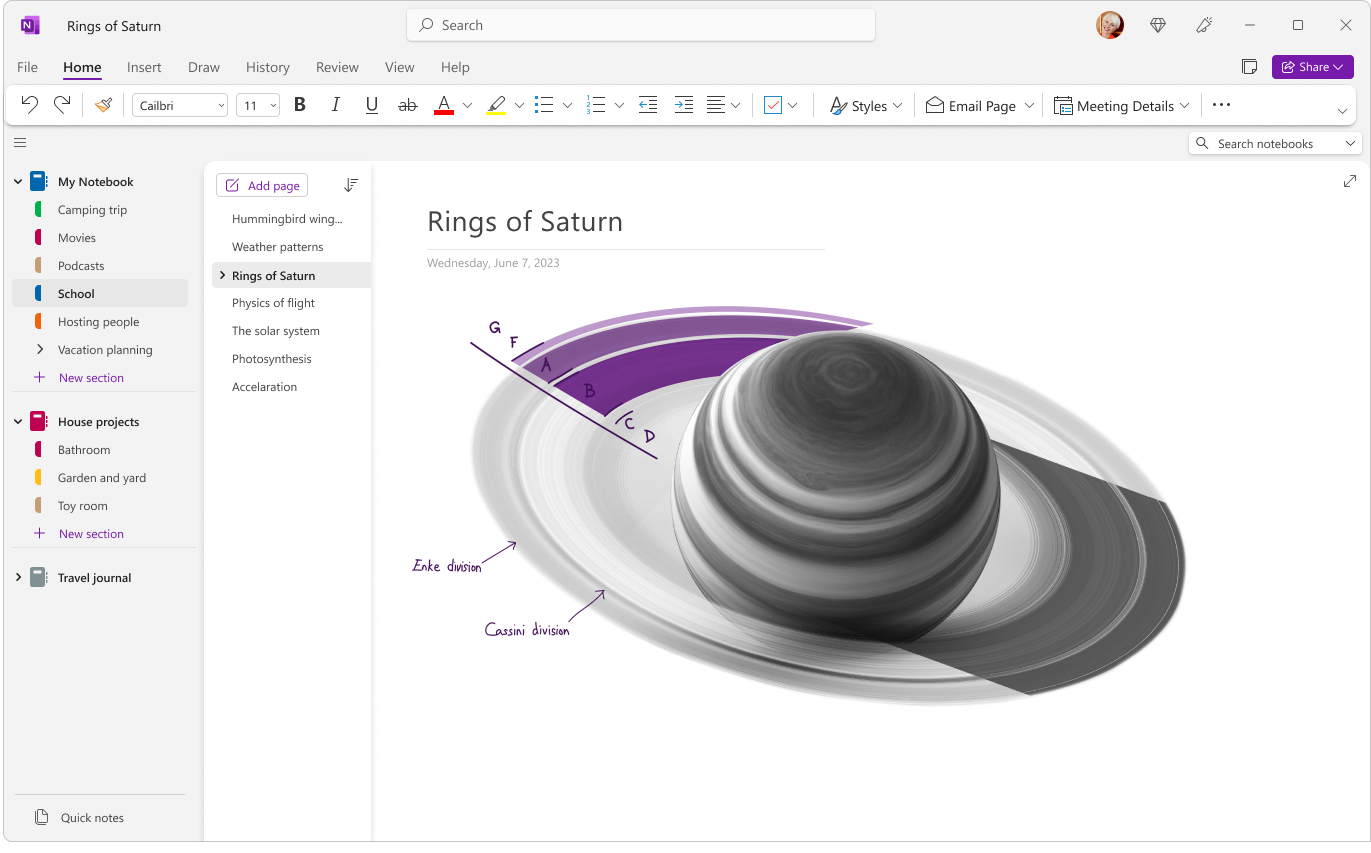
Ez a OneNote egyetlen olyan verziója, amely támogatja, hogy a felhőtárhely mellett a PC merevlemezén helyileg tárolja a jegyzetfüzetet. Ez szintén az a OneNote-verzió, amely a legtöbb testreszabási lehetőséggel rendelkezik (az appban kattintson a Fájl>beállításai elemre).
A OneNote asztali app elérhető 32 bites és 64 bites verziókban. Ha a Windows 64 bites kiadását és az Office 2019 vagy Microsoft 365 64 bites kiadását használja, automatikusan települ a OneNote 64 bites kiadása, ellenkező esetben a 32 bites kiadást tölti le. További információt a Gyakori kérdések az Office 2019-es és Microsoft 365-ös OneNote-ról című cikkben talál.
Hol szerezheti be?
2020 márciusától az Office 2019 vagy a Microsoft 365 telepítésekor az asztali Word, PowerPoint és Excel mellett az asztali OneNote app is települ.
Hogyan frissítheti?
Ha naprakészen tartja a OneNote-ot és a többi appot, nem csak a legújabb funkciókhoz fér hozzá, de élvezheti a legújabb biztonsági frissítések előnyeit is.
- A OneNote asztali verziójában kattintson a Fájlfiók> gombra.
- Az Office-frissítések mellett kattintson a Frissítési beállítások gombra.
- A megjelenő menüben kattintson a Frissítés parancsra.
Megjegyzés
Ha a munkahelyén vagy az iskolájában használja a OneNote-ot, a rendszergazda szabályozhatja, hogy mely frissítéseket és mikor telepítse.
Az asztali OneNote használatbavétele
Windows 10 OneNote
A Windows 10 OneNote app már előre telepítve van és használatra készen áll a Windows 10 minden kiadásán. A támogatása a tervek szerint 2025 októberében megszűnik.
A Windows 10 OneNote a képernyő tetején tartalmaz egy egysoros menüszalag-felületet, amely szükség szerint véglegesen megjeleníthető vagy elrejthető. A navigációs ablak megjelenítésekor színes jegyzetfüzet-szakaszlapok láthatók függőlegesen a képernyő bal oldalán. A lapfülek listája közvetlenül a szakaszlapok jobb oldalán látható.
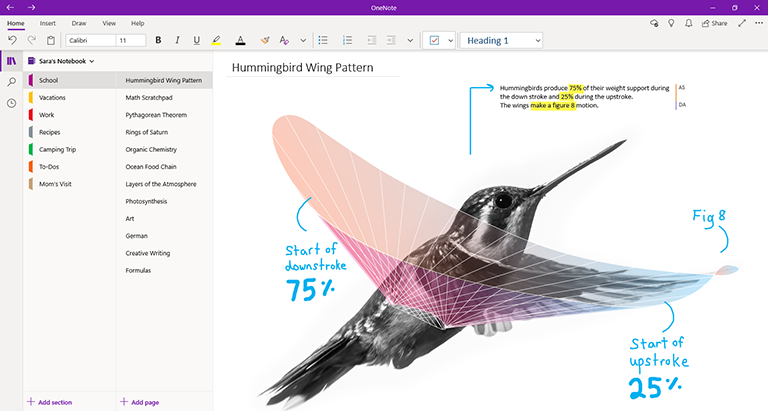
Amikor bejelentkezik a Windows 10 OneNote-ba egy kompatibilis Office 2019- vagy Microsoft 365-előfizetéssel, további prémium funkciókat, többek között a Szabadkézi művelet visszajátszása, a Kutató és az Egyenletsegéd funkciót is használhatja. További információt a Gyakori kérdések az Office 2019-es és Microsoft 365-ös OneNote-ról című cikkben talál.
Hol szerezheti be?
- Ha Windows 10 rendszert használ, ellenőrizze, hogy a OneNote már előre van-e telepítve a PC-jén. Kattintson a Windows bal alsó sarkában lévő Start gombra, írja be a onenote szót a billentyűzeten, és a találatok listájában keresse meg a "Windows 10 OneNote" kifejezést.
- Ha a Windows 10 OneNote bármilyen okból hiányzik a Windows 10 rendszerű számítógépéről, ingyenesen letöltheti a Microsoft Store-ból, de azt javasoljuk, hogy használja a OneNote alkalmazást, mert a Windows 10 OneNote támogatása 2025 októberében megszűnik.
Hogyan frissítheti?
Ha naprakészen tartja a OneNote-ot és a többi appot, nem csak a legújabb funkciókhoz fér hozzá, de élvezheti a legújabb biztonsági frissítések előnyeit is.
- A Windows 10-ben kattintson a Start gombra, írja be a store szót a billentyűzeten, majd a találatok listájában kattintson a Microsoft Store névre.
- A Microsoft Store appban kattintson a Továbbiak ( ...) gombra a jobb felső sarokban, majd kattintson a Letöltések és frissítések elemre.
- A Letöltések és frissítések ablakban kattintson a jobb felső sarokban lévő Frissítések letöltése lehetőségre.
A Windows telepíteni fogja a Windows 10 OneNote-hoz és egyéb appokhoz elérhető, függőben lévő frissítéseket.
Tipp:
Ha ellenőrizni szeretné, hogy a Windows 10 app frissítéseit automatikusan telepítette-e a rendszer, nyissa meg a Microsoft Store appot, kattintson a Továbbiak gombra (…), majd kattintson a Beállítások lehetőségre. A Beállítások képernyőn az Alkalmazásfrissítések csoportban ellenőrizze, hogy az Alkalmazások automatikus frissítése beállítás be van-e kapcsolva.
Megjegyzés
Ha a munkahelyén vagy az iskolájában használja a OneNote-ot, a rendszergazda szabályozhatja, hogy mely frissítéseket és mikor telepítse. A rendszergazda azt is szabályozhatja, hogy az appjai automatikusan frissüljenek-e.
A Windows 10 OneNote használatbavétele
A Mac OneNote a Mac Office 2021, a Mac Office 2024 és a Mac Mac Microsoft 365 része, de a Mac App Store-ból is letölthető, és függetlenül használható a macOS 10.13 vagy újabb rendszert futtató 64 bites processzorral rendelkező bármely Mac gépen.
A Mac OneNote tartalmaz egy teljes Office-menüszalag felületet is, amely szükség szerint véglegesen megjeleníthető, illetve elrejthető. A navigációs ablak megjelenítésekor színes jegyzetfüzet-szakaszlapok láthatók függőlegesen a képernyő bal oldalán. A lapfülek listája közvetlenül a szakaszlapok jobb oldalán látható.
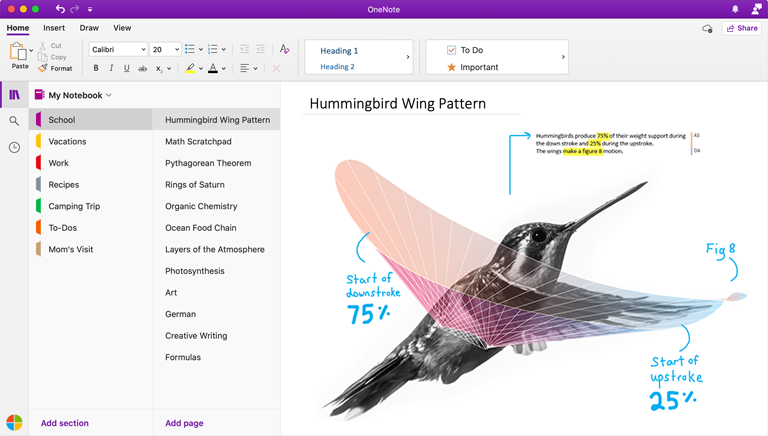
Ha egy kompatibilis Office vagy Microsoft 365 előfizetéssel jelentkezik be a Mac OneNote-ba, további prémium funkciókat, többek között a Matricákat is használhatja. További információt a Gyakori kérdések az Office 2019-es és Microsoft 365-ös OneNote-ról című cikkben talál.
Hol szerezheti be?
Hogyan frissítheti?
Ha naprakészen tartja a OneNote-ot és a többi appot, nem csak a legújabb funkciókhoz fér hozzá, de élvezheti a legújabb biztonsági frissítések előnyeit is.
Ha az Office részeként használja a Mac OneNote-ot, tegye a következőket:
- A Mac OneNote felső menüsorán kattintson a Súgó>– Frissítések keresése elemre.
- A megnyíló Microsoft AutoUpdate párbeszédpanelen jelölje be A Microsoft-alkalmazások automatikus naprakészen tartása jelölőnégyzetet.
- Kattintson a Frissítések keresése gombra. Ha a rendszer frissítéseket talált, kattintson a Frissítés lehetőségre.
Tipp:
Ha letöltötte a Mac OneNote-ot a Mac App Store-ból, közvetlenül innen frissítheti. Mac gépén kattintson az Apple menüre, majd az App Store elemre. Amikor megnyílik a Mac App Store, kattintson a Frissítések fülre.
Megjegyzés
Ha a munkahelyén vagy az iskolájában használja a OneNote-ot, a rendszergazda szabályozhatja, hogy mely frissítéseket és mikor telepítse.
A Mac OneNote használatbavétele
Ha nem fér hozzá a OneNote appjaihoz a saját számítógépén, a világ bármely pontjáról használhatja a Webes OneNote-ot, hogy minden felhőalapú jegyzetfüzetét bármilyen modern webböngészővel egyszerűen elérje, függetlenül attól, hogy a kölcsönzött vagy bérelt számítógép vagy eszköz milyen operációs rendszert futtat.
A Webes OneNote a képernyő tetején tartalmaz egy egysoros menüszalag-felületet. A navigációs ablak megjelenítésekor színes jegyzetfüzet-szakaszlapok láthatók függőlegesen a képernyő bal oldalán. A lapfülek listája közvetlenül a szakaszlapok jobb oldalán látható.
Ez a OneNote-verzió a legmegfelelőbb a felhőalapú jegyzetfüzetek elérésére, amikor a saját számítógépe vagy eszköze nem érhető el vagy nem felel meg az ügyfélverziók rendszerkövetelményeinek. A Webes OneNote szintén ideális megoldás a távmunkához gyakorlatilag bármilyen környezetben.
Hol szerezheti be?
- Látogasson el www.onenote.com bármelyik modern böngészőben, majd kattintson a lila Bejelentkezés gombra a Microsoft-fiókjával (vagy munkahelyi vagy iskolai fiókjával) való bejelentkezéshez.
Semmit nem kell letöltenie vagy telepítenie – a Webes OneNote mindig készen áll a használatra!
Hogyan frissítheti?
Mivel a Webes OneNote nem telepített app, hanem online szolgáltatás, automatikusan naprakész minden alkalommal, amikor Ön használja.
A Webes OneNote használatbavétele
iPhone OneNote
Az iPhone OneNote letölthető az iOS App Store áruházból, és az iOS 12.0 vagy újabb rendszer futtatására képes bármilyen kompatibilis iPhone vagy iPod touch készüléken használható.
Az iPhone OneNote lehetővé teszi, hogy megtekintse, szerkessze és szinkronizálja a felhőalapú jegyzetfüzeteket, és keresést végezzen bennük. Emellett az app hozzáférést biztosít a megosztott Cetlik alkalmazáshoz, és lehetővé teszi a jegyzetfüzet-értesítések kezelését, a navigációs és megjelenítési beállítások testreszabását és az adatvédelmi beállítások szabályozását.
Tipp:
Ha egy Apple Watch van társítva az iPhone készülékéhez, az iPhone OneNote telepítését követően egy OneNote társapp áll rendelkezésre az Apple Watch eszközhöz. A OneNote Apple Watch-verziója lehetővé teszi hangjegyzetek rögzítését és a jegyzetek megtekintését egyszerű szövegformázással.
Hol szerezheti be?
Hogyan frissítheti?
Ha naprakészen tartja a OneNote-ot és a többi appot, nem csak a legújabb funkciókhoz fér hozzá, de élvezheti a legújabb biztonsági frissítések előnyeit is.
Az automatikus appfrissítések bekapcsolásához kövesse az alábbi lépéseket:
- Az iPhone készüléken nyissa meg a Beállítások appot, majd koppintson az iTunes & App Store lehetőségre.
- Az Automatikus letöltések csoportban kapcsolja be az Alkalmazásfrissítések funkciót.
- A Mobil adatforgalom csoportban fontolja meg az Automatikus letöltések bekapcsolását, de győződjön meg arról, hogy díjcsomagja megfelelő mobiladat-forgalmi kerettel rendelkezik.
Tipp:
Az Alkalmazásfrissítések kapcsolóra koppintva korlátozhatja az automatikus letöltések adatmennyiségét, majd kiválaszthatja a kívánt lehetőséget.
Az iPhone OneNote manuális frissítéséhez kövesse az alábbi lépéseket:
- iPhone készülékén nyissa meg az App Store appot.
- Az újabb iPhone-okon koppintson a profilképére a jobb felső sarokban.
Régebbi iPhone készüléken koppintson a jobb alsó sarokban lévő Frissítések fülre.
- Ha nem láthatók frissítések, a képernyő tetejét megérintve és lefelé húzva frissítse azt, majd koppintson az Összes frissítése hivatkozásra (ha elérhető).
További információért lásd: Alkalmazások frissítése vagy automatikus letöltések használata.
Az iPhone OneNote használatbavétele
iPad OneNote
Az iPad OneNote letölthető az iOS App Store áruházból, és az iPadOS 12.0 vagy újabb rendszer futtatására képes bármilyen kompatibilis iPaden használható.
Az iPad OneNote lehetővé teszi, hogy megtekintse, szerkessze és szinkronizálja a felhőalapú jegyzetfüzeteket, és keresést végezzen bennük. Az app sokoldalú szabadkézi és rajzeszközöket is tartalmaz, és lehetővé teszi a jegyzetfüzet-értesítések kezelését, a navigációs és megjelenítési beállítások testreszabását és az adatvédelmi beállítások szabályozását.
Hol szerezheti be?
Hogyan frissítheti?
Ha naprakészen tartja a OneNote-ot és a többi appot, nem csak a legújabb funkciókhoz fér hozzá, de élvezheti a legújabb biztonsági frissítések előnyeit is.
Az automatikus appfrissítések bekapcsolásához kövesse az alábbi lépéseket:
- Az iPaden nyissa meg a Beállítások appot, majd koppintson az iTunes & App Store lehetőségre.
- Az Automatikus letöltések csoportban kapcsolja be az Alkalmazásfrissítések funkciót.
- Ha az iPad mobilkapcsolattal rendelkezik, a Mobil adatforgalom csoportban keresse meg az Automatikus letöltések lehetőséget, és fontolja meg a bekapcsolását, de győződjön meg arról, hogy díjcsomagja megfelelő mobiladat-forgalmi kerettel rendelkezik.
Tipp:
Az Alkalmazásfrissítések kapcsolóra koppintva korlátozhatja az automatikus letöltések adatmennyiségét, majd kiválaszthatja a kívánt lehetőséget. (Ez a beállítás csak mobilkapcsolattal rendelkező iPadeken érhető el.)
Az iPad OneNote manuális frissítéséhez kövesse az alábbi lépéseket:
- Az iPaden nyissa meg az App Store appot.
- Koppintson a profilképére a jobb felső sarokban.
- Ha nem láthatók frissítések, az előugró ablak tetejét megérintve és lefelé húzva frissítse azt, majd koppintson az Összes frissítése hivatkozásra (ha elérhető).
További információért lásd: Alkalmazások frissítése vagy automatikus letöltések használata.
Az iPad OneNote használatbavétele
Az Android OneNote letölthető a Google Play Áruházból, és az Android 5.0 vagy újabb rendszer futtatására képes bármilyen kompatibilis androidos telefonon vagy táblagépen használható.
Az Android OneNote lehetővé teszi, hogy megtekintse, szerkessze és szinkronizálja a felhőalapú jegyzetfüzeteket, és keresést végezzen bennük. Emellett az app hozzáférést biztosít a megosztott Cetlik alkalmazáshoz, és lehetővé teszi a jegyzetfüzet-értesítések kezelését, a navigációs és megjelenítési beállítások testreszabását és az adatvédelmi beállítások szabályozását.
Hol szerezheti be?
Hogyan frissítheti?
Ha naprakészen tartja a OneNote-ot és a többi appot, nem csak a legújabb funkciókhoz fér hozzá, de élvezheti a legújabb biztonsági frissítések előnyeit is.
- Az androidos telefonján vagy táblagépén nyissa meg a Play Áruház appot.
- Koppintson a bal felső sarokban lévő menügombra, majd az Alkalmazások & játékok elemre.
- A listában keresse meg a OneNote elemet, majd koppintson a mellette lévő Frissítés gombra (ha elérhető).
Az Android OneNote használatbavétele
