
A Webes Outlook alkalmazásban nagyon egyszerűen hozhat létre üzenetet, ha az Új elemet választja, megírja az üzenetet, majd kiválasztja a Küldés gombot. A Válasz vagy a Válasz mindenkinek lehetőséget választva megválaszolhatja a beérkező e-maileket, a Továbbítás lehetőséget választva pedig továbbíthatja azokat.
Megjegyzés
Ha nem tud e-mailt küldeni a Microsoft 365-fiókjából, olvassa el Az üzeneteim nem lesznek elküldve.
Megjegyzés
Ha az utasítások nem egyeznek meg a látottakkal, lehetséges, hogy a Webes Outlook egy régebbi verzióját használja. Tekintse meg az Utasítások a hagyományos Webes Outlookhoz című részt.
E-mail-üzenet megírása és elküldése
A lap tetején válassza az +Új üzenet lehetőséget.
A Címzett mezőbe írja be az üzenet címzettjének nevét vagy e-mail-címét.
Megjegyzés
Új e-mail írásakor egyes ügyfelek nem látják a névjegylistát, ha a Címzett vagy a Másolatot kap gombra kattintanak. Ez egy ismert probléma. A kijelölendő nevek megtekintéséhez kezdjen el gépelni a Címzett vagy a Másolatot kap mezőbe. Megjelennek a kapcsolódó partnerek.
A Tárgy megadása sorba írjon be egy rövid leírást az üzenet tartalmáról.
Fájl csatolásához válassza a Csatolás lehetőséget.
A fájlok üzenethez csatolásáról további információt a Képek hozzáadása vagy fájlok csatolása e-mailekhez az Outlookban című témakörben talál.Írja be az üzenetét, és válassza a Küldés gombot.
E-mail küldésének ütemezése a Küldés később funkcióval
Bevezetünk egy Küldés később funkciót, amellyel késleltetheti az e-mailek elküldését, és kiválaszthatja az e-mail küldésének dátumát és időpontját.
- A szokásos módon írja meg az e-mailt.
-
 küldése műveletek, majd a Küldés később parancs választása
 - Válassza ki, hogy milyen dátumra és időpontra szeretné beütemezni az üzenet elküldését.
- Válassza a Küldés gombot.
Megjegyzés
- Az üzenet mindaddig a Piszkozatok és az Elküldött elemek mappában marad, amíg el nem érkezik az elküldésére vonatkozó határidő. Az elküldés beütemezett időpontja előtt bármikor szerkesztheti vagy törölheti az üzenetet. A szerkesztés után újból ki kell választania a Küldés>később lehetőséget.
- Az üzenet beütemezett elküldési időpontjában nem szükséges online állapotban lennie.
E-mail-üzenet továbbítása
Megjegyzés
Egyszerre csak egy üzenet továbbítható.
- Az üzenetlistában válassza ki a továbbítani kívánt üzenetet.
- Az üzenetpanel jobb felső sarkában válassza a
 lehetőséget, vagy válassza az lehetőséget, majd a Továbbítás lehetőséget.
 - Írja be az üzenetét, és válassza a Küldés gombot.
E-mail-üzenet megválaszolása
Az üzenetlistában válassza ki a megválaszolni kívánt üzenetet.
Az üzenetpanel jobb felső sarkában válassza a
 vagy
vagy  lehetőséget, vagy válassza az , majd a Válasz vagy a Válasz mindenkinek lehetőséget.
Írja meg a válaszát, és válassza a Küldés gombot.
Megjegyzés
Válaszírás közben alapértelmezés szerint nem jelenik meg az eredeti üzenet és annak előzménye. Az eredeti e-mail megjelenítéséhez vagy az e-mail tárgyának módosításához válassza az Üzenet ablaktábla
 lehetőséget.
Címzettek felvétele a Másolatot kap és a Titkos másolat sorba
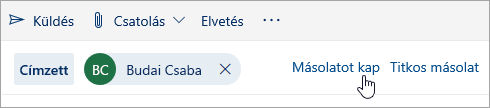
Ha címzetteket szeretne felvenni a Másolatot kap vagy a Titkos másolat sorba, válassza a Másolatot kap vagy a Titkos másolat lehetőséget a Címzett sor jobb oldalán.
Megjegyzés
A Titkos másolat mezőben megadott személyek neve rejtve marad az üzenet többi címzettje elől.
E-mail-üzenet piszkozatának elvetése
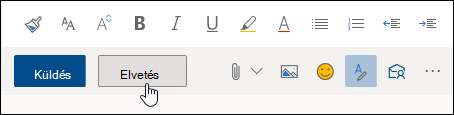
- Ha el szeretne vetni egy piszkozatot, az üzenetpanel alján kattintson az Elvetés gombra.
Utasítások a klasszikus Webes Outlookhoz
E-mail-üzenet megírása és elküldése
- A lap tetején az Új elemet választva hozzon létre egy új üzenetet.
- A Címzett mezőbe írja be az üzenet címzettjének nevét vagy e-mail-címét. A javasolt partnerek listája a beíráskor frissül.
- A Tárgy megadása sorban adjon rövid leírást az üzenet tartalmáról.
- Fájl csatolásához válassza a Csatolás lehetőséget.
A fájlok üzenethez csatolásáról további információt a Képek hozzáadása vagy fájlok csatolása e-mailekhez az Outlookban című témakörben talál. - Írja be az üzenetét, és válassza a Küldés gombot.
E-mail-üzenet továbbítása
Megjegyzés
Egyszerre csak egy üzenet továbbítható.
- Az üzenetlistában válassza ki a továbbítani kívánt üzenetet.
- Az üzenetpanel jobb felső sarkában válassza a
 , majd a Továbbítás lehetőséget.
- Írja be az üzenetét, és válassza a Küldés gombot.
Automatikus továbbítás
Az automatikus továbbítás beállításához válassza azE-mail-továbbítás> >.
>.
E-mail-üzenet megválaszolása
Az üzenetlistában válassza ki a megválaszolni kívánt üzenetet.
Az üzenetpanel jobb felső sarkában válassza a
, majd a Válasz vagy a Válasz mindenkinek lehetőséget.
Írja meg a válaszát, és válassza a Küldés gombot.
Megjegyzés
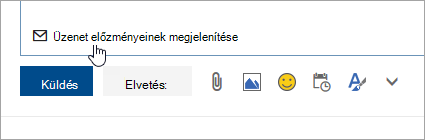
- Válaszírás közben nem jelenik meg alapértelmezés szerint az eredeti üzenet és annak előzménye. Az e-mail megjelenítéséhez válassza a szerkesztőben az Üzenetelőzmények megjelenítése elemet.
- A Válasz mindenkinek gombot Válasz gombra változtathatja. Ehhez válasszon ki egy üzenetet, válassza a
Címzettek felvétele a Másolatot kap és a Titkos másolat sorba
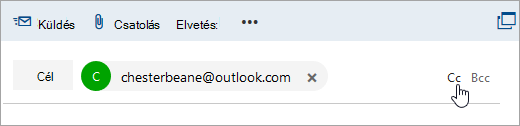
Ha címzetteket szeretne felvenni a Másolatot kap vagy a Titkos másolat sorba, válassza a Másolatot kap vagy a Titkos másolat lehetőséget a Címzett sor jobb oldalán.
Megjegyzés
A Titkos másolat mezőben megadott személyek neve rejtve marad az üzenet többi címzettje elől.
E-mail-üzenet piszkozatának elvetése
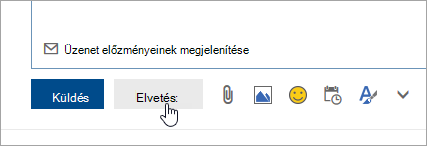
- Ha el szeretne vetni egy piszkozatot, az üzenetpanel alján kattintson az Elvetés gombra.
Tippek a Válasz, a Válasz mindenkinek és a Továbbítás lehetőség használatához
Válasz és Válasz mindenkinek
Egy üzenet megválaszolásakor a Tárgy sorban megjelenik a RE: előtag. Az eredeti üzenet az új üzenet alá kerül.Megjegyzés
Válaszíráskor a rendszer nem csatolja az eredeti üzenet mellékleteit.
Továbbítás
Üzenet továbbításakor a Tárgy sorban megjelenő FW: előtag jelzi a címzettnek, hogy továbbított üzenetet kapott. A továbbított üzenetben helyet kap az eredeti üzenet, illetve annak minden melléklete. A továbbított üzenet szövegét a küldés előtt szerkesztheti, valamint igény szerint hozzáadhat vagy eltávolíthat mellékleteket.