
Az Outlook.com Kapcsolatok lapján megtekintheti, létrehozhatja és szerkesztheti a partnereket és a partnerlistákat. Létrehozhat új partnereket előzmények nélkül, vagy egy e-mailből is felvehet valakit a partnerek közé. Partnerlistát létrehozhat a személyek egy csoportjának való e-mail-küldéshez is.
Az People lap megnyitásához jelentkezzen be a Outlook.com-be, és válassza a lap bal alsó sarkában látható  ikont.
Névjegyek létrehozása
Az új névjegyek az alapértelmezett Névjegyalbum mappába kerülnek, és a Minden névjegy csoportban is láthatók. Ha egy másik mappába szeretné menteni a névjegyet, a névjegy létrehozása előtt jelölje ki a kívánt mappát.
Új névjegy felvétele előzmények nélkül
- Az eszköztáron válassza az Új névjegy lehetőséget.
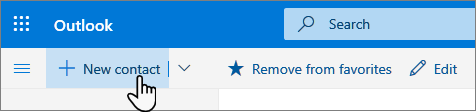
- Adja meg a partner adatait. A További hozzáadása lehetőség választva újabb adatokat adhat hozzá, például a partner címét vagy születésnapját.
- Válassza a Létrehozás lehetőséget.
Partner létrehozása e-mailből
A Outlook.com válassza a Posta lehetőséget.
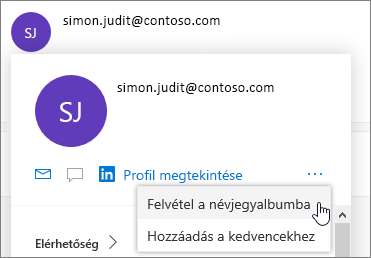
Nyissa meg a kívánt e-mailt az olvasóablakban, és válassza annak a feladónak vagy címzettnek a nevét, akit fel szeretne venni a partnerei közé.
A megnyíló profilkártyán válassza a
 > lehetőségetFelvétel a partnerlistára.
Megjegyzés
A rendszer automatikusan menti a névjegyet a People lap alapértelmezett Névjegyek mappájába.
Partnerek felvétele a kedvencek közé
Jelölje ki a partnert, akit fel szeretne venni a kedvencek közé, majd válassza a Hozzáadás a Kedvencekhez lehetőséget az eszköztáron.
Tipp:
Az e-mail-címmel rendelkező, kedvencnek jelölt partnerek a Levelek lap bal oldali ablaktábláján is megjelennek, így minden üzenetüket egy helyen találja.
Partner keresése
A Kapcsolatok lapon az alábbi módokon kereshet partnereket:
- A Keresés paranccsal. Egy partner vagy partnerlista megkereséséhez csak írja be a nevüket a keresés mezőbe.
- A bal felső sarokban található Kedvencek elemet választva megtekintheti a kedvencnek jelölt személyeket.
Tipp:
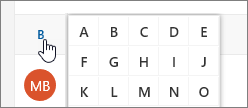
A listában szereplő partnerek között a listaelválasztó egy betűjére kattintva kereshet.
Partnerek adatainak megtekintése és szerkesztése
A kívánt partner adatainak megtekintéséhez és szerkesztéséhez kattintson a partnerrel a Kapcsolatok lapon a középső panelen.
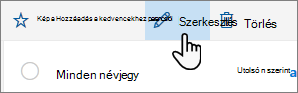
- A partner szerkesztéséhez válassza a Partner adatainak szerkesztése lehetőséget a lap jobb oldalán, vagy az eszköztár Szerkesztés parancsát.
Az e-mail-címmel rendelkező partnerek adatait az alábbi lapokon is megtekintheti:
Fájlok: Azok a fájlok, amelyeket a partner a legutóbb megosztott Önnel.
E-mail-cím: A legutóbbi e-mailek és e-mail-mellékletek.
LinkedIn: Ha a partner rendelkezik nyilvános LinkedIn-profillal, amelynek az e-mail-címe megegyezik az Ön által mentett e-mail-címmel, ezen a helyen megjelennek a partner LinkedIn-adatai.
Megjegyzés
Előfordulhat, hogy a LinkedIn lap nem érhető el.
Fénykép hozzáadása a partnerhez
Jelölje ki a partner a Kapcsolatok lapon.
Válassza a Partner adatainak szerkesztése lehetőséget, majd a kamera ikont.

Válassza az Új fénykép feltöltése lehetőséget, válassza ki a használni kívánt fényképet, majd a feltöltéshez a Megnyitás parancsot.
Ha át szeretné helyezni a fényképet, kattintson a kör belsejébe, és húzza a mutatót a kívánt helyre. A kép nagyításához vagy kicsinyítéséhez az alatta található csúszkát használhatja.
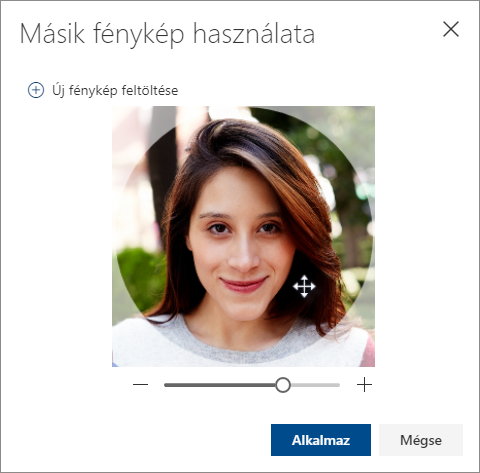
Válassza az Alkalmaz > Mentés parancsot.
A névjegyek megjelenítésének és rendezésének módosítása
- A partnernevek megjelenítésének módosításához válassza a Beállítások, majd a Partnerek megjelenítése utónévvagy vezetéknév szerint > lehetőséget.
- A rendezési módot a lista tetején található rendezési menüben választhatja ki. Válassza például a Rendezés vezetéknév szerint> lehetőséget.
Partnerlisták létrehozása
A partnerlista e-mail-címek gyűjteménye, és kifejezetten hasznos, ha egyszerre több személynek szeretne e-mailt küldeni. A partnerlistákat terjesztési listáknak is nevezik.
Létrehozhat például egy Könyvklub nevű listát, és hozzáadhatja a könyvklub összes tagját. Ha a klub minden tagjának el szeretne küldeni egy e-mailt, csak adja hozzá a Könyvklub mezőt az üzenet Címzett mezőjéhez.
Partnerlista létrehozása
Megjegyzés
A partnerlisták alapértelmezés szerint az alapértelmezett Névjegyalbum mappában jönnek létre, és a Minden partnerlista területen is megtekinthetők őket. Ha egy másik mappába szeretné menteni a listát, először jelölje ki a kívánt mappát, és csak utána válassza az Új névjegylista elemet.
- A People lap eszköztárán válassza az Új partner gomb melletti nyilat, majd az Új partnerlista lehetőséget.
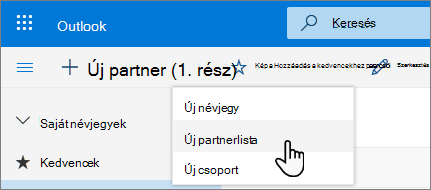
- Írja be a lista nevét, majd vegye fel a kívánt neveket és e-mail-címeket.
- Válassza a Létrehozás lehetőséget.
Tipp:
Ha a levélküldéstől eltérő célból szeretne partnereket csoportosítani, létrehozhat helyette egy mappát . Ezután vegye fel a kívánt partnereket a mappába.
Személyek felvétele partnerlistára
Kétféleképpen vehet fel személyeket (e-mail-címeket) egy partnerlistába: a partnerlista szerkesztésével és személyeknek a listából történő felvételével, illetve úgy, hogy kijelöl egy vagy több partnert, majd az eszköztár Hozzáadás listához parancsával hozzáadja őket a listához.
Megjegyzés
Mivel a partnerlista e-mail-címek gyűjteménye, csak e-mail-címmel rendelkező partnerek vehetők fel.
A partnerlista szerkesztésével személyeket vehet fel a partnerlistára:
- A People lapon válassza a Minden partnerlista elemet a navigációs ablakban, vagy keressen rá a lista nevére.
- Jelölje ki a partnerlistát, majd válassza a Szerkesztés elemet.
- Adja meg a neveket vagy az e-mail-címeket.
- Válassza a Save (Mentés) lehetőséget.
A Felvétel a listára lehetőséggel felvehet egy vagy több partnert egy partnerlistára:
A People lapon jelölje ki a listára felvenni kívánt partnereket.
A felső eszköztáron válassza a Hozzáadás a listához lehetőséget.
- Válassza a pluszjelet amellett a partnerlista mellett, amelyre fel szeretné venni az új partnereket.
vagy - Az Új partnerlista elemet választva vegye fel a kijelölt partnereket egy új listába, majd írja be az új partnerlista nevét.
- Válassza a pluszjelet amellett a partnerlista mellett, amelyre fel szeretné venni az új partnereket.
Ha végzett, az ablaktáblán kívülre kattintva zárja be azt.
E-mail-címek eltávolítása a partnerlistából
Kétféleképpen távolíthat el személyeket (e-mail-címeket) a partnerlistáról: A partnerlista szerkesztésével, illetve egy partner kijelölésével és a listáról való eltávolításával az eszköztár Hozzáadás a listához parancsával.
Ha személyeket szeretne eltávolítani egy partnerlistáról a lista szerkesztésével:
- A People lapon válassza a Minden partnerlista elemet a navigációs ablakban, vagy keressen rá a lista nevére.
- Jelölje ki a partnerlistát, majd válassza a Szerkesztés elemet.
Válassza az eltávolítani kívánt név vagy e-mail-cím x-jét . - Válassza a Save (Mentés) lehetőséget.
Eltávolíthatja a kijelölt személyeket egy vagy több partnerlistáról a Hozzáadás a listához lehetőséggel:
- A People lapon jelölje ki a partnerlistáról eltávolítani kívánt partnert.
- Az eszköztáron válassza a Hozzáadás a listához lehetőséget. Látni fogja, hogy az adott partner mely partnerlistákra van már felvéve.
- Válassza a partnerlista melletti X-et, amelyből el szeretné távolítani a kijelölt partnert.
- Ha végzett, az ablaktáblán kívülre kattintva zárja be azt.
Partnerlista keresése
- A People lap bal oldali ablaktábláján válassza a Minden partnerlista lehetőséget, vagy keressen rá a lista nevére.
Továbbra is segítségre van szüksége?

|
Ha az Outlook.com segítségre van szüksége, koppintson vagy kattintson ide , vagy válassza a menüsáv Súgó elemét , és írja be a kérdését. Ha az önsegítővel nem tudja megoldani a problémát, görgessen le a Továbbra is segítségre van szüksége? kérdéshez, és válassza az Igen választ. Ha a fenti lépések nem működnek, vagy ha nem tud bejelentkezni, koppintson vagy kattintson ide. |
|---|---|

|
A Microsoft-fiókkal és -előfizetésekkel kapcsolatos egyéb segítségért látogasson el a fiók & számlázás súgójába. |

|
Ha segítségre van szüksége a Microsoft egyéb termékeivel és szolgáltatásaival kapcsolatos hibák elhárításához, írja be ide a problémáját. |

|
Tegyen fel kérdéseket, kövesse a beszélgetéseket és ossza meg tudását a Outlook.com közösségben. |