
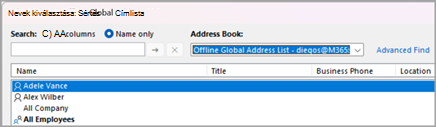
Az Outlook Címjegyzék – a névjegymappáiból létrehozott címjegyzékek vagy címlisták gyűjteménye – segítségével neveket, e-mail-címeket és terjesztési listákat kereshet és jelölhet ki e-mailek címzésekor.
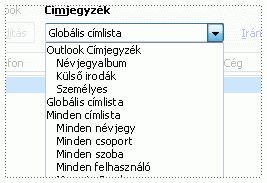
Ha Exchange Server-fiókkal használja az Outlookot, a címjegyzékek listája tartalmazni fogja a globális címlistát (GAL). A globális címlista minden olyan felhasználó nevét és e-mail-címét tartalmazza, aki fiókkal rendelkezik az adott Exchange Server-kiszolgálón, és az Exchange által automatikusan konfigurálja az adatokat.
Válassza ki alább az Ön által használt Outlook-verzióhoz tartozó lapot. Az Outlook melyik verziójával rendelkezem?
Az új Outlookban a következőket teheti:
E-mail küldése egy partnernek | a címjegyzék megnyitásávalLDAP-címjegyzék | hozzáadásaCímjegyzék eltávolítása
Névjegyek küldése a címjegyzék megnyitásával az új Outlookban
Az Új üzenet képernyőről e-mailt küldhet a címjegyzékében található egyik névjegynek.
A Kezdőlap lapon válassza az Új levél, majd a Levél lehetőséget.
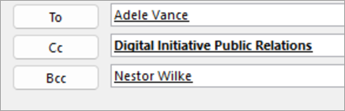
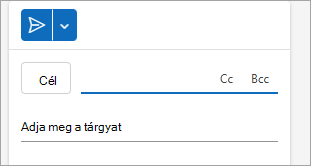
A címjegyzék megnyitásához válassza a Címzett, a Másolatot kap vagy a Titkos másolat gombot. A Titkos másolat mező ugyanabban a sorban található, mint a Címzett mező. Válassza a Titkos másolat lehetőséget, majd válassza a megjelenő Titkos másolat gombot.
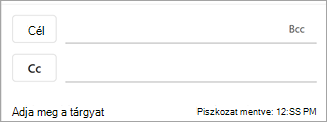
Amikor megnyílik a címjegyzéke, a listákban szereplő partnereket megkeresve felveheti őket az üzenetbe.
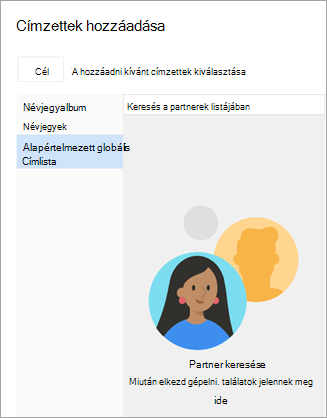
Ha megtalálta azt a partnert, akinek el szeretné küldeni az üzenetet, válassza a Hozzáadás

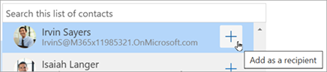
Vegye fel a többi címzettet ugyanezzel a módszerrel, majd folytassa az üzenet megírását.
LDAP-címjegyzék hozzáadása az új Outlookban
Ha a szervezete Lightweight Directory Access Protocol (LDAP-) címtárat használ, konfigurálhatja az új Windows Outlookot úgy, hogy közvetlenül a vállalati címtárból keressen és férjen hozzá a címtáradatokhoz, például az alkalmazottak nevéhez, e-mail-címéhez, telefonszámához és egyéb kapcsolattartási adataihoz. Az LDAP-kiszolgálók az interneten, a szervezeti intraneten, valamint az LDAP-kiszolgálókat üzemeltető külső vállalatokon keresztül érhetők el.
- Válassza a Fájl fület, majd a Beállítások lehetőséget.
- A Beállítások ablakban válassza a Posta, majd az LDAP lehetőséget.
- Az LDAP területen válassza az + Új címjegyzék hozzáadása lehetőséget, adja meg a szükséges adatokat, például a Kiszolgáló URL-címét és a címtáradatokat, majd válassza a Mentés gombot.
Megjegyzés
A címtárbeállítások és a támogatott hitelesítési módszerek a használt LDAP-kiszolgálótól függenek. A címtárszolgáltatást kezelő szervezetnek meg kell adnia a kiszolgáló URL-címének, portjának, valamint biztonsági beállításainak pontos értékét.
Címjegyzék eltávolítása az új Outlookban.
- Válassza a Fájl fület, majd a Beállítások lehetőséget.
- A Beállítások ablakban válassza a Posta, majd az LDAP lehetőséget.
- Az LDAP területen válassza a Törlés gombot a könyvtár neve mellett, majd válassza a Mentés lehetőséget.
Lásd még
Névjegy hozzáadása, keresése, szerkesztése és törlése az Outlookban