
Az Outlook mobilapp optimalizálása a telefonon vagy táblagépen való használatra
Miután beállította a levelezést az Android Outlookban vagy az iOS Outlookban, testre szabhatja a mobilappot, hogy a kívánt módon tartsa fenn a kapcsolatot. Az alábbi hasznos tippek közül választva megismerheti, hogy miként optimalizálhatja az Outlookot a mobileszközére.
Pöccintési beállítások megadása
A pöccintési beállítások testreszabásával gyorsan elvégezheti a kívánt műveleteket a Beérkezett üzenetek mappában lévő e-maileken.
- Koppintson a képernyő tetején lévő Beérkező levelek elemre az oldalpanel megnyitásához.
- Koppintson a Beállítások, majd a Posta elemre.
- Koppintson a Pöccintési beállítások, majd a Jobbra vagy a Balra pöccintés elemre, és válasszon ki egy műveletet.
A Szűrt levelek funkció ki- és bekapcsolása
A Szűrt levelek funkció a következő két lapra osztja a beérkező leveleket: Szűrt és Egyéb. A legfontosabb e-mailek a Szűrt lapon foglalnak helyet, míg a többi levél az Egyéb lapon marad. A Szűrt levelek alapértelmezés szerint be van kapcsolva.
- Koppintson a képernyő tetején lévő Beérkező levelek elemre az oldalpanel megnyitásához.
- Koppintson a Beállítások, majd a Posta elemre.
- Koppintással be- vagy kikapcsolhatja a Szűrt levelek funkció kapcsolóját.
Cetlik beállítása
Cetliket az Outlook mobilappban állíthat be. További információért tekintse meg a Cetlik megtekintése más eszközökön és a weben című témakört.
A beszélgetés szerinti rendezés ki- és bekapcsolása
A témák lehetővé teszik, hogy az e-maileket beszélgetési szálak szerint csoportosítsa az üzenet tárgya alapján, és hogy az olvasóablakot a Legújabb, felül vagy alul rendezze.
Koppintson a képernyő tetején lévő Beérkező levelek elemre az oldalpanel megnyitásához.
Koppintson a Beállítások, majd a Posta elemre.
A kívánt beállítás kiválasztása
Android rendszeren – Válassza ki a kívánt beállításokat. A Szálkezelés esetén például adja meg, hogy a Legújabb legyen-e alul.
iOS rendszeren: Koppintson a Email Organization elemre, majd a kapcsolóra koppintva kapcsolja be vagy ki a Csoportos e-mailek beszélgetés szerint funkciót. Az Olvasóablak elrendezése lehetőséget is választhatja úgy, hogy a legújabb felül vagy a legújabb alul legyen.
A Calendar nézet módosítása
Válassza a Calendar lehetőséget a képernyő alján.
Koppintson a Nézet gombra.
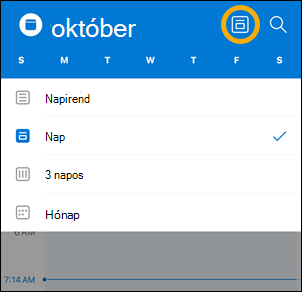
Ezután választhat a Napirend, a Napi, a 3 napos vagy a Hónap nézet közül.
Megjegyzés
A Nézet gomb az aktuálisan kiválasztott nézettől függően eltérő lehet.
Műveletek elvégzése egy üzeneten
Android esetén
|
iOS rendszerben
|
|---|
Outlook-értesítések módosítása vagy frissítése
Adott e-mail-fiókok értesítéseinek frissítése
- Nyissa meg az Outlook appot.
- Koppintson a képernyő tetején lévő Beérkező levelek elemre az oldalpanel megnyitásához.
- Koppintson a Beállítások, majd az Értesítések & Hangok lehetőségre, majd koppintson a Mail vagy a Calendar alkalmazásra.
- Frissítse, hogyan szeretne értesítéseket kapni.
Az Outlook app eszközértesítéseinek frissítése
- Az eszközön nyissa meg a Beállítások>értesítéseit.
- Görgessen le az alkalmazáslistán az Outlookig.
- Frissítse, hogyan szeretne értesítéseket kapni.
Az Outlook alkalmazás hozzáadása a dokkhoz/kezdőképernyőhöz
Android és iOS rendszeren egyaránt egyszerűen hozzáadhatja az Outlookot a kezdőképernyő "dokkolójához". Ez azt jelenti, hogy függetlenül attól, hogy a kezdőképernyő melyik lapján van, az Outlook app mindig csak 1 kattintásnyira lesz.
Koppintson az Outlook appra, és tartsa rajta az ujját.
Húzza a képernyő alján lévő dokk- vagy alkalmazássávra.
Megjegyzés
Ha helyet kell felszabadítania, tartsa az ujját egy másik alkalmazáson a Dockon, és húzza át a kezdőképernyőre.
Az Outlook Naptár vezérlő hozzáadása az eszközhöz
Az Outlook Naptár vezérlőjének hozzáadása megkönnyíti az adott nap napirendjének megjelenítését. Mindig egy pillantással láthatja a közelgő eseményeket!
Android esetén
- Tartsa az ujját a kezdőképernyő egy üres területén.
- Koppintson a Vezérlők elemre a képernyő alján.
- Pöccintéssel keresse meg az Outlook csoportot. Koppintson rá.
- Érintse meg és tartsa lenyomva az Outlook Napirend vezérlőjét, és helyezze át a kezdőképernyő kívánt helyére.
- Válassza ki a kívánt beállításokat, és koppintson az OK gombra. Ezután húzza a vezérlő szegélyeit a kívánt méretre.
iOS rendszerben
- Pöccintsen lefelé a képernyő tetejéről az értesítési központ megjelenítéséhez.
- Pöccintsen jobbra a vezérlők megtekintéséhez, és görgessen a képernyő aljára. Koppintson a Szerkesztés lehetőségre.
- Görgessen le az appok listájában, és koppintson az Outlook elem melletti + ikonra. Koppintson a Kész gombra.
A widgeteket egyszerűen elérheti, ha lefelé vagy a bal szélső képernyőre pöccint a kezdőlapon.
A beépített levelező- és naptáralkalmazások elrejtése
A telefon használaton kívüli levelezési és naptáralkalmazásainak elrejtésével vagy áthelyezésével elkerülheti a telefon vagy a táblagép képernyőjének zsúfoltságát.
Android esetén
- Tartsa az ujját a natív levelezőappokon, például a Gmail vagy a Calendar appon.
- Húzza a képernyő tetején található Eltávolítás feliratú kuka ikonra.
Megjegyzés
Ne aggódjon! Ez nem törli az alkalmazást, csak eltávolítja a kezdőképernyőről. Később bármikor újból hozzáadhatja.
iOS rendszerben
- Koppintson a natív levelezőappra, például a Posta vagy a Calendar appra, és tartsa rajta az ujját.
- Amikor remegnek az alkalmazások, húzza egymás tetejére az új mappát.
Megjegyzés
Ezzel könnyen szabadíthat fel helyet a kezdőképernyőn azáltal, hogy mappába helyezi őket, mivel az Apple nem engedélyezi ezen alkalmazások elrejtését vagy eltávolítását.
Kedvenc partnerei beszélgetéseinek és értesítéseinek megtekintése
Mostantól kedvencként jelölheti meg a partnereket, hogy először az ezeket a partnereket érintő értesítések és beszélgetések legyenek láthatók.
Ha kedvencként szeretne megjelölni egy partnert, nyissa meg a profilkártyáját, majd válassza a kártya bal felső sarkában lévő csillagot. Ha van legalább egy kedvenc partnere, a fiók oldalsávján kiválaszthat egy e-mail-fiókot, így a kedvenc partnereivel folytatott összes legutóbbi beszélgetés megjelenhet az összes üzenet előtt.
Megjegyzés
Ez a funkció nem működik a Minden fiók nézetben.
Értesítéseket állíthat be kedvenc partnereihez, valamint húzással módosíthatja a megjelenítési sorrendjüket.
Az Outlook app naprakészen tartása
Az Outlook app legújabb verziójára való frissítése azt jelenti, hogy a hatékony munkához szükséges összes hibajavítást, biztonsági frissítést és új funkciót megkapja. Az Outlook mobilappot az eszköz alkalmazásáruházából frissítheti.
Android esetén
- Nyissa meg a Play Áruházat Android-eszközén.
- Keressen rá a Microsoft Outlook kifejezésre.
- Koppintson a Frissítés elemre.
Megjegyzés
Ha a Frissítés helyett Megnyitás felirat látható, az azt jelenti, hogy az Android Outlook legújabb verzióját használja.
iOS rendszerben
- Nyissa meg az App Store-t iPhone-ján vagy iPadjén.
- Keressen rá a Microsoft Outlook kifejezésre.
- Koppintson a Frissítés elemre.
Megjegyzés
Ha a Frissítés helyett Megnyitás felirat látható, akkor már az iOS Outlook legújabb verzióját használja.
Segítségre van szüksége?
- További segítségért forduljon a Microsoft 365 rendszergazdájához. Ha Ön a rendszergazda, forduljon a Microsoft 365 Vállalati verzió ügyfélszolgálatához.
- Töltse le az Outlook mobilapp rövid összefoglalását .
- Önsegítő hibaelhárítási tippeket A levelezés mobileszközön való beállításával kapcsolatos hibák elhárítása című cikkben talál.