
A munkahelyi vagy iskolai fiókjához csatlakoztathat egy Outlook.com vagy Google-fiókot. Így megtekintheti és kezelheti az adott fiókban lévő személyes naptárakat, akkor is, ha a munkahelyi vagy iskolai fiókjába van bejelentkezve. Azt is megteheti, hogy a személyes naptárát belefoglalja az elérhetőségébe, amit az Önnel eseményeket beütemező személyek láthatnak.
Személyes naptárak hozzáadása
Személyes fiók hozzáadásához:
- Jelentkezzen be munkahelyi vagy iskolai fiókjába a Webes Outlook-ban, lépjen a CalendarCalendar
 elemre, és válassza a Naptár hozzáadása lehetőséget.
 - Válassza aSzemélyes naptárak hozzáadása parancsot, majd válassza ki a felvenni kívánt személyes fiókot. Adja meg a fiók hitelesítő adatait.
- Megjelenik egy üzenet, amely közli, hogy a fiók csatlakoztatva van, vagy hogy hitelesíteni kell a fiókot. A kapcsolat létrejöttét követően látni fogja, hogy a fiók csatlakoztatva van, és az Ön személyes eseményei hatással vannak a munkahelyi vagy iskolai elérhetőségére.
- A Személyes naptárak hozzáadása ablak bezárása után a Naptár navigációs ablakában láthatja a csatlakoztatott fiókját.
Miután felvette a naptárt, a naptárlistában megváltoztathatja a színt, vagy felvehet egy gombot a naptár melletti További használatával.
Megjegyzés
Egy személyes naptár hozzáadása nem biztosít hozzáférést a személyes fiókjában az e-mailekhez. Csak a naptárát veszi fel, és csak a Webes Outlook-ba veszi fel.
A személyes naptár eltávolításához lépjen a CalendarCalendar>Naptár > hozzáadása Személyes naptárak hozzáadásához, majd válassza az Eltávolítás lehetőséget.
Személyes naptár kezelése munkahelyi vagy iskolai fiókból
Miután a munkahelyi vagy iskolai fiókjához csatlakoztatta a személyes naptárát, a személyes naptár megnyitása nélkül is létrehozhat személyes találkozókat a munkahelyi vagy iskolai naptárából.
Egy találkozó vagy értekezlet létrehozásához a személyes naptárában a munkahelyi vagy iskolai fiókjából:
- A Webes Outlook alkalmazásban lépjen a CalendarCalendar elemre, és válassza az Új esemény lehetőséget.
- Adjon egy nevet a találkozónak, majd válassza ki a Naptár ikon melletti email-címet, ami megmutatja a mindkét fiókhoz tartozó naptárakat. Válassza ki személyes naptárát. Amikor kiválaszt egy naptárat, az eseményablak a választott naptár színére vált, és az ütemezési rács eseményei között megjelennek a naptárban lévő események.
Személyes események belefoglalása a munkahelyi vagy iskolai elérhetőségbe
Miután a munkahelyi vagy az iskolai naptárhoz csatlakoztatta a személyes naptárát, a személyes eseményei is láthatók lesznek, amikor mások megtekintik az elérhetőségét. (Kikapcsolhatja ezt a funkciót.)
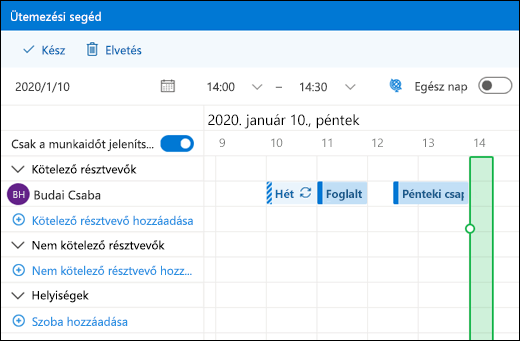
Ez a kombinált nézet lehetővé teszi, hogy Ön és mások is láthassák a valós elérhetőségét, amikor az Outlookban az Ütemezési segéd használatával megtekintik a naptárát. Az Ütemezési segédben a személyes események csak, mint Feltételes, Foglalt vagy Nincs a gépnél jelennek meg, a cím vagy a helyszín részletei nélkül, még akkor is, ha a munkahelyi vagy iskolai naptára szerint meg szeretné osztani az összes adatot, vagy ha a személyes események nyilvánosra vannak állítva.
Az alábbi példában Károlynak van egy személyes eseménye 11:00 és 12:00 között. Bár a munkahelyi naptára adatait megosztja, a személyes eseményéből mások csak annyit látnak, hogy Foglalt.
Megjegyzés
Ha személyes naptárt vesz fel a munkahelyi vagy iskolai fiókjába, akkor a munkahelyi vagy iskolai elérhetőségében a személyes események belefoglalása alapértelmezés szerint be van kapcsolva. Ha bármikor dönthet úgy, hogy nem foglalja bele a személyes eseményeket, válassza a >> hozzáadása lehetőséget, és állítsa a Személyes események belefoglalása a munkahelyi vagy iskolai elérhetőségembe kapcsolót a ki pozícióba.
Megjegyzés
Az elérhetőségében csak az Ön személyes fiókjának elsődleges naptárából származó eseményei jelennek meg. A létrehozott vagy felvett másodlagos naptárak eseményei nem jelennek meg.
Személyes naptár eltávolítása
A személyes naptár és a munkahelyi vagy iskolai fiók közötti kapcsolat eltávolításához:
- A Webes Outlook alkalmazásban válassza a >lehetőségetNaptár>hozzáadása Személyes naptárak hozzáadása.
- Válassza az Eltávolítás lehetőséget. A személyes naptárát a rendszer azonnal leválasztja a munkahelyi vagy iskolai fiókjáról.
Egyéb naptárak hozzáadása
A naptárak hozzáadásáról többet is megtudhat a Naptár hozzáadása a webes Outlookban című témakörből.
A több naptárral végzett munkáról további információt a Több naptár használata a webes Outlookban című témakörben talál.