
Az Access-adatbázis kifejező címekkel és ikonokkal való testreszabásával könnyebben azonosíthatja az adatbázist.
Kapcsolódó műveletek
Egyéni név hozzáadása
Az alkalmazásbeli név az adatbázisnak az Access-ablak címsorában, illetve a Windows-tálcabeli gombon megjelenő neve.
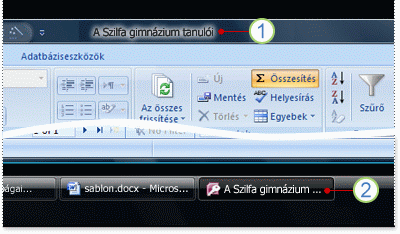
1. Címsor
2. Tálcagomb.
Megjegyzés
A Windows 10-ben nem lehet egyéni címet és ikont megjeleníteni a Windows-tálcán.
Ha az adatbázisnak nem ad egyéni nevet, az Access a fájlnév és az adatbázis verziója alapján egy alapértelmezett nevet jelenít meg. Egy Diákok.accdb nevű Access 2016-adatbázis címsoron megjelenő alapértelmezett szövege például a következő: Diákok: Adatbázis (Access 2007–2016 fájlformátum) – Access. A fájlformátumra vonatkozó szöveg az Access verziójától függően változhat. Az alapértelmezett tálcagomb szövege, valamint az ablakok közötti váltásra az ALT+TAB billentyűkombináció lenyomásakor megjelenő szöveg Access – Diákok: adatbázis (Access 2007–2016). Egyéni név megadásával egy kifejezőbb névre cserélheti ezt a szöveget (például Tölgyfa középiskola diákjai).
Megjegyzés
Egy egyéni név hozzáadása nem módosítja az adatbázis fájlnevét.
- Kattintson a Fájlbeállítások> gombra.
- Kattintson az Aktuális adatbázis kategórianévre.
- Az Alkalmazásbeli beállítások területen írja be a megjelenítendő nevet az Alkalmazásbeli név mezőbe.
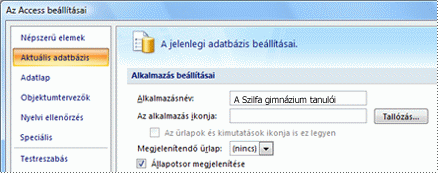
- Az OK gombra kattintva mentse a változtatásokat. A módosítások megjelenítéséhez előfordulhat, hogy be kell zárnia, majd ismét meg kell nyitnia az adatbázist.
Egyéni ikon hozzáadása
Az alkalmazásbeli ikon az adatbázisnak a Windows-tálcabeli gombon, az adatbázis neve mellett megjelenő kis ábrája. Az ikon akkor is megjelenik, amikor az ALT+TAB billentyűkombinációt lenyomva egyik ablakról a másikra vált. Alapértelmezés szerint az Access alkalmazás ikonja látható. Az Accessben nem lehet több ikon közül választani, azonban lecserélheti az alapértelmezett ikont egy olyanra, amit Ön hozott létre vagy más forrásból beszerzett.
Kattintson a Fájlbeállítások> gombra.
Kattintson az Aktuális adatbázis kategórianévre.
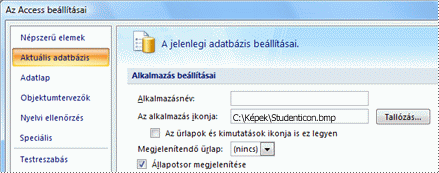
Az Alkalmazásbeli beállítások területen lépjen az Alkalmazásbeli ikon mezőbe, és hajtsa végre az alábbi műveletek egyikét:
Írja be a megjeleníteni kívánt ikon teljes elérési útját.
A Tallózás gombra kattintva keresse meg az ikont.
Megjegyzés
Az érvényes fájltípusok közé tartozik az ikon (*.ico) és a bitkép (*.bmp).
Ha azt szeretné, hogy az ikon minden űrlap vagy jelentés dokumentumlapján, vagy (átfedő ablakok esetén) az űrlap vagy a jelentés címsorában jelenjen meg, jelölje be Az űrlapok és kimutatások ikonja is ez legyen jelölőnégyzetet.
Az OK gombra kattintva mentse a változtatásokat. A módosítások megjelenítéséhez előfordulhat, hogy be kell zárnia, majd ismét meg kell nyitnia az adatbázist.