
A szűrés hasznos módszer arra, hogy csak a kívánt adatokat láthassa az Access-adatbázisokban. Szűrők használatával megjelenítheti egy űrlap, jelentés, lekérdezés vagy adatlap adott rekordjait, illetve kinyomtathatja egy jelentés, tábla vagy lekérdezés bizonyos rekordjait. Szűrő alkalmazásával anélkül korlátozhatja egy nézet adatait, hogy ez módosítaná az alapul szolgáló objektum megjelenését.
Tartalom
- A szűrők hasznossága
- Szűrőtípus kiválasztása és alkalmazása
- Szűrő eltávolítása vagy ismételt alkalmazása
- Szűrő törlése
- Szűrő mentése
A szűrők hasznossága
Mivel a szűrő alkalmazása után elérhető nézet csak a kijelölt értékű rekordokat tartalmazza, a többi adat rejtve marad, amíg el nem törli a szűrőt.
Megjegyzés
Az adatlapok oszlopai, valamint a kifejezésekhez kötött űrlapok és jelentések vezérlői nem támogatják a szűrést.
Többféle szűrő létezik, és némelyikük könnyen alkalmazható és eltávolítható. Az Access tartalmaz néhány gyakori szűrőt, amelyek minden nézetbe beleértendők. A szűrőparancsok elérhetősége a mező típusától és értékeitől függ.
Ha például azoknak a személyeknek a rekordjait szeretné megtekinteni, akiknek a születésnapja egy adott hónapra esik, kattintson a SzületésiDátum oszlopra, kattintson a Kezdőlap lap Rendezés & Szűrés csoportjában a Szűrő gombra, majd a párbeszédpanelen kattintson a Dátumszűrők elemre, és válassza ki a kívánt dátumtartományt.
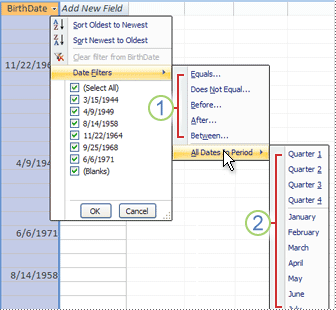
1. Az elérhető szűrők listája a kijelölt oszlop adattípusától függ.
- A Minden dátum a periódusban szűrő figyelmen kívül hagyja a dátumértékek nap és év részét.
Ebben a szűrt nézetben csak azok a rekordok láthatók, amelyekben a SzületésiDátum mező hónap része április értékű.

1. Az oszlopfejlécben és a rekordkezelő sávban látható szűrőikon azt jelzi, hogy az aktuális nézet a SzületésiDátum oszlop alapján van szűrve.
2. Ha az egérmutatót Adatlap nézetben az oszlopfejléc fölé viszi, megjelenik az aktuális szűrési feltétel.
Megjegyzés
Ha egy már szűrt oszlopra alkalmaz szűrőt, a korábbi szűrő automatikusan törlődik. Bár egy mezőben egyszerre csak egyetlen szűrő lehet érvényben, a nézet minden mezőjéhez megadhat más szűrőt.
Ha például azoknak az egyesült királyságban élő partnereinek a nevét szeretné megnézni, akiknek áprilisi a születésnapja, akkor szűrheti a Partnerek táblában az OrszágRégió és a SzületésiDátum mezőt is. Ha egyetlen nézetben több mezőt szűr, a program az AND operátorral kombinálja a szűrőket, a következőképpen:
OrszágRégió = Egyesült Királyság ÉS születési hónapja = április
A szűrés nélküli nézetre való visszatéréshez: Távolítsd el a szűrőket. Ha eltávolít egy szűrőt, Ön ideiglenesen eltávolítja azt a nézetből, így visszatérhet az eredeti, szűrés nélküli nézetre.
Váltás a szűrt és a szűrés nélküli nézet között: a Kezdőlap lap Rendezés & Szűrés csoportjában kattintson a Szűrő váltása gombra.
Szűrő végleges eltávolítása egy nézetből: Törölje a szűrőt. A szűrők törléséről a Szűrő törlése című szakaszban olvashat.
A szűrőbeállítások mindaddig érvényben maradnak, amíg be nem zárja az objektumot, még akkor is, ha az objektum egy másik nézetére vált. Ez azt jelenti, hogy ha Adatlap nézetben szűr egy űrlapot, a szűrőbeállítások akkor is érvényben maradnak, ha Űrlap vagy Elrendezés nézetre vált, és az űrlap bezárásáig érvényben maradnak. Ha a szűrő alkalmazása közben menti az objektumot, akkor az objektum következő megnyitásakor már elérhető lesz. A szűrők mentéséről a cikk Szűrő mentése című szakaszában olvashat bővebben.
Szűrőtípus kiválasztása és alkalmazása
Egy adattípushoz számos használatra kész szűrő közül választhat. Ezek a szűrők a következő nézetekben érhetők el menüparancsként: Adatlap, Űrlap, Jelentés és Elrendezés. Ezeken a szűrőkön kívül egy űrlap kitöltésével (Szűrés űrlappal) is szűrhet egy űrlapot vagy adatlapot.
Ha nagyobb rugalmasságra van szüksége, és gyakorlott a kifejezések írásában, a Dokumentum szűrése lap beállításait használva saját szűrőket hozhat létre.
Az alábbi szűrőtípusok közül választhat:
Gyakori szűrők: Szűrés meghatározott értékekre vagy értéktartományra.
Szűrés kijelölés szerint: Az Adatlap nézet szűrésével szűrheti egy táblázat minden sorát, amely egy sor kijelölt értékének megfelelő értéket tartalmaz.
Szűrés űrlap szerint: Ha egy űrlap vagy adatlap több mezőjét szeretné szűrni, vagy ha egy adott rekordot keres.
Irányított szűrő: Szűrőtípus egyéni szűrési feltételek megadása esetén.
Megjegyzés
Ha egyik nézetben sem jelennek meg a szűrőparancsok, előfordulhat, hogy az űrlap vagy az adatbázis tervezője letiltotta a szűrést. További segítségért forduljon a tervezőhöz.
Gyakori szűrők
Az OLE-objektum típusú mezők és a számított értékeket megjelenítő mezők kivételével minden mezőtípushoz kínálnak közös szűrőket. Az elérhető szűrők listája a kijelölt mező adattípusától és értékeitől függ.
Kattintson a jobb gombbal a szűrni kívánt mezőre. Ha több oszlopra vagy vezérlőre szeretne szűrni, akkor az egyes oszlopokat és vezérlőket külön-külön kell kijelölnie és szűrnie, vagy speciális szűrőbeállítást kell használnia. További információt a jelen cikk Szűrés űrlappal és Irányított szűrők című szakaszában talál.
Ha például a SzületésiDátum mezőhöz elérhető szűrőket szeretné megnézni, kattintson a KezdőlapRendezés & Szűrés csoportjának Szűrő gombjára.
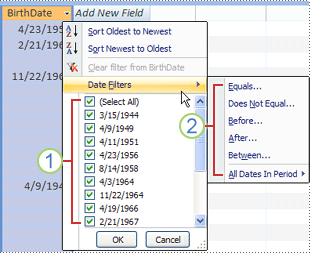 1. Ha csak meghatározott értékeket szeretne szűrni, használja a jelölőnégyzetek listáját. A lista megjeleníti a mezőben aktuálisan megjelenített összes értéket.
2. Ha egy értéktartományra szeretne szűrni, kattintson az egyik szűrőre, és adja meg a szükséges értékeket. Ha például az aktuális dátum és az év vége közé eső születésnapokat szeretné megjeleníteni, kattintson a Between (között) elemre, majd a Két év között párbeszédpanelen adja meg a megfelelő kezdő és záró dátumot. Ha az összes adott napra eső születésnapot meg szeretné jeleníteni, kattintson a napra, és megjelenik az adott napra eső születésnapok.
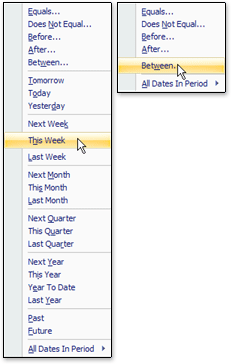
Fontos megjegyezni, hogy a dátummezők értékei hatással vannak a típusfüggő szűrők listájára. Ha egy dátummező legutóbbi dátumértéke az utolsó két évbe esik, egy hosszabb, részletesebb szűrőlista jelenik meg. Ha egy mezőben egyetlen dátum sem régebbi, mint két év, akkor a rövidebb szűrőlista jelenik meg.
Megjegyzés
Az Igen/Nem, az OLE-objektum és a Melléklet mezőkhöz nem érhetők el típusspecifikus szűrők. Az értéklista nem érhető el a Hosszú szöveg típusú mezőknél és a Rich Text formátumot tartalmazó mezőknél.
Közös szűrő alkalmazása
Nyisson meg egy táblát, lekérdezést, űrlapot vagy jelentést a következő nézetek bármelyikében: Adatlap, Űrlap, Jelentés vagy Elrendezés.
Győződjön meg róla, hogy a nézet még nincs szűrve. A rekordkijelölő sávon ellenőrizze, hogy látható-e a Szűrés nélküli vagy a halványított Nincs szűrő ikon.
Tipp:
Egy adott objektum összes szűrőjének eltávolításához kattintson a Kezdőlap lap Rendezés & Szűrő csoportjában a Speciális, majd Az összes szűrő törlése lehetőségre.
Kattintson az első szűrni kívánt mezőhöz tartozó oszlop vagy vezérlőelem egy tetszőleges pontjára, majd a Kezdőlap lap Rendezés & Szűrés csoportjában kattintson a Szűrés gombra.
Általános szűrő alkalmazása: Mutasson a szövegszűrők (illetve szám- vagy dátumszűrők) pontra, majd kattintson a kívánt szűrőre. Az olyan szűrők (mint például az Egyenlő és a Között) esetén meg kell adnia a szükséges értékeket.
Tipp:
Bizonyos karakterek, mint például a *, % és ?, különleges jelentéssel bírnak, ha szűrő szövegmezőjében szerepelnek. A * karakterlánc például egy karakterláncot jelöl, így az a* karakterlánc felel meg az a-val kezdődő karakterláncnak, nem csak az a* literálnak. A karakternyi speciális jelentésének figyelmen kívül hagyásához tegye azt szögletes zárójelbe [], így: a[*]. Az ANSI-89 szabványt használó adatbázisok a *, ?, [, ], , -, és # karaktereket speciális karakterként kezelik. Az ANSI-92 szabványt használó adatbázisok a % _, [, ], ^ és - karaktereket speciális karakterekként kezelik. Az Access-szel bármelyik szabványt használhatja, de a két szabványt (például ?a*) nem vegyítheti egy adott kifejezésben.
Mezőértékeken alapuló szűrő alkalmazása: Törölje a szűrést nem igénylő értékek melletti jelölőnégyzetek jelölését, majd kattintson az OK gombra.
Ha egy hosszú lista egy vagy csak néhány értékére szeretne szűrni, először törölje (Az összes kijelölése) jelölőnégyzet jelölését, majd jelölje ki a kívánt értékeket.
Null értékek szűrése (a null érték adathiányt jelez) a szöveg, a szám és a dátum mezőkben: A jelölőnégyzetlistában törölje a jelet (Az összes kijelölése) jelölőnégyzetből, majd jelölje be az (Üres cellák) felirat melletti jelölőnégyzetet.
Szűrés kijelölés szerint
Ha egy tábla minden olyan sorát meg szeretné tekinteni, amely egy sor értékével egyező értéket tartalmaz, gyorsan szűrheti az Adatlap nézetet egy adott érték kijelölésével, majd a Kijelölés parancsra kattintva. A legördülő listában láthatók a rendelkezésre álló szűrési lehetőségek. Ezek a beállítások a kijelölt érték adattípusától függően változnak. A kijelölési szűrő beállításait úgy is elérheti, ha a jobb gombbal az adott cellára kattint.
Ha például a SzületésiDátum mezőben jelenleg a 1967.02.21. érték van kiválasztva, a Kezdőlap lap Rendezés & Szűrés csoportjában kattintson a Kijelölés elemre a Kijelölés szerinti szűrés parancsok megjelenítéséhez, majd válassza ki a kívánt szűrési lehetőséget.
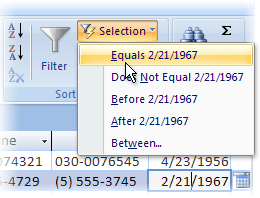
A parancslista attól is függ, hogy mennyi van kijelölve az értékből. Ha például csak bizonyos karaktereket jelöl ki az értékben, a mező mely részét választotta ki, eltérő parancslista jelenik meg.

1. Szűrés a mezőérték elején...
2. ... Egy mező értékének közepé...
3. ... vagy a mezőérték vége.
Megjegyzés
A részleges kijelölés szűrése a többértékű mezőknél nem lehetséges. A Kijelölés parancs mellékletek esetében nem érhető el.
Szűrő eltávolításához kattintson a Kezdőlap lap Rendezés & Szűrés csoportjában a Szűrő ki/be gombra, vagy kattintson a Speciális gombra, majd Az összes szűrő törlése parancsra.
Szűrő alkalmazása kijelölés alapján
- Nyisson meg egy táblát, lekérdezést, űrlapot vagy jelentést a következő nézetek bármelyikében: Adatlap, Űrlap, Jelentés vagy Elrendezés.
- Győződjön meg róla, hogy a nézet még nincs szűrve. A rekordkijelölő sávon ellenőrizze, hogy látható-e a Szűrés nélküli vagy a halványított Nincs szűrő ikon.
- Keresse meg a szűrő részeként használni kívánt értéket tartalmazó rekordot, majd kattintson az oszlop belsejében (Adatlap nézetben) vagy a vezérlőben (Űrlap, Jelentés vagy Elrendezés nézetben).
Részleges kijelölés alapján történő szűréshez; jelölje ki a kívánt karaktereket, kattintson a Kezdőlap lap Rendezés & Szűrés csoportjában a Kijelölés gombra, majd az alkalmazni kívánt szűrőre.
Szűrés űrlappal
Ez a szűrő akkor hasznos, ha egy űrlap vagy adatlap több mezőjét szeretné szűrni, vagy ha egy adott rekordot próbál megkeresni. Az Access létrehoz egy üres űrlapot vagy adatlapot, amely hasonló az eredeti űrlaphoz vagy adatlaphoz, és lehetővé teszi, hogy tetszőleges számú mezőt töltsön ki. Amikor elkészült, az Access megkeresi a megadott értékeket tartalmazó rekordokat.
Megjegyzés
A többértékű mezőkhöz nem lehet megadni a "Szűrés űrlappal", sem a Hosszú szöveg, a Hivatkozás, az Igen/Nem vagy az OLE-objektum adattípust tartalmazó mezőknél, a rekordhalmaz többi mezőjének értékeit azonban igen.
Ha például az összes olyan Vevő rekordot meg szeretné keresni, ahol a kapcsolattartó beosztása Tulajdonos, és ez a személy Portlandben vagy Eugene-ben található, nyissa meg a Vevők adatlapot vagy űrlapot, és a Kezdőlap lap Rendezés & Szűrés csoportjában kattintson a Speciális, majd a Szűrés űrlappal parancsra.
Írja be az első értékkészletet, majd az adatlap vagy űrlap alján kattintson a Vagy fülre, és adja meg a következő értékkészletet. Ne feledje, hogy ha azt szeretné, hogy egy mezőérték más mezőértékektől függetlenül működjön szűrőként, akkor ezt az értéket a Keresés lapon és minden Vagy lapon meg kell adnia. A Vagy fülek a szűrőértékek alternatív halmazát jelölik.
Ha csak a beírt értéknek megfelelő rekordokat szeretné látni, tegye a következőket: A Kezdőlap lap Rendezés & Szűrés csoportjában kattintson a Szűrő váltása gombra.
Szűrő alkalmazása űrlap kitöltésével
Nyisson meg egy táblát vagy lekérdezést Adatlap nézetben, vagy egy űrlapot Űrlap nézetben.
Győződjön meg róla, hogy a nézet még nincs szűrve. A rekordkijelölő sávon ellenőrizze, hogy látható-e a Szűrés nélküli vagy a halványított Nincs szűrő ikon.
A Kezdőlap lap Rendezés & Szűrés csoportjában kattintson a Speciális, majd a helyi menü Szűrés űrlappal parancsára.
Attól függően, hogy Adatlap vagy Űrlap nézetben dolgozik, tegye a következők valamelyikét:
Adatlap nézet: Kattintson a szűrni kívánt oszlop első sorára, kattintson a megjelenő nyílra, majd válasszon egy értéket. További értékek hozzáadásához csak kattintson az adatlap alján a Vagy fülre, és válasszon egy másik értéket.
Űrlap nézet: Kattintson a vezérlőben megjelenő nyílra, és válassza ki a szűréshez használni kívánt értéket. További értékek hozzáadásához kattintson az űrlap alján a Vagy fülre, és válasszon egy másik értéket.Tipp:
A Szűrés alapja űrlappal többértékű mezőkhöz nem adhat meg mezőértékeket, a nem többértékű mezők értékeit azonban igen.
- Egy mező lehetséges értékeinek listájának megadásához használja a vagy operátort. A Város mezőben megadhatja például a "Portland" vagy az "Orcegon" értéket az egyik értéket tartalmazó rekordok kiszűréséhez.
- Ha egy vezérlő, például jelölőnégyzet vagy gomb állapota szerint szeretne szűrni, kattintson a vezérlőelemre a kívánt állapotra. Ha vissza szeretné állítani a vezérlőelemet egy semleges pozícióba (hogy ne lehessen azt feltételként használni a rekordok szűréséhez), győződjön meg arról, hogy a vezérlőelem nem érhető el (halványítva jelenik meg).
- A null (hiányzó), nem null, üres (üres vagy "") vagy nem üres értéket tartalmazó rekordok szűréséhez írja be az Is Null, Is Not Null, "" vagy Not "" kifejezést a mezőbe.
Ha két alternatív feltételkészletet szeretne megadni, például hogy csak azoknak a partnereknek a neve jelenjen meg, akik OrszágRégió értéke USA, és akiknek a születésnapja áprilisra esik, a következőket teheti:
- Ha több feltételcsoport közül bármelyiknek megfelelő összes rekordot be szeretné olvasni, adja meg a feltételeket az első feltételkészlet megadásával, kattintson a Vagy fülre, és adja meg a következő feltételkészletet. Ne feledje, hogy ha azt szeretné, hogy egy mezőérték más mezőértékektől függetlenül működjön szűrőként, akkor ezt az értéket a Keresés lapon és minden Vagy lapon meg kell adnia. Más szóval a Keresés lapfül és az egyes Vagy lapok a szűrőértékek egy alternatív készletét jelölik.
- Azt is fontos megjegyezni, hogy valahányszor mezőfeltételt vesz fel a Vagy lapra, az Access új Vagy lapot hoz létre. Ez lehetővé teszi több "vagy" feltétel megadását. A szűrő minden olyan rekordot visszaad, amely tartalmazza a Keresés lapon megadott összes értéket, vagy az első Vagy lapon megadott összes értéket, vagy a második Vagy lapon megadott összes értéket és így tovább.
Ha el szeretne távolítani egy szűrőt, és meg szeretné jeleníteni az összes rekordot, kattintson ismét a Szűrő ki/be gombra .
Ha űrlap szerint szeretne módosítani egy szűrőt, kattintson a Speciális, majd ismét a Szűrés űrlappal elemre. Megjelenik az aktuális szűrőfeltétel-készlet.
Irányított szűrő
Bizonyos esetekben előfordulhat, hogy speciális típusú szűrőt szeretne alkalmazni, és a feltételeket saját magának kell megírnia. Például az elmúlt hét vagy fél hónapban dátumokat tartalmazó rekordok keresése.
Az irányított szűrők használatához kifejezéseket kell írni. A kifejezések hasonlóak az Excel képleteihez és a lekérdezések tervezésekor adott feltételekhez.
Irányított szűrőt például az utóbbi hét napban született partnerek megkeresésére érdemes használni. Speciális szűrő alkalmazása után tovább korlátozhatja az eredményeket azokra az országokra, amelyek országa/régiója az USA.
Irányított szűrő alkalmazása
Nyisson meg egy táblát, lekérdezést, űrlapot vagy jelentést a következő nézetek bármelyikében: Adatlap, Űrlap, Jelentés vagy Elrendezés.
Győződjön meg róla, hogy a nézet még nincs szűrve. Ellenőrizze a rekordnavigátor sávon, hogy a Nincs szűrő halványan jelenik meg (nem érhető el). Ha a rekordkezelő sáv nem látható, kattintson a Kezdőlap lap Rendezés & Szűrés csoportjában a Speciális lehetőségre, majd kattintson Az összes szűrő törlése parancsra (ha Az összes szűrő törlése lehetőség halványan jelenik meg, nincsenek érvényben szűrők).
A Kezdőlap lap Rendezés & Szűrés csoportjában kattintson a Speciális elemre, majd kattintson az Irányított szűrés/rendezés parancsra a helyi menüben.
Adja hozzá a rácshoz azokat a mezőket, amelyekre szűrni szeretne.
Az egyes mezők Feltétel sorában adjon meg egy feltételt. A feltételek együttesen kerülnek alkalmazásra, és csak azokat a rekordokat jeleníti meg, amelyek megfelelnek a Feltétel sor összes feltételének. Ha egy mezőhöz alternatív feltételt szeretne megadni, írja be az első feltételt a Feltétel sorba, a másodikat a Vagy sorba és így tovább.
Tipp:
- A program a Vagy sor összes feltételkészletét alkalmazza a Feltétel sorban szereplő feltételcsoport alternatívájaként. A feltételeket, amelyeket mindkét feltételcsoportra alkalmazni szeretne, mind a Feltétel sorba, mind a Vagy sorba be kell írnia. Kattintson a Szűrő ki/be gombra a szűrt sorok megtekintéséhez.
- A feltételek megírását érdemes megtanulni, ha általános vagy kiválasztáson alapuló szűrőt alkalmaz, amely a keresett eredményhez közel álló eredményt ad. Ezután, miután alkalmazta a szűrőt a nézetre, megjelenik az objektum szűrőlapja
Speciális parancsok a Dokumentum szűrése lapon
A Dokumentum szűrése lapon két speciális parancs érhető el. Ha a jobb gombbal a tervezőrács fölött kattint, a helyi menüben megjelenik a Betöltés lekérdezésből és a Mentés lekérdezésként parancs.
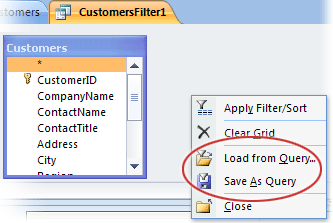
A Betöltés lekérdezésből parancs betölti a rácsba a kijelölt lekérdezés terveit. Ez lehetővé teszi, hogy a lekérdezési feltételeket szűrőfeltételként használja.
A Mentés lekérdezésként paranccsal új lekérdezésként mentheti a szűrőbeállításokat.
Szűrő eltávolítása vagy ismételt alkalmazása
Ha az adatok szűrés nélküli nézetére szeretne váltani, a rekordnavigátor sáv Szűrt elemére kattintva távolítsa el a szűrőket, mellyel visszaállíthatja a teljes nézetet.
Ha eltávolítja az aktuális szűrőket, a szűrők ideiglenesen törlődnek a nézet minden mezőjéből. Ha például először az OrszágRégió és a SzületésiDátum mezőre alkalmaz szűrőket, majd eltávolítja a szűrőket, az összes rekord ismét megjelenik.
A legújabb szűrők újbóli alkalmazásához kattintson a Szűrés nélküli lehetőségre a rekordkezelő sávon.
Szűrő törlése
Törölje a szűrőt, ha már nincs rá szüksége. Ha törli a szűrőt, azzal törli a nézetből, és többé nem alkalmazhatja újra az állapotsor Szűrés nélküli elemére kattintva. Törölhet egyetlen szűrőt egyetlen mezőből, illetve a nézet összes mezőjének összes szűrőjét.
- Egyetlen szűrő törlése egyetlen mezőből: Kattintson a jobb gombbal a szűrt oszlopra vagy vezérlőre, és válassza a Szűrő törlése a mezőnévben parancsot.
- Az összes szűrő törlése az összes mezőből: A Kezdőlap lap Rendezés & Szűrés csoportjában kattintson a Speciális elemre, majd a helyi menüben Az összes szűrő törlése parancsra.
Szűrő mentése
Ha később újra használni fogja, érdemes lehet menteni egy szűrőt. A tábla, lekérdezés, űrlap vagy jelentés bezárásakor érvényben lévő szűrőbeállításokat a program az objektummal együtt automatikusan menti, és újból alkalmazhatja őket. Alapértelmezés szerint azonban a szűrőbeállításokat nem alkalmazza automatikusan az objektum következő megnyitásakor.
Hogy a tábla, lekérdezés, űrlap vagy jelentés legközelebbi megnyitásakor biztosan az aktuális szűrők legyenek érvényesek, állítsa az objektum tulajdonságlapján az objektum Szűrőbetöltésre tulajdonságát Igen értékre. A FilterOnLoad tulajdonság az objektum következő megnyitásakor lép érvénybe. A beállítás módosításakor az új beállítás alkalmazásához be kell zárnia, majd újra meg kell nyitnia az objektumot.
Megjegyzés
A FilterOnLoad tulajdonság beállítása csak az objektum betöltésekor érvényes. Ha Tervező nézetben adja meg egy objektumnak ezt a tulajdonságát, majd átvált egy másik nézetre, az nem eredményezi a beállítás alkalmazását. A SzűrőOnBetöltés tulajdonság módosításainak érvénybe léptetéséhez zárja be, majd nyissa meg újra az objektumot.