
Amikor a Létrehozás lap valamelyik űrlapeszközével hoz létre új űrlapot, vagy amikor mezőket vesz fel egy Elrendezési nézetben megnyitott űrlapra, az Access a szövegmezőket és más vezérlőelemeket elrendezésnek nevezett segédvonalakba helyezi. A vezérlőket körülvevő narancssárga rácstal jelölt elrendezés segítségével vízszintesen és függőlegesen igazíthatja a vezérlőelemeket, hogy az űrlap egységes legyen. Ez a cikk bemutatja, hogyan adhat hozzá, távolíthat el és rendezhet át vezérlőket az elrendezésekben.
Tartalom
- Elrendezések
- Új elrendezés létrehozása
- Elrendezés váltása táblázatosról halmozottra és fordítva
- Egy elrendezés felosztása két elrendezésre
- Vezérlőelemek átrendezése elrendezésben
- Vezérlőelemek hozzáadása elrendezéshez
- Vezérlőelemek eltávolítása elrendezésből
Elrendezések
Az elrendezéseknek két változata van: táblázatos és halmozott.
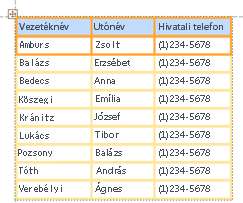
- Táblázatos elrendezésben a vezérlők a számolótáblához hasonlóan sorokba és oszlopokba rendeződnek, a címkék pedig a tetején sorokban szerepelnek. A táblázatos elrendezések mindig az űrlapok két szakaszát fogják fel; Bármelyik szakaszban is találhatók a vezérlők, a feliratok a fenti szakaszban találhatók.
- Halmozott elrendezésben a vezérlőelemek függőlegesen vannak elrendezve, mint egy papírűrlapon, és minden vezérlőelem bal oldalán egy-egy címke áll. A halmozott elrendezések mindig egy űrlapszakaszban találhatók.
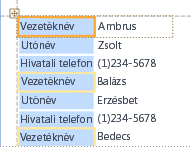
Egy űrlapon bármelyik típusból több elrendezés is használható. Készíthet például táblázatos elrendezést minden rekordhoz egy új adatsorral, majd egy vagy több halmozott elrendezést használva ugyanabból a rekordból több adatot tartalmazhat.
Új elrendezés létrehozása
Az Access a következő esetekben automatikusan létrehozza a halmozott elrendezéseket:
- Új űrlap létrehozásához a Létrehozás lap Űrlapok csoportjában kattintson az Űrlap elemre.
- Új űrlap létrehozásához a Létrehozás lap Űrlapok csoportjában kattintson az Üres űrlap gombra, majd húzzon egy mezőt a Mezőlista ablaktábláról az űrlapra.
Meglévő űrlapon az alábbi módon hozhat létre új elrendezést:
Válassza ki az elrendezéshez hozzáadni kívánt vezérlőelemet.
Ha más vezérlőelemeket is szeretne ugyanahhoz az elrendezéshez hozzáadni, tartsa lenyomva a SHIFT billentyűt, és jelölje ki azokat is.
Tegye a következők valamelyikét:
- Az Elrendezés lap Táblázat csoportjában kattintson a Táblázatos vagy a Halmozott elemre.
- Kattintson a jobb gombbal a kijelölt vezérlőelemre vagy vezérlőelemekre, mutasson az Elrendezés menüpontra, majd kattintson a Táblázatos vagy Halmozott parancsra.
Az Access létrehozza az elrendezést, és elhelyezi benne a kijelölt vezérlőket.
Elrendezés váltása táblázatosról halmozottra és fordítva
Egy teljes elrendezés egyik elrendezéstípusról a másikra váltása:
Jelölje ki az elrendezést az elrendezés bal felső sarkában található narancssárga elrendezéskijelölőre kattintva. Az elrendezés összes cellája ki van jelölve.
Tipp:
Egy elrendezés összes vezérlőelemét kijelölheti úgy is, hogy kijelöl egy vezérlőt, majd az Elrendezés lap Sorok & Oszlopok csoportjában az Elrendezés kijelölése parancsot választja.
Tegye a következők valamelyikét:
- Az Elrendezés lap Táblázat csoportjában kattintson a kívánt elrendezéstípusra (Táblázatos vagy Halmozott).
- Kattintson a jobb gombbal az elrendezésre, mutasson az Elrendezés pontra, majd kattintson a kívánt elrendezéstípusra.
Az Access átrendezi a vezérlőket a kívánt elrendezéstípusra.
Egy elrendezés felosztása két elrendezésre
Az alábbi módon két elrendezésre oszthatja fel az elrendezéseket:
Tartsa lenyomva a SHIFT billentyűt, és kattintson azokra a vezérlőelemekre, amelyeket át szeretne helyezni az új elrendezésbe.
Tegye a következők valamelyikét:
- Az Elrendezés lap Táblázat csoportjában kattintson az új elrendezéshez használni kívánt elrendezéstípusra (Táblázatos vagy Halmozott).
- Kattintson a jobb gombbal a kijelölt vezérlőkre, mutasson az Elrendezés pontra, majd kattintson az új elrendezéshez használni kívánt elrendezéstípusra.
Az Access létrehoz egy új elrendezést, és elhelyezi benne a kijelölt vezérlőelemeket.
Vezérlőelemek átrendezése elrendezésben
- A vezérlőelemeket egy elrendezésen belül húzással áthelyezheti a kívánt helyre. A mező húzása közben egy vízszintes vagy függőleges sáv jelzi, hogy a mező hová fog kerülni az egérgomb felengedésekor.
- A vezérlőelemeket áthelyezheti az egyik elrendezésből egy másikba azonos típusúként. Például áthúzhat egy vezérlőt az egyik halmozott elrendezésből egy másikba, táblázatos elrendezésbe azonban nem.
Vezérlőelemek hozzáadása elrendezéshez
Új mező hozzáadása a Mezőlista ablaktáblából egy meglévő elrendezéshez
- Húzza a mezőt a Mezőlista ablaktáblából az elrendezésbe. Egy vízszintes vagy függőleges sáv jelzi, hogy az egérgomb felengedésekor hová kerül a mező.
Meglévő vezérlőelemek hozzáadása meglévő elrendezéshez
Jelölje ki az elrendezéshez hozzáadni kívánt első vezérlőelemet.
Ha más vezérlőelemeket is szeretne ugyanahhoz az elrendezéshez hozzáadni, tartsa lenyomva a SHIFT billentyűt, és jelölje ki azokat is. Más elrendezésekben is kijelölhet vezérlőket.
Tegye a következők valamelyikét:
Ha az űrlap Tervező nézetben van megnyitva, húzza a kijelölt mezőket az elrendezésre. Egy vízszintes vagy függőleges sáv jelzi, hogy hová kerülnek a mezők az egérgomb felengedésekor.
Ha az űrlap Elrendezési nézetben van megnyitva:
- Az Elrendezés lap Tábla csoportjában kattintson annak az elrendezésnek a típusára, amelyhez a vezérlőelemeket hozzá kívánja adni. Ha táblázatos elrendezésben szeretne vezérlőelemeket felvenni, kattintson a Táblázatos parancsra. Ha a vezérlőelemeket halmozott elrendezésben helyezi el, kattintson a Halmozott lehetőségre.
Az Access létrehoz egy új elrendezést, és elhelyezi benne a kijelölt vezérlőelemeket. - Húzza az új elrendezést a meglévő elrendezésre. Egy vízszintes vagy függőleges sáv jelzi, hogy hová kerülnek a mezők az egérgomb felengedésekor.
- Az Elrendezés lap Tábla csoportjában kattintson annak az elrendezésnek a típusára, amelyhez a vezérlőelemeket hozzá kívánja adni. Ha táblázatos elrendezésben szeretne vezérlőelemeket felvenni, kattintson a Táblázatos parancsra. Ha a vezérlőelemeket halmozott elrendezésben helyezi el, kattintson a Halmozott lehetőségre.
Vezérlőelemek eltávolítása elrendezésből
Ha eltávolít egy vezérlőelemet egy elrendezésből, akkor bárhol elhelyezheti azt az űrlapon anélkül, hogy ez bármilyen más vezérlő helyére hatással lenne.
- Jelölje ki az elrendezésből eltávolítani kívánt vezérlőelemet. Több vezérlő kijelöléséhez tartsa lenyomva a SHIFT billentyűt, és kattintson az eltávolítani kívánt vezérlőkre. Az elrendezés összes vezérlőjének kijelöléséhez kattintson az elrendezés bal felső sarkában lévő elrendezéskijelölő mezőre.
- Kattintson a jobb gombbal valamelyik kijelölt vezérlőre, mutasson az Elrendezés pontra, majd kattintson az Elrendezés eltávolítása parancsra.
Az Access eltávolítja a kijelölt vezérlőelemeket az elrendezésből.