
Amikor relációs adatokkal dolgozik az Accessben, gyakran kell több táblát vagy lekérdezést megjelenítenie ugyanazon az űrlapon. Lehet például, hogy az egyik táblából az ügyféladatokat kell megjeleníteni, ezzel egy időben egy másikból a vevők rendelési adatait is. A segédűrlapok megkönnyítik ezt, és az Access számos gyors módot kínál a létrehozásukra.
Kapcsolódó műveletek
- A segédűrlapok ismertetése
- Segédűrlapok létrehozása és hozzáadása
- Segédűrlapot tartalmazó űrlap létrehozása az Űrlap varázslóval
- Egy vagy több segédűrlap hozzáadása meglévő űrlaphoz a Segédűrlap varázslóval
- Segédűrlap létrehozása az egyik űrlapnak a másik űrlapra húzásával
- Segédűrlap megnyitása új ablakban Tervező nézetben
- Segédűrlap alapértelmezett nézetének módosítása
- Kapcsolódó adatok hozzáadása az űrlaphoz segédűrlap létrehozása nélkül
A segédűrlapok ismertetése
A segédűrlap olyan űrlap, amely egy másik űrlapra van beszúrva. Az elsődleges űrlap neve főűrlap, a zárt űrlap neve pedig segédűrlap. Az űrlap–segédűrlap kombinációt időnként hierarchikus űrlapnak, törzs- és részletező űrlapnak, illetve szülő- és gyermekűrlapnak is nevezik.
A segédűrlapok különösen jól használhatók akkor, ha az egy-a-többhöz kapcsolattal létrehozott táblákból vagy lekérdezésekből származó adatokat szeretné megjeleníteni. Ebben a kapcsolattípusban az elsődleges tábla rekordjainak elsődleges kulcsértékei megegyeznek a kapcsolódó tábla több rekordjának egyező mezőjében vagy mezőiben található értékkel. Létrehozhat például egy űrlapot, amely megjeleníti az alkalmazottak adatait, valamint egy segédűrlapot, amely az egyes alkalmazottak megrendeléseit mutatja. A kapcsolat „egy” oldalát az Alkalmazottak táblában tárolt adatok jelentik. A kapcsolat "több" oldalát a Rendelések tábla adatai jelentik, mivel mindegyik alkalmazottnak több rendelése is lehet.
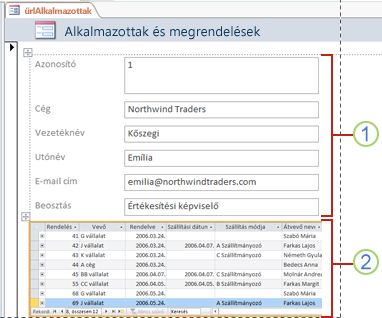
A főűrlap a kapcsolat "egy" oldalából származó adatokat jeleníti meg.
A segédűrlap a kapcsolat "több" oldalából származó adatokat jeleníti meg.
Ebben az űrlaptípusban a főűrlap és a segédűrlap között kapcsolat van, így a segédűrlap csak azokat a rekordokat jeleníti meg, amelyek a főűrlap aktuális rekordjához kapcsolódnak. Ha például a főűrlap Vörös Rozália adatait jeleníti meg, akkor a segédűrlapon csak az ő megrendelései láthatók. Ha az űrlap és a segédűrlap között nem lenne kapcsolat, akkor a segédűrlap minden megrendelést megjelenítene, nem csak Rozáliáét.
Az alábbi táblázat a segédűrlapokkal kapcsolatos kifejezéseket határozza meg. A cikkben bemutatott eljárások alkalmazása esetén az Access kezeli a legtöbb részletet, de ha tudni szeretné, hogy mi történik a háttérben, esetleg később módosításokat kell végrehajtania.
| Szemeszter | Definíció |
|---|---|
| Segédűrlap vezérlőelem | Ez a vezérlőelem egy űrlapot ágyaz be egy másik űrlapba. A segédűrlap vezérlőelem úgy is értelmezhető, mint az adatbázis egy másik objektumának egy „nézete”, amely akár űrlap, tábla vagy lekérdezés is lehet. A segédűrlap vezérlőelem tulajdonságai lehetővé teszik, hogy a vezérlőelem által megjelenített adatokat a főűrlapon szereplő adatokhoz kapcsolja. |
| Forrásobjektum tulajdonság | A segédűrlap vezérlőelemnek ez a tulajdonsága határozza meg, hogy milyen objektum jelenjen meg a vezérlőelemben. |
| Adatlap | Oszlopokba és sorokba rendezett egyszerű adatmegjelenítési mód, amely hasonlít a számolótáblához. A segédűrlap vezérlőelem adatlapot jelenít meg, ha a forrásobjektum tábla vagy lekérdezés, vagy ha a forrásobjektum olyan űrlap, amelynek Default View tulajdonsága Datasheet. Ezekben az esetekben a segédűrlapra helyenként adatlapként vagy segédadatlapként is hivatkozhatunk. |
| Almező csatolása tulajdonság | A segédűrlap vezérlőelemnek ez a tulajdonsága határozza meg, hogy a segédűrlap mely mezői kapcsolják a segédűrlapot a főűrlaphoz. |
| Főmező csatolása tulajdonság | A segédűrlap vezérlőelemnek ez a tulajdonsága határozza meg, hogy a főűrlap mely mezői kapcsolják a főűrlapot a segédűrlaphoz. |
Megjegyzés
- A legjobb eredmény érdekében a cikkben leírt eljárások végrehajtása előtt hozza létre a táblák közötti kapcsolatokat. Ez lehetővé teszi, hogy az Access automatikusan létrehozza a segédűrlapok és a főűrlapok közötti kapcsolatokat. Az adatbázis táblái közötti kapcsolatok megtekintéséhez, hozzáadásához vagy módosításához kattintson az Adatbáziseszközök lap Kapcsolatok csoportjának Kapcsolatok gombjára.
- Ha egy segédűrlap vezérlőelemnek űrlap a forrásobjektuma, a segédűrlap tartalmazza az űrlapon elhelyezett mezőket. A táblát megtekintheti egyetlen űrlapként, folyamatos űrlapként vagy adatlapként. Az űrlap objektumra épülő segédűrlapok egyik előnye, hogy számított mezőket (pl.
[Quantity] * [Unit price]) is felvehet rájuk. - Ha adatlap vagy kimutatás nézetet szeretne beszúrni az űrlapra, akkor olyan segédűrlap vezérlőelemet kell létrehoznia, amelynek forrásobjektuma egy tábla vagy lekérdezés. Az ezzel kapcsolatos további tudnivalók a Kapcsolódó adatok hozzáadása az űrlaphoz segédűrlap létrehozása nélkül című szakaszban olvashatók.
Segédűrlapok létrehozása és hozzáadása
Az alábbi táblázat segítségével határozza meg, hogy melyik eljárás a legmegfelelőbb az Ön esetében.
| Forgatókönyv | Javasolt eljárás |
|---|---|
| Azt szeretné, hogy az Access hozza létre a főűrlapot és a segédűrlapot, és kapcsolja a segédűrlapot a főűrlaphoz. | Segédűrlapot tartalmazó űrlap létrehozása az Űrlap varázslóval |
| Azt szeretné, hogy a főűrlap egy meglévő űrlap legyen, és az Access hozzon létre egy új segédűrlapot, majd adja hozzá a főűrlaphoz. | Egy vagy több segédűrlap hozzáadása meglévő űrlaphoz a Segédűrlap varázslóval |
| Azt szeretné, hogy a főűrlap egy meglévő űrlap legyen, és ehhez egy vagy több meglévő űrlapot szeretne segédűrlapként hozzáadni. | Segédűrlap létrehozása az egyik űrlapnak a másik űrlapra húzásával |
Segédűrlapot tartalmazó űrlap létrehozása az Űrlap varázslóval
Ez az eljárás egy főűrlapból és segédűrlapból álló együttest hoz létre az Űrlap varázslóval. Ha még nem hozta létre az űrlapokat, amelyeket főűrlapként vagy segédűrlapként szeretne használni, akkor ezzel a módszerrel érheti el leggyorsabban a célját.
A Létrehozás lap Űrlapok csoportjában kattintson az Űrlap varázsló gombra.
A varázsló első lapjának Táblák/lekérdezések legördülő listájában válasszon egy táblát vagy lekérdezést. Ebben a példában az Alkalmazottak űrlap létrehozásához, amely egy segédűrlapon megjeleníti az egyes alkalmazottak megrendeléseit, válassza a Tábla: Alkalmazottak lehetőséget (az egy a többhöz kapcsolat "egy" oldala).
Megjegyzés
Nincs jelentősége, hogy melyik táblát vagy lekérdezést választja ki először.
Kattintson duplán azokra a mezőkre, amelyeket át szeretne venni ebből a táblából vagy lekérdezésből.
A varázslónak ugyanezen a lapján a Táblák/lekérdezések legördülő listában válasszon egy másik táblát vagy lekérdezést. Ehhez a példához válassza a Rendelések táblát (ez az egy a többhöz kapcsolat "több" oldala).
Kattintson duplán azokra a mezőkre, amelyeket át szeretne venni ebből a táblából vagy lekérdezésből.
Ha a varázsló indítása előtt megfelelően beállította a kapcsolatokat, akkor most a Tovább gombra kattintás után a varázsló megjeleníti a következő kérdést: Hogyan jelenjenek meg az adatok? – azaz melyik tábla vagy lekérdezés szerint. Válassza ki az egy a többhöz kapcsolat „egy” oldalán lévő táblát. Ebben a példában az Alkalmazottak űrlap létrehozásához válassza ki az Alkalmazottak lehetőséget. A varázsló megjeleníti az űrlap kis ábráját. A lapnak a következő ábrához hasonlónak kell lennie:
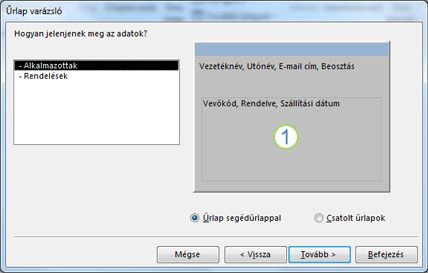
Az űrlap képének alsó részén látható mező a segédűrlapot jelképezi.
Megjegyzés
Ha a varázsló nem teszi fel a Hogyan jelenjenek meg az adatok? kérdést, akkor az Access nem észlelt egy a többhöz kapcsolatot a kiválasztott táblák vagy lekérdezések között. A varázsló folytatódik, de az Access nem ad hozzá segédűrlapot az űrlaphoz. Ekkor inkább kattintson a Mégse gombra, és a továbblépés előtt vizsgálja meg a táblakapcsolatokat.
A varázslólap alsó részén válassza az Űrlap segédűrlappal lehetőséget, majd kattintson a Tovább gombra.
A Milyen szerkezetű legyen a segédűrlap? lapon kattintson a kívánt elrendezési lehetőségre, majd kattintson a Tovább gombra. Mindkét elrendezési stílus sorokba és oszlopokba rendezi a segédűrlap adatait, de a táblázatos elrendezés több lehetőséget biztosít. A táblázatos segédűrlapon színeket, ábrákat és egyéb formázási elemeket jeleníthet meg, míg az adatlap tömörebb megjelenítési forma, mint egy tábla adatlap nézete.
A varázsló következő oldalán válassza ki az űrlap formázási stílusát, majd kattintson a Tovább gombra. Ha az előző oldalon a Táblázatos lehetőséget választotta, a választott formázási stílust a program a segédűrlapra is alkalmazza.
A varázsló utolsó lapján írja be az űrlapoknak adandó címeket. Az Access a beírt címek alapján nevezi el az űrlapokat, és a segédűrlaphoz beírt cím alapján címkézi meg a segédűrlapot.
Adja meg, hogy Űrlap nézetben (ahol megtekintheti vagy megadhatja az adatokat) vagy Tervező nézetben (hogy módosíthatja az űrlaptervet), majd kattintson a Befejezés gombra. Az Access két űrlapot hoz létre – az egyiket a segédűrlap vezérlőelemét tartalmazó főűrlaphoz, a másikat pedig magához a segédűrlaphoz.
Egy vagy több segédűrlap hozzáadása meglévő űrlaphoz a Segédűrlap varázslóval
Ezzel az eljárással egy vagy több segédűrlapot adhat hozzá egy meglévő űrlaphoz. Mindegyik segédűrlapnál megadhatja, hogy az Access új űrlapot hozzon-e létre, vagy meglévő űrlapot használjon segédűrlapként.
- Kattintson jobb gombbal a meglévő űrlapra a navigációs ablakban, majd válassza a Tervező nézet parancsot.
- Az Űrlaptervezés lap Vezérlők csoportjában kattintson a lefelé mutató nyílra a Vezérlők gyűjtemény megjelenítéséhez, és győződjön meg róla, hogy a Vezérlőelem varázslók használata jelölőnégyzet be van jelölve.
- Az Űrlaptervezés lap Vezérlők csoportjában kattintson a Segédűrlap/segédjelentés gombra.
- Kattintson arra az űrlapra, ahol el szeretné helyezni a segédűrlapot.
- Kövesse a varázsló utasításait. Amikor a Befejezés gombra kattint, az Access hozzáadja a segédűrlap vezérlőelemet az űrlaphoz. Ha meglévő űrlap helyett azt választotta, hogy az Access hozzon létre új űrlapot segédűrlapnak, akkor az Access létrehozza az új űrlap objektumot, és megjeleníti a navigációs ablakban.
Segédűrlap létrehozása az egyik űrlapnak a másik űrlapra húzásával
Akkor használja ezt az eljárást, ha egy meglévő űrlapot szeretne főűrlapként használni, majd egy vagy több meglévő űrlapot szeretne segédűrlapként hozzáadni.
- Kattintson a jobb gombbal a navigációs ablakban a főűrlapnak szánt űrlapra, majd kattintson az Elrendezési nézet parancsra.
- Húzza a segédűrlapnak szánt űrlapot a navigációs ablakból a főűrlapra. Az Access hozzáad egy segédűrlap vezérlőelemet a főűrlaphoz, és hozzákapcsolja a vezérlőelemet ahhoz az űrlaphoz, amelyet Ön a navigációs ablakból áthúzott. Ezután megpróbálja a segédűrlapot a főűrlaphoz kapcsolni az adatbázisban korábban meghatározott kapcsolatok alapján.
- Ha további segédűrlapokat szeretne hozzáadni a főűrlaphoz, akkor ismételje meg ezt a lépést.
- Az összekapcsolás sikerességét úgy ellenőrizheti, hogy a Kezdőlap lap Nézetek csoportjában a Nézet, majd az Űrlap nézet parancsra kattint, és a főűrlap rekordválasztójával végiglépked néhány rekordon. Ha a segédűrlap az alkalmazottaknak megfelelően helyesen szűri saját adatait, akkor az eljárás sikeresen befejeződött.
Ha az előző teszt sikertelen, akkor az Access nem tudta meghatározni, hogyan kapcsolja a segédűrlapot a főűrlaphoz, és a Link Child Fields segédűrlap vezérlőelem és tulajdonságai Link Master Fields üresek. Ezeket a tulajdonságokat kézzel kell beállítania a következő lépésekkel:
Kattintson jobb gombbal a főűrlapra a navigációs ablakban, és válassza a Tervező nézet menüpontot.
Jelölje ki a segédűrlap vezérlőelemet úgy, hogy egyszer rákattint.
Ha a Tulajdonságlap munkaablak nem látható, jelenítse meg az F4 billentyű lenyomásával .
Kattintson a Tulajdonságlap Adat fülére.
Kattintson a
Link Child Fieldstulajdonságmező melletti Szerkesztés gombra. Megjelenik a Segédűrlap mezőcsatoló párbeszédpanel.
Válassza ki a Főmezők és az Almezők legördülő listából azokat a mezőket, amelyekkel össze szeretné kapcsolni az űrlapokat, majd kattintson az OK gombra. Ha nem biztos benne, hogy mely mezőket használja, akkor kattintson a Javasol gombra, hogy az Access megpróbálja meghatároznia a csatoló mezőket.
Tipp:
Ha nem látja azt a mezőt, amelyet az űrlapok összekapcsolásához szeretne használni, akkor lehet, hogy szerkesztenie kell a főűrlap vagy segédűrlap rekordforrását, hogy a csatoló mező biztosan szerepeljen a listában. Ha például az űrlap egy lekérdezésen alapul, akkor meg kell győződnie róla, hogy a csatoló mező szerepel a lekérdezés eredményei között.
Mentse a főűrlapot, váltson Űrlap nézetre, majd ellenőrizze, hogy az űrlap a vártnak megfelelően működik-e.
Segédűrlap megnyitása új ablakban Tervező nézetben
Ha módosítani szeretné egy segédűrlap tervét, miközben Tervező nézetben szerkeszti a hozzá tartozó főűrlapot, a segédűrlapot megnyithatja egy külön ablakban:
- Kattintással jelölje ki a segédűrlapot.
- Az Űrlaptervezés lap Eszközök csoportjában kattintson a Segédűrlap új ablakban.
Segédűrlap alapértelmezett nézetének módosítása
Amikor segédűrlapot ad hozzá egy űrlaphoz, a segédűrlap/segédjelentés vezérlőelem a segédűrlap tulajdonságának megfelelően jeleníti meg a segédűrlapot Default View . Ebben a tulajdonságban a következő értékek állíthatók be:
- Egyszeres űrlap
- Folyamatos űrlap
- Adatlap
- Osztott űrlap
A segédűrlap létrehozásakor ez a tulajdonság valószínűleg Folyamatos űrlap vagy Egyszeres űrlap értékre van állítva. Ha viszont Default View a segédűrlap tulajdonságát a következőre Datasheetállítja, akkor a segédűrlap adatlapként jelenik meg a főűrlapon belül.
Segédűrlap tulajdonságainak beállítása Default View :
Zárjon be minden megnyitott objektumot.
A navigációs ablakban kattintson a jobb gombbal a megfelelő segédűrlapra, majd válassza a Tervező nézet parancsot.
Ha a tulajdonságlap még nem látható, jelenítse meg az F4 billentyű lenyomásával.
Győződjön meg róla, hogy a Tulajdonságlap tetején látható legördülő listában az Űrlap elem van kiválasztva.
Állítsa be a Tulajdonságlap Formátum lapján az Alapértelmezett nézet tulajdonság kívánt értékét.
Megjegyzés
Ha a használni kívánt nézet nem szerepel a listában, győződjön meg arról, hogy annak a nézetnek a
Allow...Viewtulajdonsága Igen értékre van állítva. Ha például az űrlap alapértelmezett nézeteként Adatlap nézetet szeretne megadni, az Adatlap nézet engedélyezése tulajdonságnak állítsa az Igen értéket.Mentse és zárja be a segédűrlapot, majd nyissa meg a főűrlapot, és ellenőrizze az eredményt.
Kapcsolódó adatok hozzáadása az űrlaphoz segédűrlap létrehozása nélkül
A kapcsolódó adatok megjelenítéséhez nem kell mindig külön űrlap objektumot létrehoznia. Ha például Elrendezési vagy Tervező nézetben dolgozik egy űrlapon, és a navigációs ablakból egy táblát vagy lekérdezést húz az űrlapra, akkor az Access automatikusan létrehoz egy segédűrlap/segédjelentés vezérlőelemet az objektum adatainak a megjelenítéséhez. Az adatok megjelenítésének módját az Default View objektum tulajdonsága határozza meg. Ez általában az Adatlap nézetre van állítva, de beállíthatja a táblák vagy lekérdezések tulajdonságát Egyszeres űrlap, Osztott űrlap és Folyamatos űrlap nézetre isDefault View, így rugalmasabban jelenítheti meg a kapcsolódó adatokat az űrlapokon.
Megjegyzés
A tábla vagy lekérdezés tulajdonságainak módosítása Default View határozza meg azok megjelenítését, amikor megnyitják, akár a navigációs ablakból, akár egy segédűrlap/segédjelentés vezérlőelemben tekinthetők meg. Mivel a táblák nézetbeállításainak módosítása zavart okozhat, amikor a navigációs ablakból nyitják meg őket, ezért javasoljuk, hogy ehhez az eljáráshoz tábla helyett inkább lekérdezést használjon.