
Ez a cikk ismerteti az Access indításának és egy olyan adatbázis létrehozásának alapvető folyamatát, amely nem az interneten, hanem asztali számítógépeken fog működni. Ismerteti, hogyan hozható létre asztali adatbázis sablon használatával, és hogy miként lehet teljesen új adatbázist létrehozni saját táblák, űrlapok, jelentések és más adatbázis-objektumok létrehozásával. Néhány olyan módszert is ismertet, amellyel meglévő adatokat olvashat be az új adatbázisba.
A témakör tartalma
- Áttekintés
- Adatbázis létrehozása sablonból
- Adatbázis létrehozása sablon nélkül
- Adatok másolása más forrásból egy Access-táblába
- Adatok importálása, hozzáfűzése vagy csatolása más forrásból
- Alkalmazáskijelző hozzáadása
- Meglévő Access-adatbázis megnyitása
Áttekintés
Az Access első indításakor, vagy ha az Access bezárása nélkül bezár egy adatbázist, a MicrosoftOffice Backstage nézet jelenik meg.
A Backstage nézet egy kiindulópont, ahonnan új adatbázist hozhat létre, megnyithat egy meglévőt, megtekintheti a Office.com kiemelt tartalmait – bármit, amit az Access segítségével elvégezhet az adatbázisfájlokkal vagy az adatbázison kívül , nem pedig az adatbázison belül .
Adatbázis létrehozása
Az Access megnyitásakor a Backstage nézetben az Új lap jelenik meg. Az Új lapon számos módszert talál új adatbázis létrehozására:
- Üres adatbázis Ha szeretné, az alapoktól kezdheti. Ez akkor jó választás, ha nagyon speciális tervezési követelményei vannak, vagy meglévő adatai vannak, amelyeket figyelembe kell vennie vagy be kell építenie.
- Az Access alkalmazással telepített sablon Ha új projektbe kezd, és szeretne egy új kiinduláskor sablont használni, érdemes megfontolni a sablon használatát. Az Access számos alapértelmezés szerint telepített sablont tartalmaz.
- Sablon a Office.com Az Access beépített sablonjain kívül számos más sablont is találhat a Office.com. Még böngészőt sem kell megnyitnia, a sablonok az Új lapról érhetők el.
Hozzáadás adatbázishoz
Az adatbázissal végzett munka során felvehet mezőket, táblákat vagy alkalmazáskijelzőket.
Az alkalmazáskijelzők egy olyan szolgáltatás, amely lehetővé teszi több egymáshoz kapcsolódó adatbázis-objektum együttes használatát, mintha azok egyek lennének. Egy alkalmazáskijelző például állhat egy táblából és a táblán alapuló űrlapból. Az alkalmazáskijelző használatával a táblát és az űrlapot is hozzáadhatja egyszerre.
Létrehozhat lekérdezéseket, űrlapokat, jelentéseket, makrókat – minden olyan adatbázis-objektumot, amellyel szokott dolgozni.
Adatbázis létrehozása sablonból
Az Access számos sablont tartalmaz, amelyeket használhat adott állapotukban vagy kiindulási pontként. A sablon olyan használatra kész adatbázis, amely tartalmazza az adott feladatok elvégzéséhez szükséges összes táblát, lekérdezést, űrlapot, makrót és jelentést. Léteznek például olyan sablonok, amelyekkel nyomon követheti a problémákat, kezelheti a partnereket, vagy vezetheti a kiadásokat. Egyes sablonok néhány mintarekordot tartalmaznak a használatuk bemutatásához.
Ha valamelyik sablon megfelel az igényeinek, általában annak használata a leggyorsabb módja az adatbázis létrehozását. Ha azonban egy másik programban lévő adatokat szeretne importálni az Access alkalmazásba, célszerűbb adatbázist létrehozni sablon használata nélkül. A sablonokhoz előre definiált adatszerkezet tartozik, és sok munkát igényelhet, ha a meglévő adatokat a sablon struktúrájához igazítja.
- Ha meg van nyitva egy adatbázis, kattintson a Fájl lap Bezárás gombjára. A Backstage nézetben megjelenik az Új lap.
- Az Új lapon számos sablonkészlet érhető el, amelyek közül néhány be van építve az Access alkalmazásba. További sablonokat is letölthet a Office.com webhelyről. A részleteket a cikk következő szakaszában találja.
- Válassza ki a használni kívánt sablont.
- Az Access a Fájlnév mezőben felajánlja az adatbázis fájlnevét – a fájlnevet tetszés szerint módosíthatja. Ha az adatbázist a Fájlnév mező alatti helytől eltérő mappába szeretné menteni, kattintson a
 elemre, tallózással keresse meg azt a mappát, amelybe menteni szeretné a fájlt, majd kattintson az OK gombra. Azt is megteheti, hogy létrehozza az adatbázist, és azt egy SharePoint-webhelyhez csatolja.
 - Kattintson a Létrehozás gombra.
Az Access létrehoz egy adatbázist a választott sablonból, majd megnyitja azt. Sok sablon esetében megjelenik egy űrlap, amelyen megkezdheti az adatok bevitelét. Ha a sablon mintaadatokat tartalmaz, az egyes rekordok törléséhez kattintson a rekordkijelölőre (a rekord bal oldalán lévő árnyékolt mezőre vagy sávra), majd tegye a következőket:
A Kezdőlap lap Rekordok csoportjában kattintson az Törlés lehetőségre.
- Az adatbevitel megkezdéséhez kattintson az űrlap első üres cellájára, és kezdjen el gépelni. A navigációs ablakban tallózással kereshet további űrlapokat és jelentéseket, amelyeket esetleg használhat. Egyes sablonok navigációs űrlapot tartalmaznak, amely lehetővé teszi a különböző adatbázis-objektumok közötti váltást.
A sablonok használatáról további információt az Asztali Access-adatbázis létrehozása sablon használatával című témakörben talál.
Adatbázis létrehozása sablon nélkül
Ha nem szeretne sablont használni, saját táblák, űrlapok, jelentések és más adatbázis-objektumok létrehozásával is létrehozhat adatbázist. A legtöbb esetben ez magában foglalja az alábbiak egyikét vagy mindkettőt:
- Adatok bevitele, beillesztése vagy importálása az új adatbázisok létrehozásakor létrehozott táblába, majd a folyamat megismétlése a Létrehozás lap Táblázat parancsával létrehozott új táblákkal.
- Adatok importálása más forrásokból, és új táblák létrehozása a folyamat során.
Üres adatbázis létrehozása
- A Fájl lapon kattintson az Új, majd az Üres adatbázis elemre.
- Írjon be egy fájlnevet a Fájlnév mezőbe. Ha az alapértelmezett helyről módosítani szeretné a fájl helyét, kattintson a Tallózás gombra (a Fájlnév mező mellett) elemre, tallózással keresse meg az új helyet, majd kattintson az OK gombra.
- Kattintson a Létrehozás gombra.
Az Access létrehozza az adatbázist egy Tábla1 nevű üres táblával, majd megnyitja a Tábla1 táblát Adatlap nézetben. A kurzor a Hozzáadás oszlop első üres cellájába ugrik. - Kezdjen el gépelni az adatok hozzáadásához, vagy illessze be az adatokat más forrásból is az Adatok másolása másik forrásból egy Access-táblába című szakaszban leírtak szerint.
Az Adatlap nézetben történő adatbevitel nagyon hasonló az Excel-munkalapokon végzett munkához. A táblázatstruktúra már az adatok beírása közben létrejön. Amikor új oszlopot vesz fel az adatlapra, a program definiál egy új mezőt a táblában. Az Access a beírt adatok alapján automatikusan beállítja az egyes mezők adattípusát.
Ha most nem szeretne adatokat beírni a Tábla1 táblába, kattintson a Bezárás . Ha módosította a táblát, az Access rákérdez a módosítások mentésére. Az Igen gombra kattintva mentheti, a Nem gombra kattintva elvetheti őket, a Mégse gombra kattintva nyitva hagyhatja a táblázatot.
Tipp:
Az Access egy Blank.accdb nevű fájlt keres a [telepítési meghajtó]:\Program Files\MicrosoftOffice\Templates\1033\Access\ mappában. Ha létezik, a Blank.accdb lesz az összes új üres adatbázis sablonja. A benne foglalt tartalmakat az összes új, üres adatbázis örökli. Emiatt ez a módszer az alapértelmezett tartalmak, például cikkszámok vagy vállalati nyilatkozatok és irányelvek terjesztésére.
Fontos
Ha anélkül zárja be a Tábla1 táblát, hogy legalább egyszer mentette volna, az Access a teljes táblát törli akkor is, ha Ön adatot írt bele.
Táblázat hozzáadása
A meglévő adatbázisokhoz a Létrehozás lap Táblák csoportjában található parancsokkal adhat hozzá új táblákat.
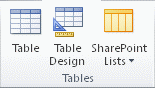
Tábla létrehozása Adatlap nézetben Adatlap nézetben azonnal megadhatja az adatokat, és hagyhatja, hogy az Access a háttérben felépítse a táblaszerkezetet. A mezőneveket numerikusan (Mező1, Mező2 stb.) rendelheti hozzá, és az Access a beírt adatok alapján automatikusan beállítja az egyes mezők adattípusát.
- A Létrehozás lap Táblák csoportjában kattintson a Tábla gombra.

Az Access létrehozza a táblát, és kijelöli az első üres cellát a Hozzáadás kattintással oszlopban. - A Táblamezők lap Hozzáadás & Törlés csoportjában kattintson a hozzáadni kívánt mezőtípusra. Ha nem látja a kívánt típust, kattintson a További mezők
 .
. - Az Access megjeleníti a gyakran használt mezőtípusok listáját. Kattintson a kívánt mezőtípusra, és az Access a beszúrási pontnál hozzáadja az új mezőt az adatlaphoz.
A mező húzással áthelyezhető. Ha egy mezőt húz egy adatlapra, egy függőleges beszúrási sáv jelenik meg ott, ahol a mezőt el szeretné helyezni. - Adatok hozzáadásához kezdjen el gépelni az első üres cellába, vagy illessze be az adatokat egy másik forrásból az Adatok másolása másik forrásból egy Access-táblába című szakaszban leírtak szerint.
- Egy oszlop (mező) átnevezéséhez kattintson duplán az oszlop fejlécére, majd írja be az új nevet.
Minden mezőt adjon egy leíró leíró névnek, hogy a Mezőlista panelen látható módon meg lehessen állapítani, mit tartalmaz. - Oszlop áthelyezéséhez kattintson a fejlécre az oszlop kijelöléséhez, majd húzza az oszlopot a kívánt helyre. Több egymás melletti oszlopot is kijelölhet, majd egyszerre áthúzhatja őket egy új helyre. Ha több egymást követő oszlopot szeretne kijelölni, kattintson az első oszlop fejlécére, majd a SHIFT billentyűt lenyomva tartva kattintson az utolsó oszlop fejlécére.
Tábla létrehozása Tervező nézetben Tervező nézetben először hozza létre a táblázatszerkezetet. Ezután átvált Adatlap nézetre adatok beviteléhez, vagy más módszerrel (például beillesztéssel vagy importálással) adja meg az adatokat.
Kattintson a Létrehozás lap Táblák csoportjában a Táblatervező gombra.

A tábla minden mezőjének nevét írja be a Mezőnév oszlopba, majd válasszon egy adattípust az Adattípus listából.
Ha szeretné, a Leírás oszlopban mindegyik mezőhöz megadhat egy leírást. A leírás ezután megjelenik az állapotsoron, amikor a kurzor az adott mezőbe kerül Adatlap nézetben. A leírás emellett az állapotsor szövegeként is használható a vezérlőelemeken egy űrlapon vagy jelentésben, amelyet úgy hoz létre, hogy áthúzza a mezőt a Mezőlista ablaktáblából, illetve bármely vezérlőelemhez, amelyet az Űrlap varázsló vagy a Jelentés varázsló használatával hoz létre az adott mezőhöz.
Miután felvette az összes mezőt, mentse a táblát:
- A Fájl lapon kattintson a Mentés gombra.
Adatlap nézetre váltva és az első üres cellára kattintva bármikor elkezdheti az adatok beírását a táblázatba. Más forrásból is beilleszthet adatokat, ahogy az Adatok másolása más forrásból egy Access-táblába című szakaszban olvashat.
Mezőtulajdonságok beállítása Tervező nézetben Függetlenül attól, hogy hogyan hozta létre a táblát, érdemes megvizsgálni és beállítani a mezőtulajdonságokat. Bizonyos tulajdonságok elérhetők Adatlap nézetben, addig mások csak Tervező nézetben adhatók meg. A Tervező nézetre való váltáshoz kattintson a jobb gombbal a táblára a navigációs ablakban, majd kattintson a Tervező nézet parancsra. Egy mező tulajdonságainak megtekintéséhez kattintson a tervezőrácsban a mezőre. A tulajdonságok a tervezőrács alatt, a Mezőtulajdonságok területen jelennek meg.
Az egyes mezőtulajdonságok leírásának megtekintéséhez kattintson a tulajdonságra, és olvassa el a leírást a tulajdonságlista melletti mezőben a Mezőtulajdonságok csoportban. Részletesebb információkat a Súgó gombra kattintva talál.
Az alábbi táblázat ismertet néhány gyakran használt mezőtulajdonságot.
| Tulajdonság | Leírás: |
|---|---|
| Mezőméret | Szöveg típusú mezők esetén ez a tulajdonság adja meg a mezőben tárolható karakterek maximális számát. A maximális érték 255. Szám típusú mezők esetén ez a tulajdonság adja meg a tárolandó szám típusát (Hosszú, Egész vagy Dupla stb.). A leghatékonyabb adattárolás érdekében javasoljuk, hogy a lehető legkevesebb helyet foglalja le az adatokhoz. Az értéket később felfelé módosíthatja, ha az igényei megváltoznak. |
| Formázás | Ez a tulajdonság határozza meg az adatok megjelenítését. Nincs hatással a mezőben tárolt tényleges adatokra. Választhat egy előre definiált formátumot, vagy megadhat egy egyéni formátumot. |
| Beviteli maszk | Ezzel a tulajdonsággal megadhat egy mintát a mezőbe beírandó összes adathoz. Ezzel biztosítható, hogy minden adat helyesen legyen beírva, és hogy a megfelelő számú karaktert tartalmazza. A beviteli maszk készítésével kapcsolatos segítségért kattintson a tulajdonságmező jobb oldalán található  . . |
| Alapértelmezett érték | Ezzel a tulajdonsággal adhatja meg a mezőben új rekordok hozzáadásakor megjelenő alapértelmezett értéket. Ha például van egy Dátum/idő típusú mező, amelybe mindig a rekord hozzáadásának dátumát szeretné rögzíteni, alapértelmezettként beírhatja idézőjelek nélkül: "Dátum()" is. |
| Kötelező | Ez a tulajdonság azt határozza meg, hogy kötelező-e értéket megadni a mezőben. Ha a tulajdonságot Igen értékre állítja, az Access csak akkor engedélyezi új rekordok felvételét, ha ehhez a mezőhöz értéket adott meg. |
Adatok másolása más forrásból egy Access-táblába
Ha az adatokat jelenleg egy másik programban, például az Excelben tárolja, kimásolhatja és beillesztheti egy Access-táblába. Ez általában akkor működik a legjobban, ha az adatok már oszlopokba vannak osztva, mint egy Excel-munkalapon. Ha az adatokat szövegszerkesztő programban tárolja, célszerű tabulátorokkal szétválasztani az adatokat tartalmazó oszlopokat, vagy a másolás előtt táblázattá alakítani a szövegszerkesztőben. Ha az adatok szerkesztésre vagy módosításra szorulnak (például teljes neveket vezeték- és utónevekre kell bontani), akkor ezt célszerű még az adatok másolása előtt megtenni, különösen ha nem jártas az Accessben.
Amikor üres táblába illeszt be adatokat, az Access minden mező adattípusát az ott talált adatok típusának megfelelően állítja be. Ha például egy beillesztett mező csak dátumértékeket tartalmaz, az Access a Dátum/Idő adattípust alkalmazza a mezőre. Ha a beillesztett mező csak az "igen és a nem" szavakat tartalmazza, akkor az Access az Igen/Nem adattípust alkalmazza a mezőre.
Az Access a mezőket annak alapján nevezi el, hogy mit talál a beillesztett adatok első sorában. Ha a beillesztett adatok első sora hasonló típusú, mint a következő, akkor az Access megállapítja, hogy az első sor az adatok része, és általános neveket ad a mezőknek (F1, F2 stb.). Ha a beillesztett adatok első sora nem hasonlít a következőhöz hasonló sorokhoz, akkor az Access megállapítja, hogy az első sor mezőnevekből áll. Az Access ennek megfelelően nevezi el a mezőket, és nem veszi fel az adatok első sorát.
Ha az Access általános mezőneveket rendel a nevekhez, a zavarok elkerülése érdekében a lehető leghamarabb nevezze át a mezőket. Ehhez a következőket kell tennie:
- A táblázat mentéséhez nyomja le a CTRL+S billentyűkombinációt.
- Adatlap nézetben kattintson duplán az egyes oszlopfejlécekre, majd írjon be leíró mezőnevet az egyes oszlopokhoz.
- Mentse újra a táblát.
Megjegyzés
A mezőket át is nevezheti úgy, hogy Tervező nézetre vált, és ott szerkeszti a mezőneveket. A Tervező nézetre való váltáshoz kattintson a jobb gombbal a táblára a navigációs ablakban, és válassza a Tervező nézet parancsot. Az Adatlap nézetre való visszatéréshez kattintson duplán a táblára a navigációs ablakban.
Adatok importálása, hozzáfűzése vagy csatolása más forrásból
Lehetnek olyan adatai, amelyeket egy másik program tárol, és ezeket szeretné egy új táblába importálni vagy egy meglévő Access-táblához fűzni. Az is előfordulhat, hogy olyan emberekkel dolgozik együtt, akik más programokban őrzik az adataikat, és az adatokhoz kapcsolódva az Accessben szeretne dolgozni ezzel. Bármelyik is a helyzet, az Access megkönnyíti a más forrásokból származó adatokkal való munkát. Adatokat importálhat egy Excel-munkalapról, egy másik Access-adatbázis táblájából, egy SharePoint-listából és számos más forrásból. Az Ön által használt eljárás forrásonként némileg eltér, de az alábbi eljárással gyorsan megteheti.
Az Access Külső adatok lapjának Importálás & csatolás csoportjában válassza az Új adatforrás elemet, majd válassza az importálni kívánt fájl típusának megfelelő parancsot.
Ha például egy Excel-munkalapról importál adatokat, kattintson az Új adatforrás>Excel-fájlból> lehetőségre.Megjegyzés
Ha nem találja a megfelelő formátumtípust az Importálás & csatolás csoportban, előfordulhat, hogy el kell indítania azt a programot, amelyben eredetileg létrehozta az adatokat, és azt a programot kell használnia egy szokásos fájlformátumba (például tagolt szövegfájlba) ahhoz, hogy importálni tudja az adatokat az Accessbe.
A Külső adatok átvétele párbeszédpanelen kattintson a Tallózás gombra a forrásadatfájl megkereséséhez, vagy írja be a forrásadatfájl teljes elérési útját a Fájlnév mezőbe.
Kattintson a kívánt beállításra (minden program lehetővé teszi az importálást, néhányban pedig a hozzáfűzést vagy a csatolást) a Adja meg, hogy hol és hol szeretné tárolni az adatokat az aktuális adatbázisban. Létrehozhat egy új táblát az importált adatok felhasználásával, vagy (néhány programmal) hozzáfűzheti az adatokat egy meglévő táblához, vagy létrehozhat olyan csatolt táblát, amely kapcsolódik a forrásprogramban lévő adatokhoz.
Ha elindul egy varázsló, kövesse a varázsló következő lapjain megjelenő utasításokat. A varázsló utolsó lapján kattintson a Befejezés gombra.
Ha Access-adatbázisból importál vagy táblákat csatol, akkor vagy az Objektumok importálása , vagy a Tábla csatolása párbeszédpanel jelenik meg. Válassza ki a kívánt elemeket, majd kattintson az OK gombra.
A pontos folyamat attól függ, hogy importálja, hozzáfűzi vagy csatolja az adatokat.Az Access rákérdez, hogy szeretné-e menteni az imént végrehajtott importálási művelet részleteit. Ha úgy gondolja, hogy ugyanezt az importálási műveletet újra végre fogja hajtani a jövőben, kattintson az Importálási lépések mentése elemre, majd adja meg a részleteket. A műveletet később egyszerűen megismételheti, ha a Külső adatok lap Importálás & Csatolás csoportjában a Mentett importálások
 kattint. Ha nem szeretné menteni a művelet részleteit, kattintson a Bezárás gombra.
Ha tábla importálását választja, az Access egy új táblába importálja az adatokat, majd a navigációs ablakban, a Táblák csoportban megjeleníti a táblát. Ha az adatokat egy meglévő táblához fűzi hozzá, a program abba a táblába veszi fel az adatokat. Ha adatok csatolását választotta, az Access a navigációs ablak Táblák csoportjában létrehoz egy csatolt táblát.
Alkalmazáskijelző hozzáadása
Alkalmazáskijelző használatával funkciókkal bővítheti meglévő adatbázisát. Egy alkalmazáskijelző lehet egyszerű, mint egyetlen tábla, vagy több kapcsolódó objektumból állhat, például egy táblából és egy kötött űrlapból.
A Megjegyzések alkalmazásrész például egy táblázatból áll, benne egy Számlálóazonosító mezővel, egy dátum mezővel és egy Feljegyzés mezővel. Bármilyen adatbázishoz hozzáadhatja, és használhatja az adott állapotában, de minimális testreszabással is.
- Nyissa meg azt az adatbázist, amelyhez alkalmazáskijelzőt szeretne hozzáadni.
- Kattintson a Létrehozás fülre.
- A Sablonok csoportban kattintson az Alkalmazáskijelzők elemre. Ekkor megnyílik a rendelkezésre álló alkatrészek listája.
- Kattintson a hozzáadni kívánt alkalmazásrészre.
Meglévő Access-adatbázis megnyitása
A Fájl lapon kattintson a Megnyitás gombra.
A Megnyitás párbeszédpanelen tallózással keresse meg a megnyitni kívánt adatbázist.
Tegye a következők valamelyikét:
- Kattintson duplán az adatbázisra, hogy az megnyíljon Az Access beállításai párbeszédpanelen megadott alapértelmezett módban vagy egy felügyeleti házirend által megadott módban.
- A Megnyitás gombra kattintva nyissa meg az adatbázist többfelhasználós környezetben való megosztott hozzáférésre, hogy Ön és a többi felhasználó olvashassa és írhassa az adatbázist.
- Kattintson a Megnyitás gomb melletti nyílra, majd az Írásvédett megnyitás parancsra az adatbázis írásvédett eléréséhez, így megtekintheti, de nem szerkesztheti. Más felhasználók továbbra is olvashatnak és írhatnak az adatbázisba.
- Kattintson a Megnyitás gomb melletti nyílra, majd a Kizárólagos megnyitás parancsra az adatbázis kizárólagos hozzáféréssel való megnyitásához. Ha egy kizárólagos hozzáféréssel rendelkező adatbázis van megnyitva, a többi felhasználó "a fájl már használatban van" üzenetet kap.
- Kattintson a Megnyitás gomb melletti nyílra, majd a Kizárólagos megnyitás csak olvasásra lehetőségre az adatbázis írásvédett megnyitásához. Más felhasználók továbbra is meg tudják nyitni az adatbázist, de csak olvasható módra van szükségük.
Megjegyzés
Közvetlenül megnyithat külső fájlformátumban (például dBASE, MicrosoftExchange vagy Excel) lévő adatfájlokat. Közvetlenül is megnyithat bármilyen ODBC-adatforrást, például a MicrosoftSQL Servert. Az Access automatikusan létrehoz egy új Access-adatbázist ugyanabban a mappában, amelyben az adatfájl található, és a külső adatbázis tábláira mutató hivatkozásokat helyez el.
Tippek
- A legutóbb megnyitott adatbázisok egyikének megnyitásához a Fájl lapon kattintson a Legutóbbiak elemre, majd az adatbázis fájlnevére. Az Access ugyanazokkal a beállításokkal nyitja meg az adatbázist, amelyekkel a legutóbbi megnyitáskor rendelkezett. Ha a legutóbb használt fájlok listája nem jelenik meg, kattintson a Fájl lapon a Beállítások gombra. Az Access beállításai párbeszédpanelen kattintson az Ügyfél beállításai gombra. A Megjelenítés csoportban adja meg a Legutóbbi dokumentumok listában megjelenítendő dokumentumok számát (legfeljebb 50).
A legutóbbi adatbázisokat meg is jelenítheti a Backstage nézet navigációs sávján, és így kétkattintásos hozzáféréssel elérheti őket: 1) a Fájl lapot, 2) a megnyitni kívánt legutóbbi adatbázist. A Legutóbbiak lap alján jelölje be az Ennyi legutóbbi adatbázis gyors elérése jelölőnégyzetet, majd állítsa be a megjelenítendő adatbázisok számát. - Ha a Fájl lap Megnyitás parancsára kattintva nyit meg egy adatbázist, a Megnyitás párbeszédpanel Legutóbbi dokumentumok elemére kattintva megtekintheti a korábban megnyitott adatbázisokra mutató parancsikonok listáját.